 Dovio
Alla hjälpartiklar
Skapa egna objekt
Projekt, partner eller annat du följer upp kan få en egen plats i Dovio.
Uppdaterad 24 november 2026
- Pro
- Administratörer och ägaren
Uppdaterad 24 november 2026
Projekten du levererar eller partnerna som tipsar dig om nya kunder kan få en egen plats i Dovio, tillsammans med företagen de hör till. Ett eget objekt får egna fält, vyer och innehåll, och hela teamet jobbar med det precis som med Företag. En studio kan till exempel hålla koll på sina projekt, en byrå på partnerna som tipsar om kunder och ett serviceföretag på sina supportavtal.
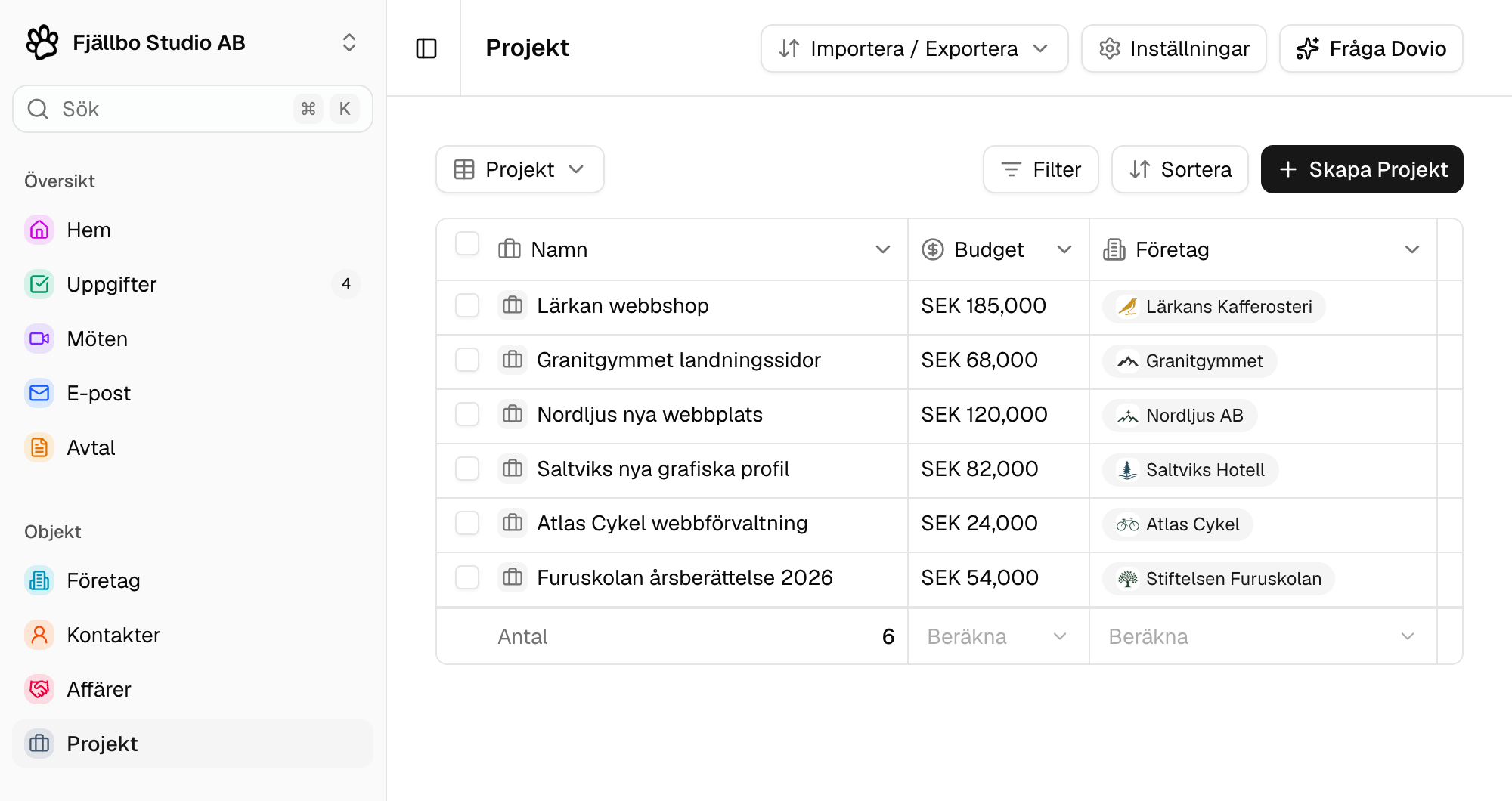
Varje projekts budget och kund.
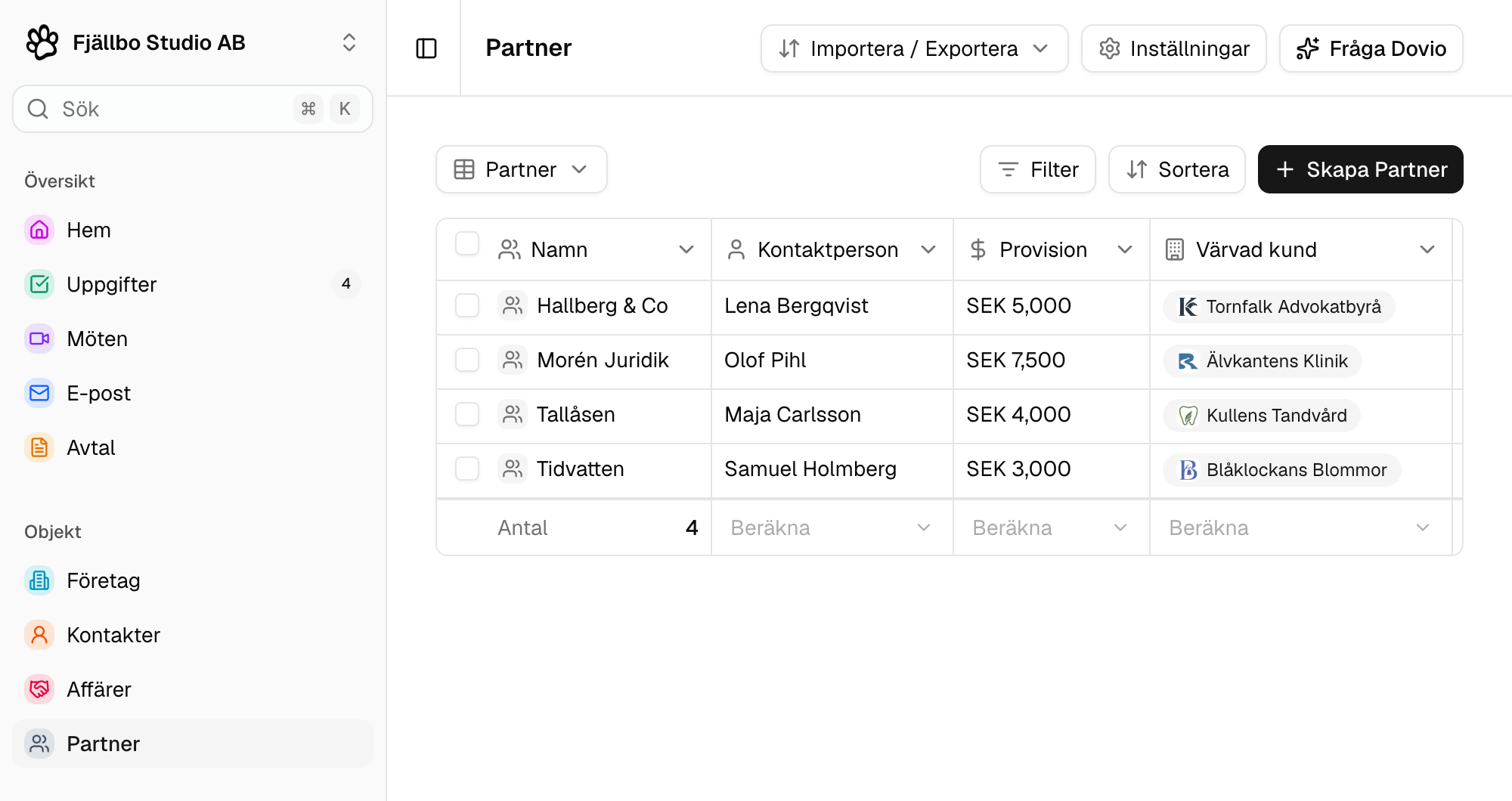
Varje partners kontaktperson, provision och kunden som partnern tipsade om.
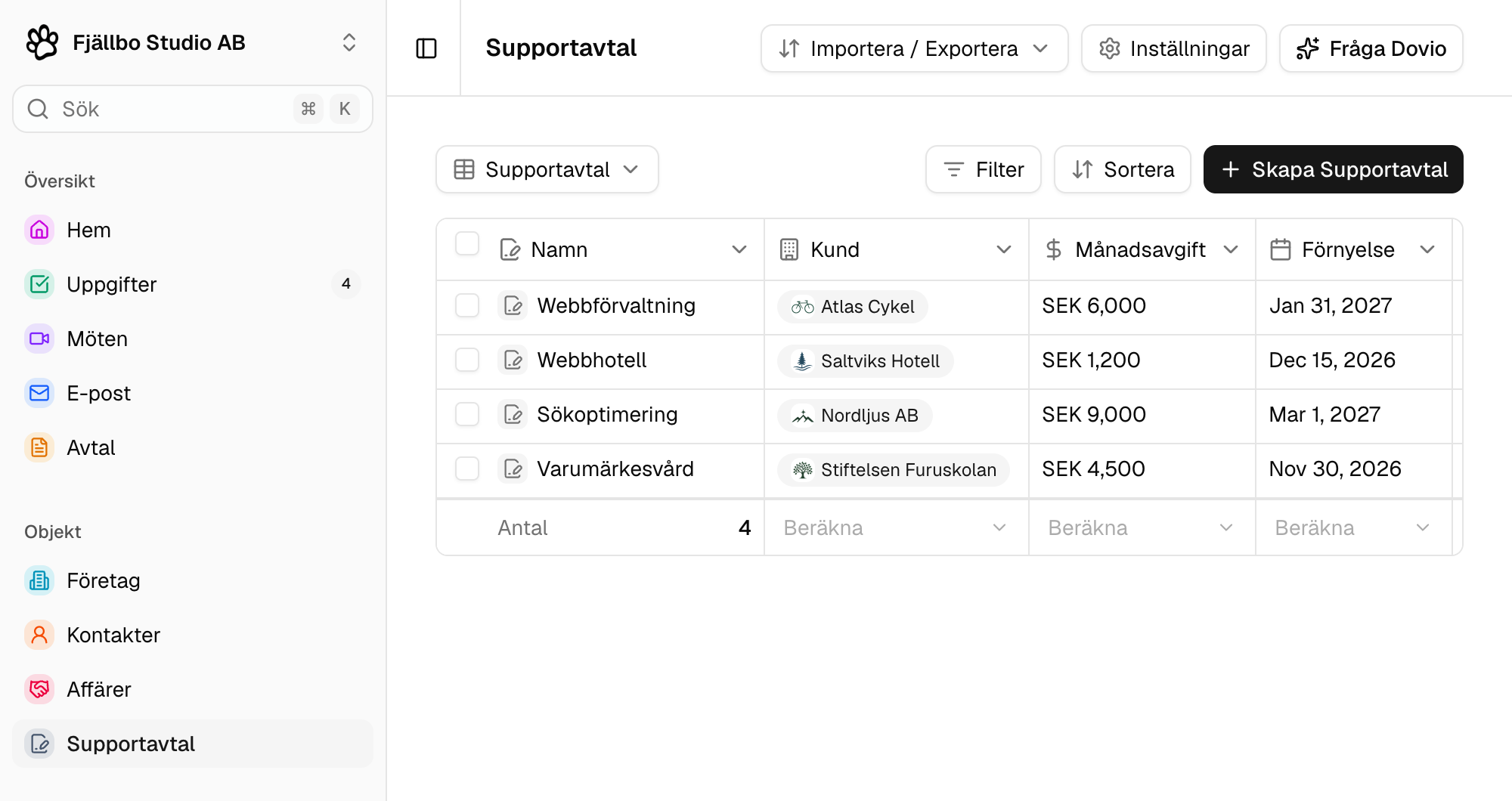
Varje avtals kund, månadsavgift och förnyelsedatum.
Är objekt nya för dig? Börja med Objekt, poster och fält, som visar hur objekt, poster och fält hänger ihop. Osäker på om du behöver ett objekt? Ibland räcker ett fält eller en lista. Se Ska det vara ett eget objekt, ett fält, en vy eller en lista?
Skapa ett objekt
Du kanske gör flera projekt åt varje kund och vill hålla koll på varje projekts budget. Då skapar du ett objekt som heter Kundprojekt.
- Håll muspekaren över Objekt i sidofältet och klicka på + (Nytt objekt).
- Om du vill kan du klicka på ikonen och välja en annan. Sök på engelska, till exempel
briefcaseför en portfölj. - Skriv Kundprojekt i både Namn i singular och Namn i plural.
- Klicka på Skapa objekt.
Det nya objektet öppnas direkt. Alla i workspacet ser det under Objekt i sidofältet och kan lägga in projekt i det. Sidofältet visar namnet i plural. Namnet i singular används när det gäller ett enda projekt, som på knappen Skapa Kundprojekt.
Det finns ett sätt till. Gå till Inställningar → Datamodell → Objekt och klicka på Nytt objekt uppe till höger. Då hamnar du i det nya objektets inställningar, inte på objektets sida.
Sätt upp det nya objektet
Varje nytt objekt har från början:
- ett fält Namn, för varje projekts namn
- en tabellvy med samma namn som objektet, som Kundprojekt, med kolumnerna Namn, Skapad och Senast uppdaterad
Lägg sedan till de fält som varje projekt behöver, som Budget och Startdatum. Så lägger du till ett fält:
- Klicka på Lägg till efter sista kolumnen.
- Välj en fälttyp, till exempel Valuta.
- Skriv ett namn, till exempel Budget.
- Klicka på Skapa fält.
Vilka fälttyper som finns och hur du redigerar ett fält senare ser du i Lägg till och redigera fält.
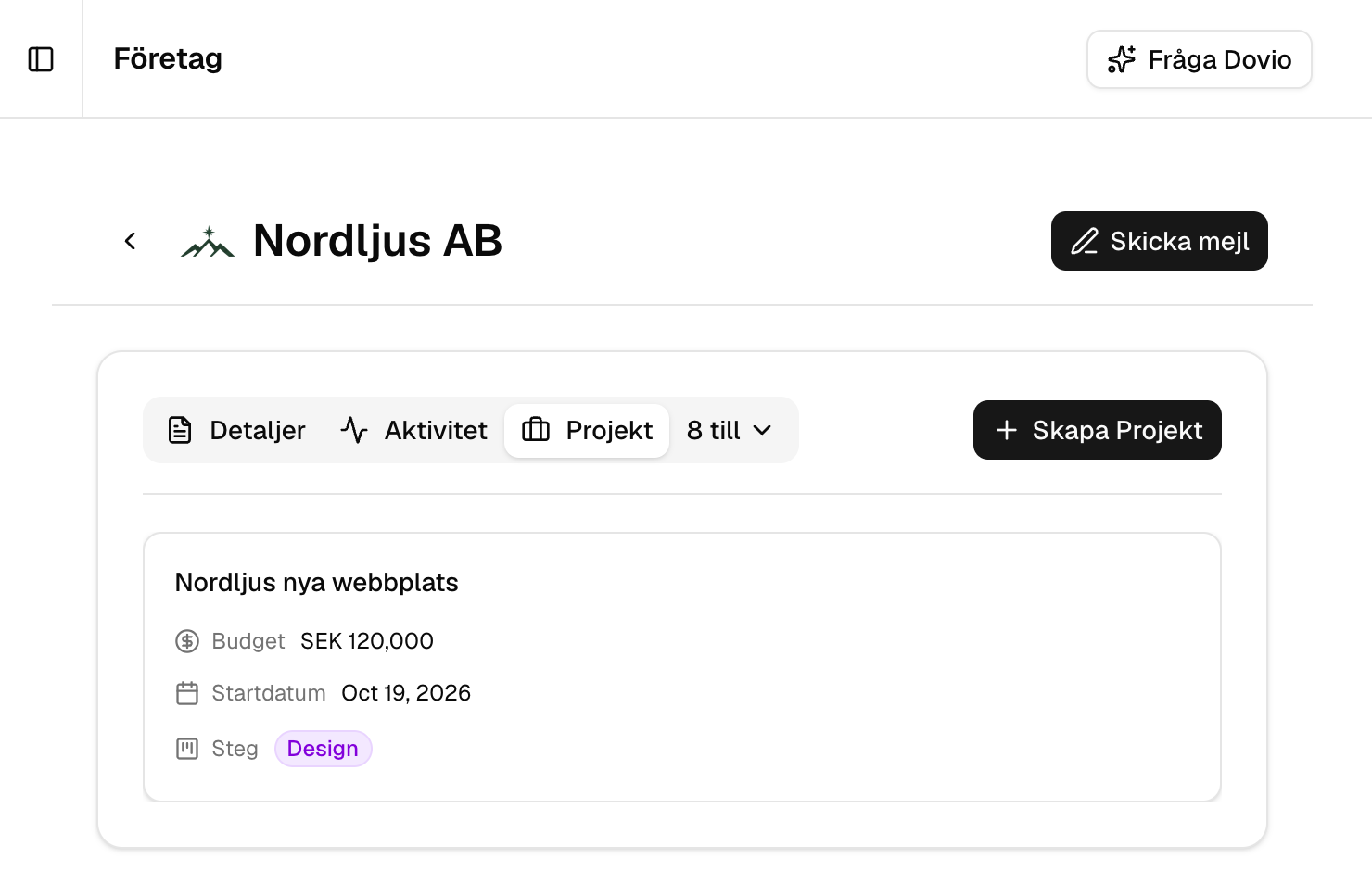
Vill du koppla varje projekt till rätt kund lägger du till ett relationsfält på Kundprojekt som pekar på Företag. Då får varje kunds sida en flik med kundens projekt, som fliken Projekt hos Nordljus AB. Se Lägg till ett relationsfält.
Döp om ett objekt
Har teamet börjat kalla projekten något annat, som Uppdrag i stället för Kundprojekt? Då kan du döpa om objektet.
- Öppna objektet från sidofältet, till exempel Kundprojekt.
- Klicka på Inställningar uppe till höger.
- Skriv in de nya namnen i Namn i singular och Namn i plural, i det här fallet Uppdrag i båda.
Dovio sparar namnen medan du skriver, så det finns ingen knapp för att spara. Webbadressen är densamma som förut, till exempel /kundprojekt, eftersom ett objekts id inte går att ändra. Vyn behåller sitt gamla namn, så den behöver du döpa om själv. Se Döp om eller ta bort en vy.
Samma sak gäller relationsfälten som kopplar till objektet. De heter som förut, till exempel Projekt på Företag, och fliken på kundernas sidor ändras inte. Hur du byter namn på ett sådant fält står i Ändra ett fält.
Företag, Kontakter och Affärer går inte att döpa om.
Ta bort ett objekt
Använder teamet inte längre ett objekt, till exempel ett du satte upp för att testa, kan du ta bort det.
Behöver du en kopia av det som ligger i objektet? Då kan workspacets ägare exportera vyn från en dator innan objektet tas bort. Fälten följer med i filen, men inte anteckningar, uppgifter eller filer. Se Exportera till CSV eller Excel.
- Öppna objektet från sidofältet, till exempel Uppdrag.
- Klicka på Inställningar uppe till höger.
- Klicka på Ta bort objekt längst ner.
- Bekräfta med Ta bort objekt en gång till.
Om andra objekt pekar på objektet, eller om listor bygger på det, står de i dialogen innan du bekräftar. När objektet är borttaget öppnar Dovio Inställningar → Datamodell → Objekt.
Vanliga frågor
Bara administratörer och workspacets ägare kan skapa objekt, eftersom ett nytt objekt ändrar sidofältet för hela teamet. Vi rekommenderar att du ber en administratör skapa objektet, så finns det på plats för hela teamet. Se Roller och behörigheter.
Egna objekt ingår i Pro, men inte i Starter och inte under den kostnadsfria provperioden. Är du workspacets ägare kan du klicka på Uppgradera till Pro i meddelandet. Annars kan du be ägaren uppgradera workspacet till Pro.
Namnet används redan av ett annat objekt, en lista eller någon av Dovios egna sidor, som Uppgifter. Även ett objekts tidigare namn räknas som upptaget. Du kan välja ett närliggande namn, som Kunduppdrag i stället för Projekt.
Nej, de egna objekten och allt i dem finns kvar. På Starter går det bara inte att skapa fler. Vill du skapa ett nytt eget objekt kan du byta tillbaka till Pro.
Relaterade artiklar
- Objekt, poster och fältSå hänger varje kunds kontakter, affärer och e-post ihop i Dovio, och så anpassar du det efter din verksamhet.
- Lägg till och redigera fältSpara de uppgifter teamet behöver om varje post, till exempel vilken bransch ett företag är i.
- Koppla ihop poster med relationsfältSe vad som hör ihop från båda hållen, till exempel en kund och kundens projekt.
Hjälpte artikeln dig?
Fortfarande fast? Mejla oss på support@dovio.io och berätta vad du har provat.