 Dovio
Alla hjälpartiklar
Ska det vara ett eget objekt, ett fält, en vy eller en lista?
Välj rätt ställe för det du följer upp, så håller upplägget även när teamet växer.
Uppdaterad 24 november 2026
- Pro: egna objekt, obegränsat antal vyer
- Alla i workspacet
Uppdaterad 24 november 2026
Det du håller koll på i Dovio kan ligga på fyra ställen: i ett objekt, ett fält, en sparad vy eller en lista. De passar för olika saker. Väljer du rätt från början slipper du bygga om när teamet växer. Är objekt och poster nya begrepp för dig? Börja med Objekt, poster och fält.
Vilket ska du välja?
Tänk på vad du vill hålla koll på, så ser du vilket som passar:
- Eget objekt: något som en kund kan ha flera av, som projekt.
- Fält: samma uppgift om alla kunder, som bransch.
- Sparad vy: kunder som har något gemensamt, till exempel alla dina detaljhandelskunder.
- Lista: arbete du gör med vissa kunder tills det är klart, som onboarding av nya kunder.
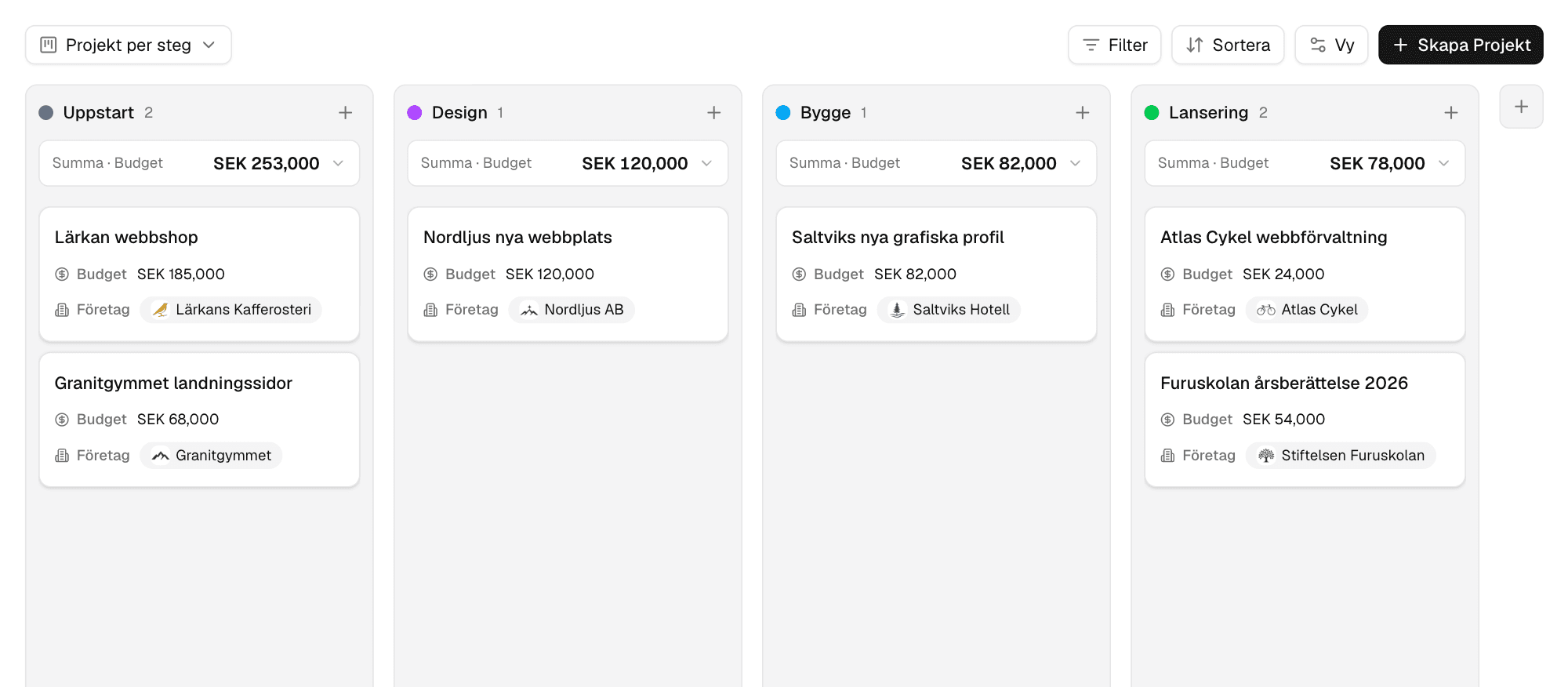
Projekt är ett eget objekt. Varje projekt har sin egen budget och sin egen kund.
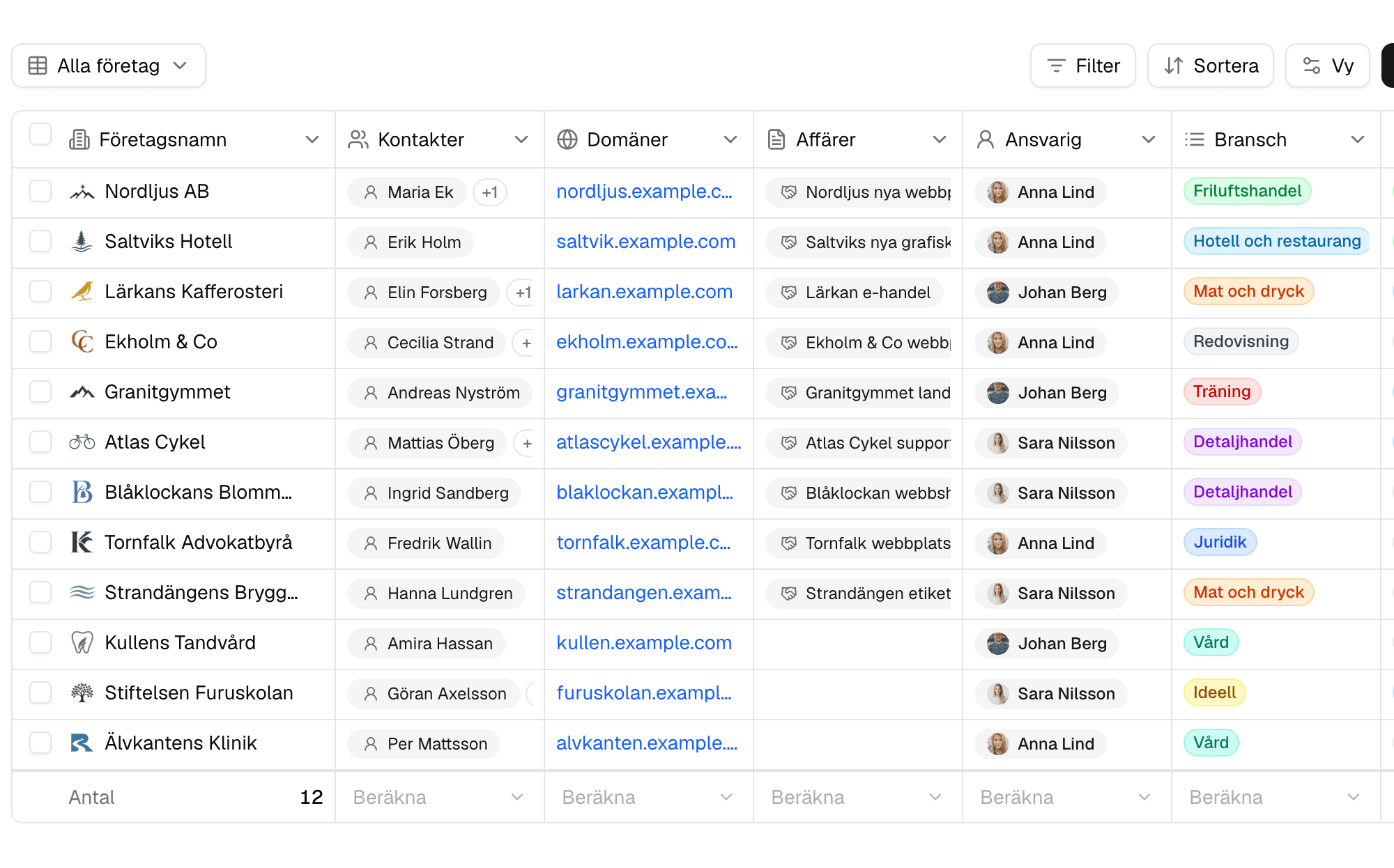
Bransch är ett fält som finns på alla företag.
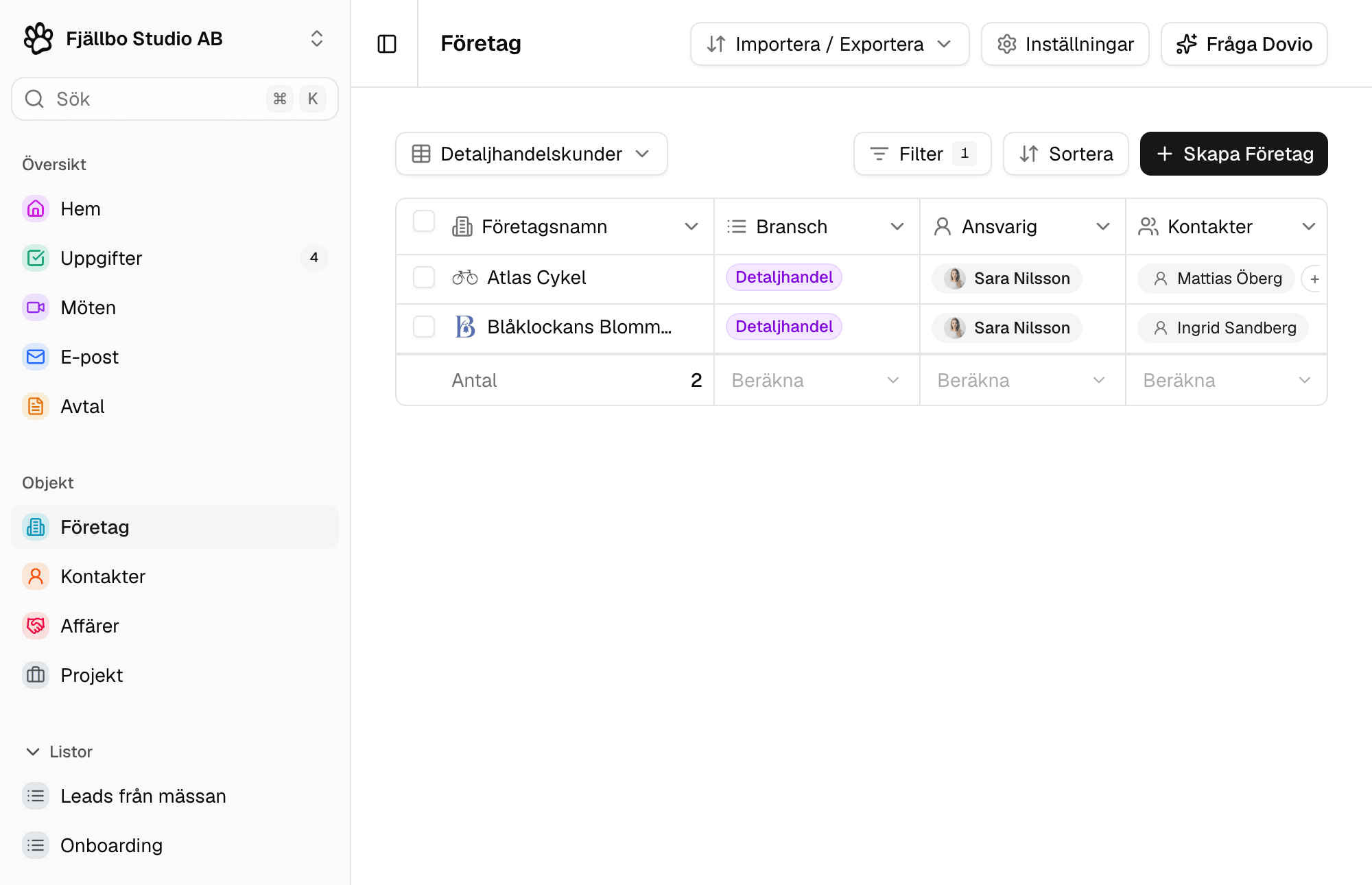
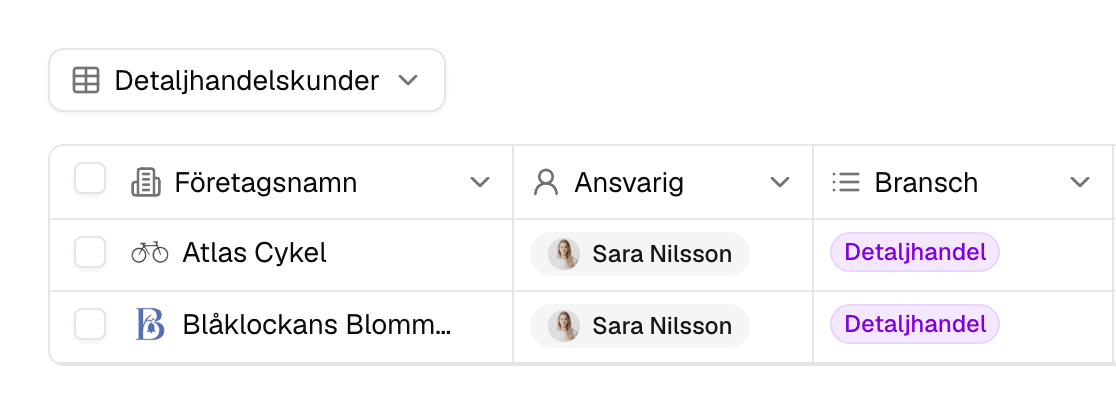
Detaljhandelskunder är en sparad vy. Den visar företagen vars Bransch är Detaljhandel.
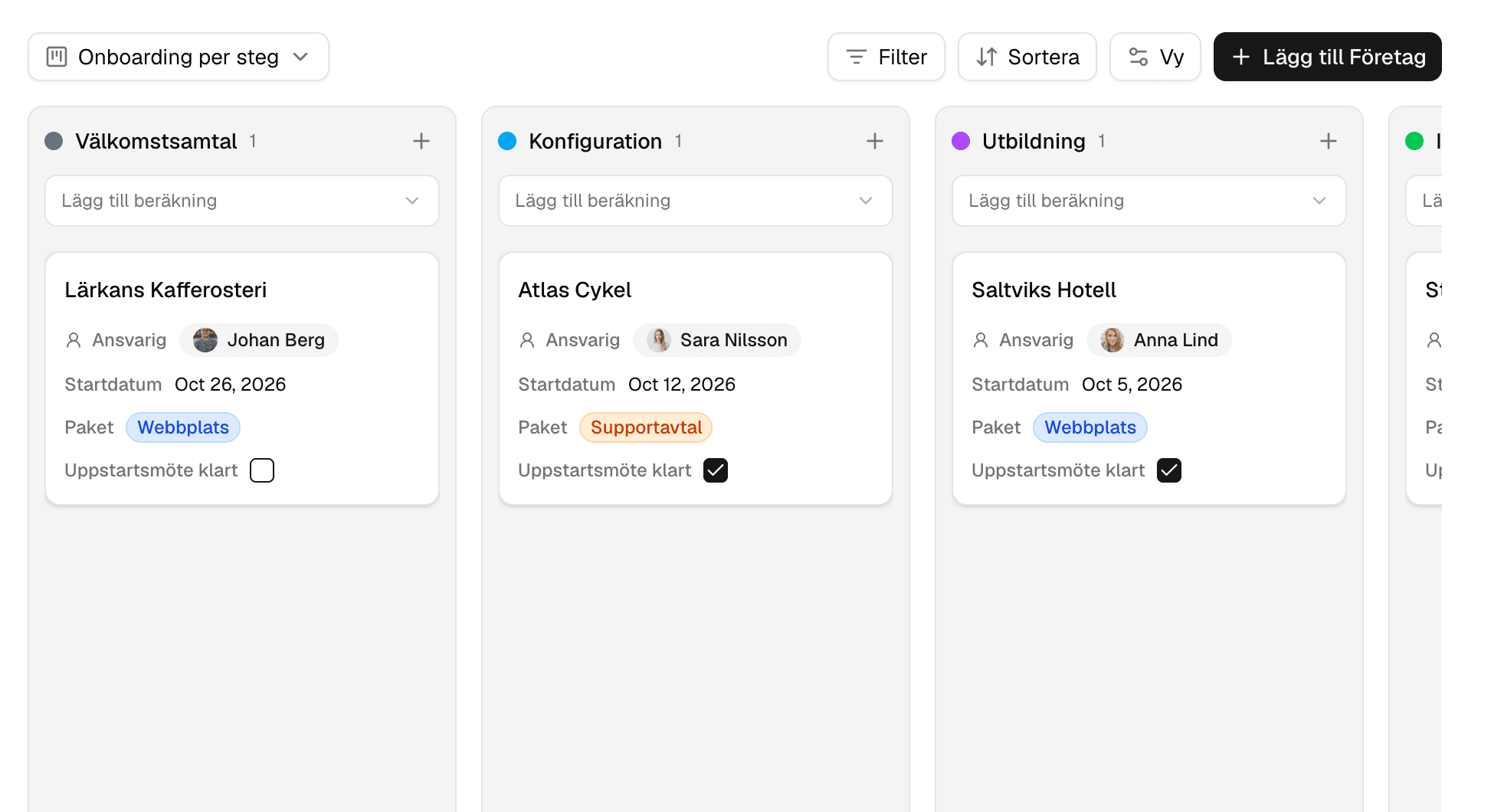
Onboarding är en lista. Varje ny kund går igenom listans steg.
När du ska skapa ett eget objekt
Varje post i Dovio hör till ett objekt, och oftast räcker de tre som finns i varje workspace:
- Kontakter: allt som har en e-postadress, som en person du pratar med.
- Företag: allt som har en domän eller webbplats, som ett företag du jobbar med.
- Affärer: en möjlig försäljning, med ett värde och ett steg.
Ett lead är också en kontakt eller ett företag, och en möjlig försäljning är en affär, vad ditt team än kallar dem.
Skapa ett eget objekt när en kund kan ha flera av något och vart och ett behöver en egen sida, till exempel projekten du gör åt dina kunder. Objektet hamnar under Objekt i sidofältet. Där ser du dess poster i en tabell, med fält som Budget. På varje kunds sida finns kundens projekt under fliken Projekt.
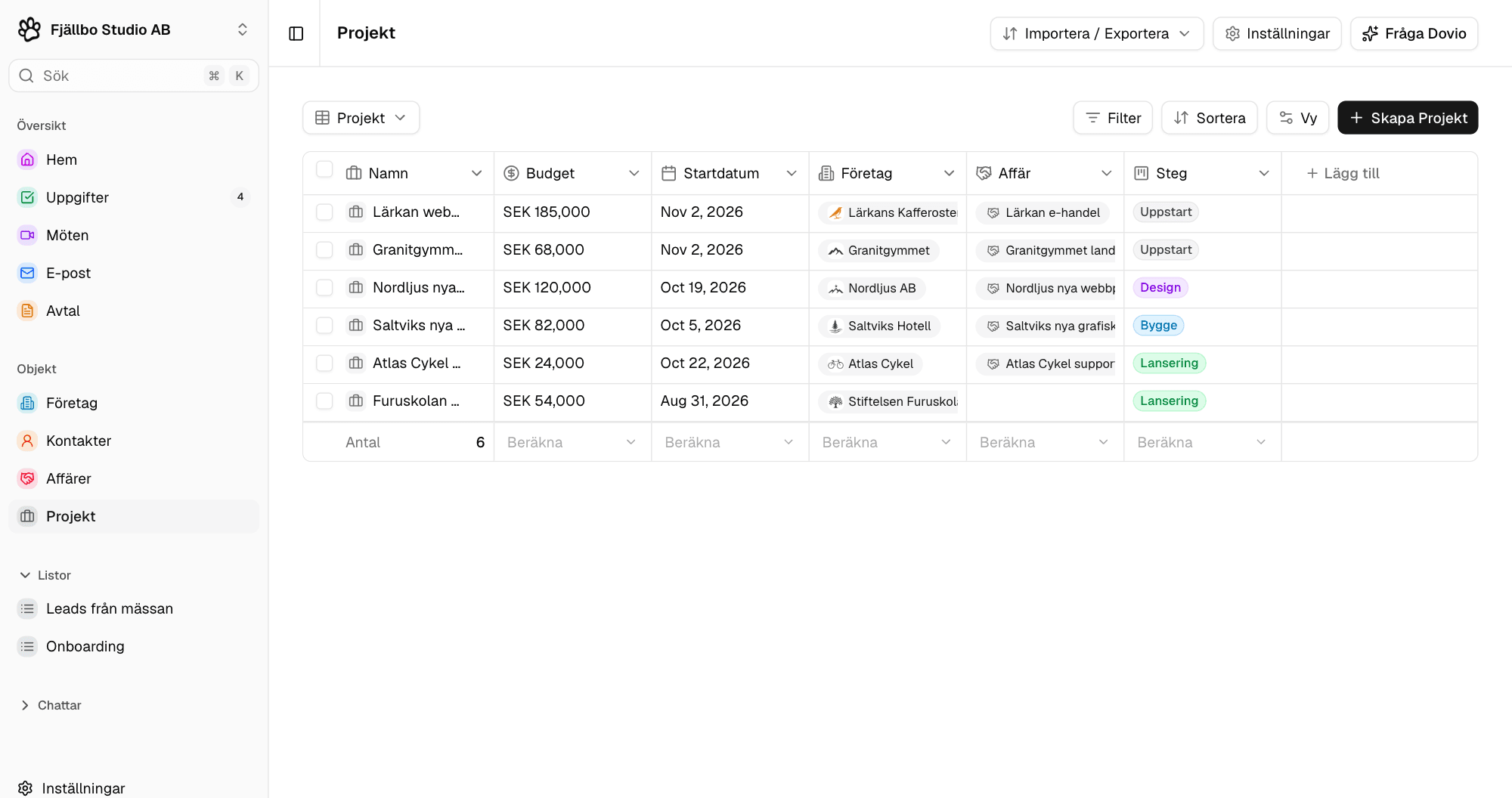
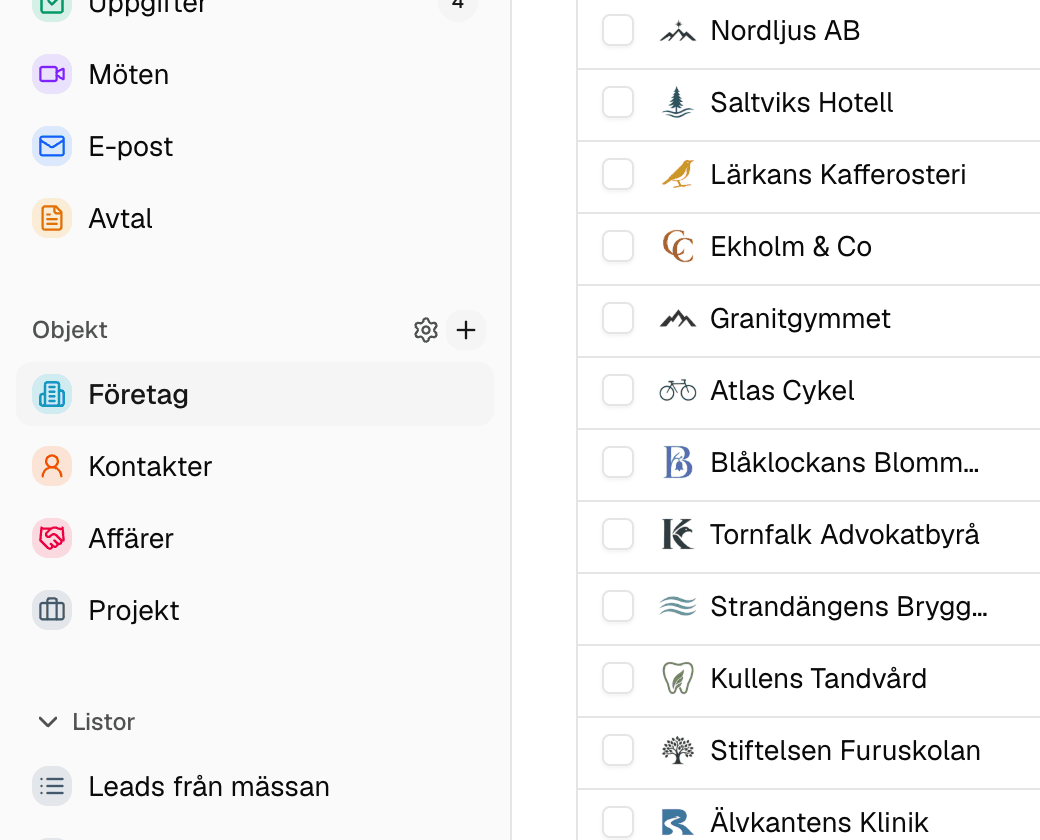
Administratörer och workspacets ägare skapar ett eget objekt med + bredvid Objekt i sidofältet. Egna objekt ingår i Pro. Se Skapa egna objekt.
När du ska lägga till ett fält
Lägg till ett fält när du vill veta samma sak om alla kunder, som deras Bransch. Då kan alla i teamet filtrera och sortera på fältet, och det syns på varje företags sida.
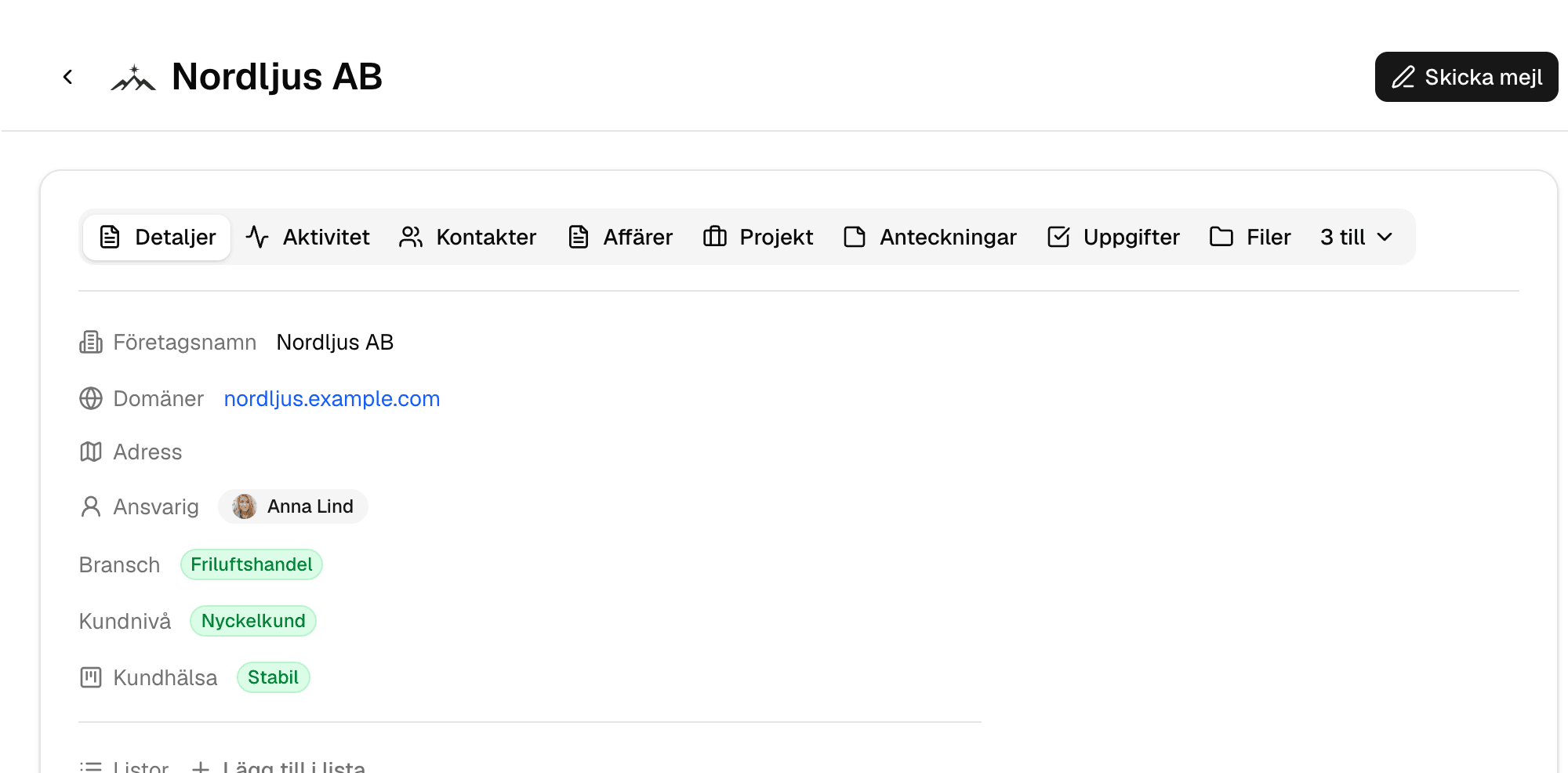
Med ett fält kan du också följa vilket steg varje kund är i, till exempel Kundhälsa med Stabil och I riskzonen. I en sparad vy kan du sedan se kunderna som en Kanban-tavla. Se Följ arbetet steg för steg med Kanban-tavlor.
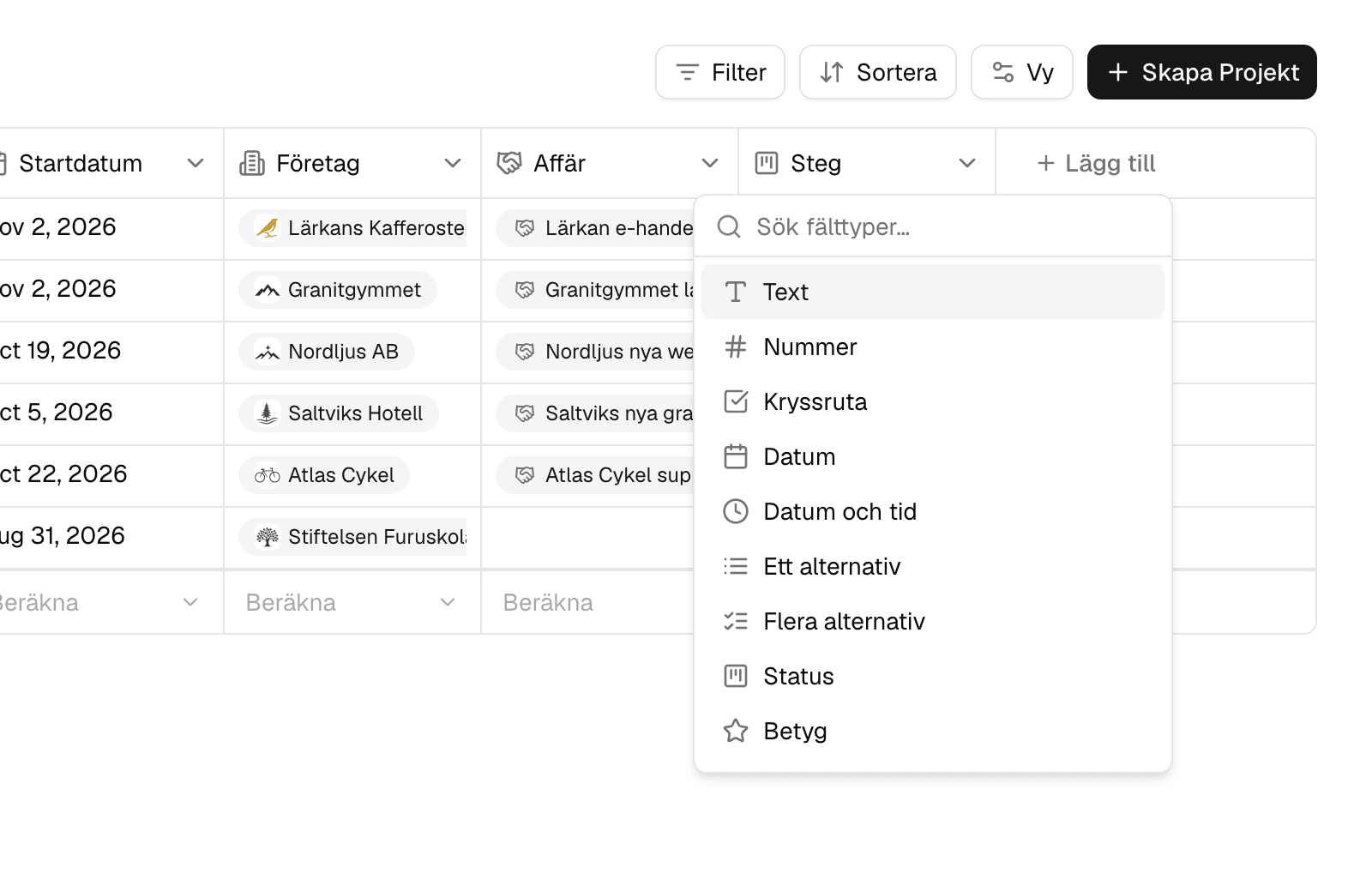
Administratörer och workspacets ägare lägger till fält direkt i tabellen, med Lägg till till höger om sista kolumnen. Se Lägg till och redigera fält.
När du ska spara en vy
Spara en vy när du snabbt vill se en viss grupp kunder, till exempel alla vars Bransch är Detaljhandel. Varje gång du öppnar vyn visar den alla företag som matchar filtret, även ett som lades till i morse. Många team sparar en vy per bransch, per kundnivå eller per ansvarig.
Detaljhandelskunder visar företagen vars Bransch är Detaljhandel.
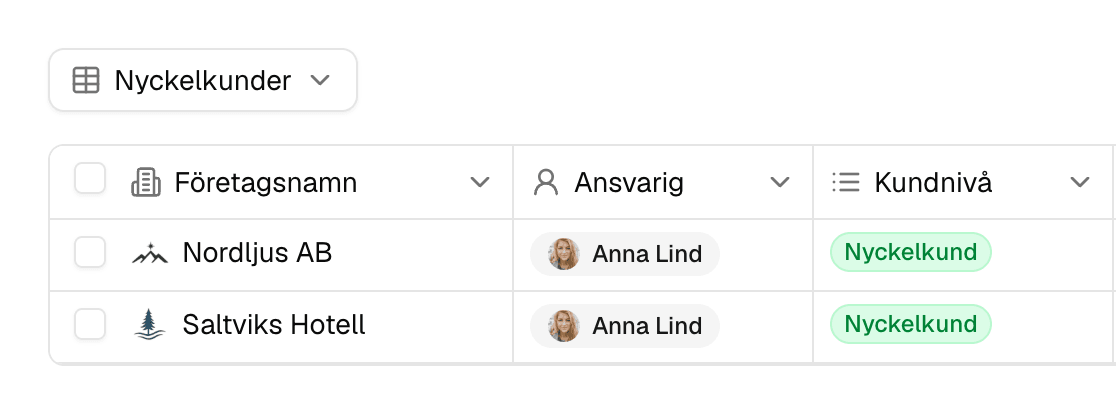
Nyckelkunder visar företagen vars Kundnivå är Nyckelkund.
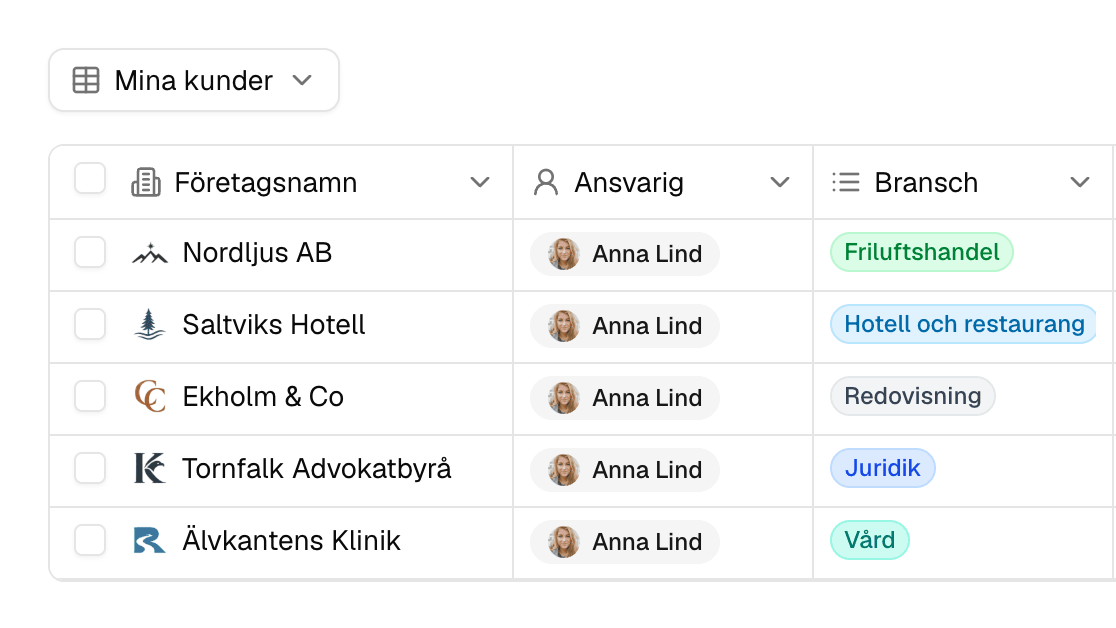
Mina kunder visar de företag som Anna ansvarar för.
Sparade vyer finns i menyn uppe till vänster ovanför tabellen. Alla i workspacet kan skapa vyer, och alla ser varandras vyer. En sparad vy behöver ett fält att filtrera på, som Bransch. Se Spara och hantera vyer.
När du ska använda en lista
Använd en lista när du handplockar kunder till ett visst arbete som har egna steg eller fält. I Onboarding går varje ny kund igenom listans steg, från Välkomstsamtal till Igång.
En lista har bara de fält som arbetet behöver, till exempel Startdatum och Uppstartsmöte klart. Det som gäller själva kunden, till exempel Bransch, hör hemma på Företag, eftersom ett listfält bara syns i sin lista.
Ett företag kan ligga i flera listor samtidigt, till exempel Leads från mässan och Onboarding, med ett eget steg i varje. Dina listor finns under Listor i sidofältet.
Bara administratörer och workspacets ägare kan skapa listor. Se Använd listor.
Importera kunder och lägg dem i en lista
Importera kunderna till Kontakter eller Företag och lägg sedan till dem du arbetar med i en lista. Då finns varje kund bara en gång i Dovio, hur många listor den än ligger i.
Claude eller ChatGPT kan göra båda delarna i samma chatt, till exempel lägga in en fil med leads från en mässa i Företag och i listan Leads från mässan. Se Importera ett kalkylark med Claude eller ChatGPT. Administratörer och workspacets ägare kan också själva importera filen till Företag.
Vanliga frågor
Lägg till ett fält av typen Flera alternativ på Företag, med taggarna som alternativ. Då kan ett företag ha fler än en tagg. Spara sedan en vy för varje tagg du ofta letar efter.
Lägg till fältet på Företag eller Kontakter i stället, så kan alla listor och vyer använda det. En listas egna fält hör bara till den listan.
Inget är låst. Administratörer och workspacets ägare kan lägga till fält och listor när som helst, och alla kan lägga till en vy. Vilken typ ett fält har och vilket objekt en lista gäller bestäms när de skapas. Vill du ändra det skapar du ett nytt fält eller en ny lista.
Skapa en sparad vy per person som filtrerar på Ansvarig, och döp den efter personen, till exempel ”Kunder: Sara”. Se Spara och hantera vyer.
Listor kan du ha hur många som helst, oavsett plan. Sparade vyer är obegränsade i Pro. I Starter finns en gräns, och där räknas även vyer du lägger till i en lista, utom listans första. Ta gärna bort vyer du inte längre använder, eller byt till Pro.
Relaterade artiklar
- Spara och hantera vyerListan du jobbar med ligger färdigfiltrerad och sorterad, ett klick bort.
- Använd listorSamla de företag, kontakter eller affärer du väljer, som leads från en mässa eller nya kunder, och följ dem genom steg som hela teamet ser.
- Objekt, poster och fältSå hänger varje kunds kontakter, affärer och e-post ihop i Dovio, och så anpassar du det efter din verksamhet.
Hjälpte artikeln dig?
Fortfarande fast? Mejla oss på support@dovio.io och berätta vad du har provat.