 Dovio
Alla hjälpartiklar
Använd listor
Samla de företag, kontakter eller affärer du väljer, som leads från en mässa eller nya kunder, och följ dem genom steg som hela teamet ser.
Uppdaterad 21 november 2026
- Alla planer
- Alla i workspacet
Uppdaterad 21 november 2026
Vill du följa upp leadsen från en mässa eller hålla koll på affärerna som snart ska förnyas? Samla dem i en lista. En lista innehåller de företag, kontakter eller affärer du väljer för en viss process. Du bestämmer själv vilka steg de ska gå igenom, som Kontaktad och Möte bokat, och var och en får en Ansvarig och fält som bara hör till listan. Då ser hela teamet var varje företag står och vad som ska göras härnäst. Själva företaget, kontakten eller affären ändras inte, eftersom stegen och fälten finns i listan.
De flesta team klarar sig med några få listor. Det kan vara prospekt du ska höra av dig till, som företagen du träffade på en mässa, nya betalande kunder som ska komma igång, löpande avtal som snart ska förnyas eller nöjda kunder som du vill be ställa upp i ett kundcase.
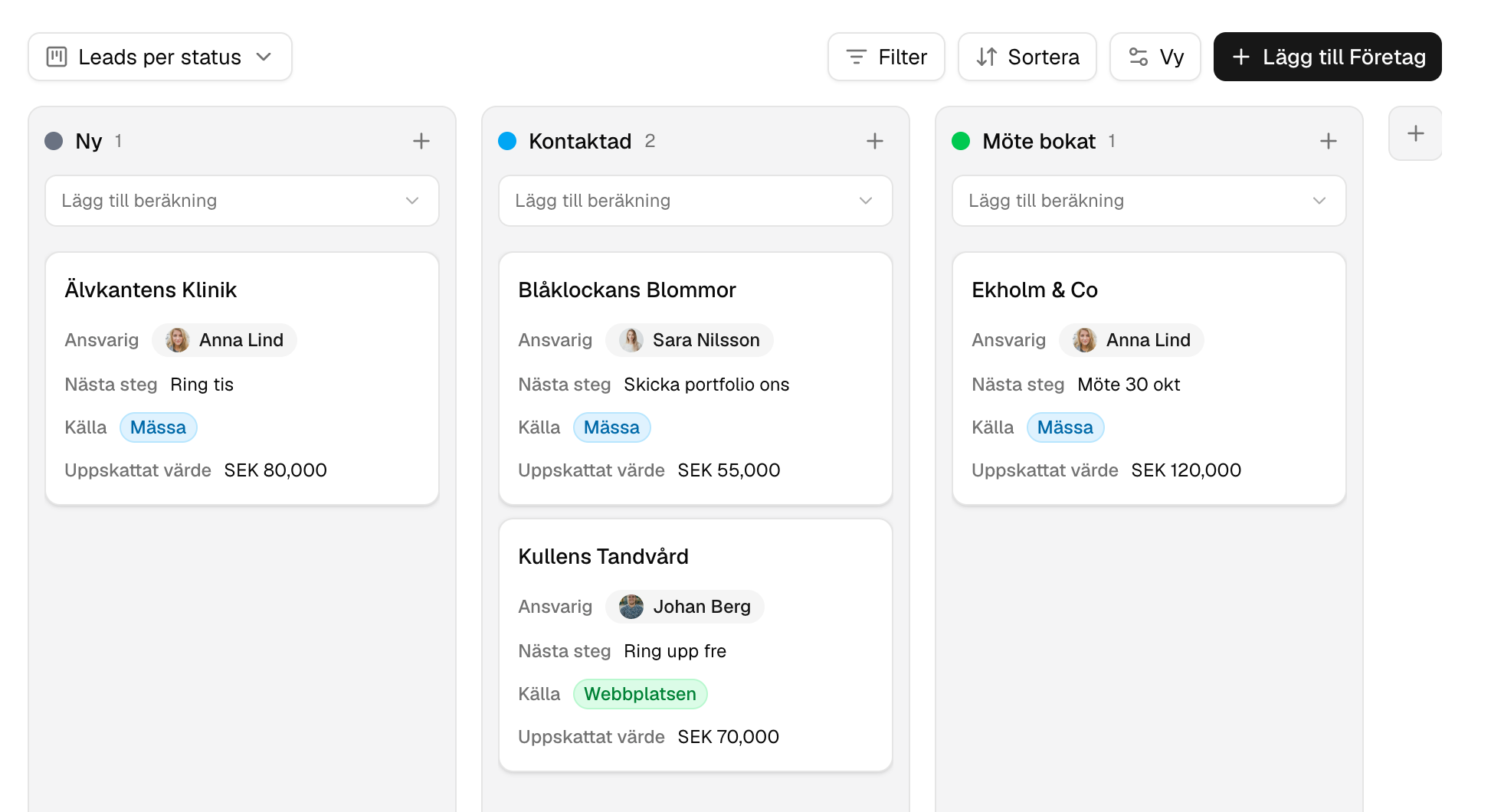
Prospekten går från Ny till Kontaktad och Möte bokat.
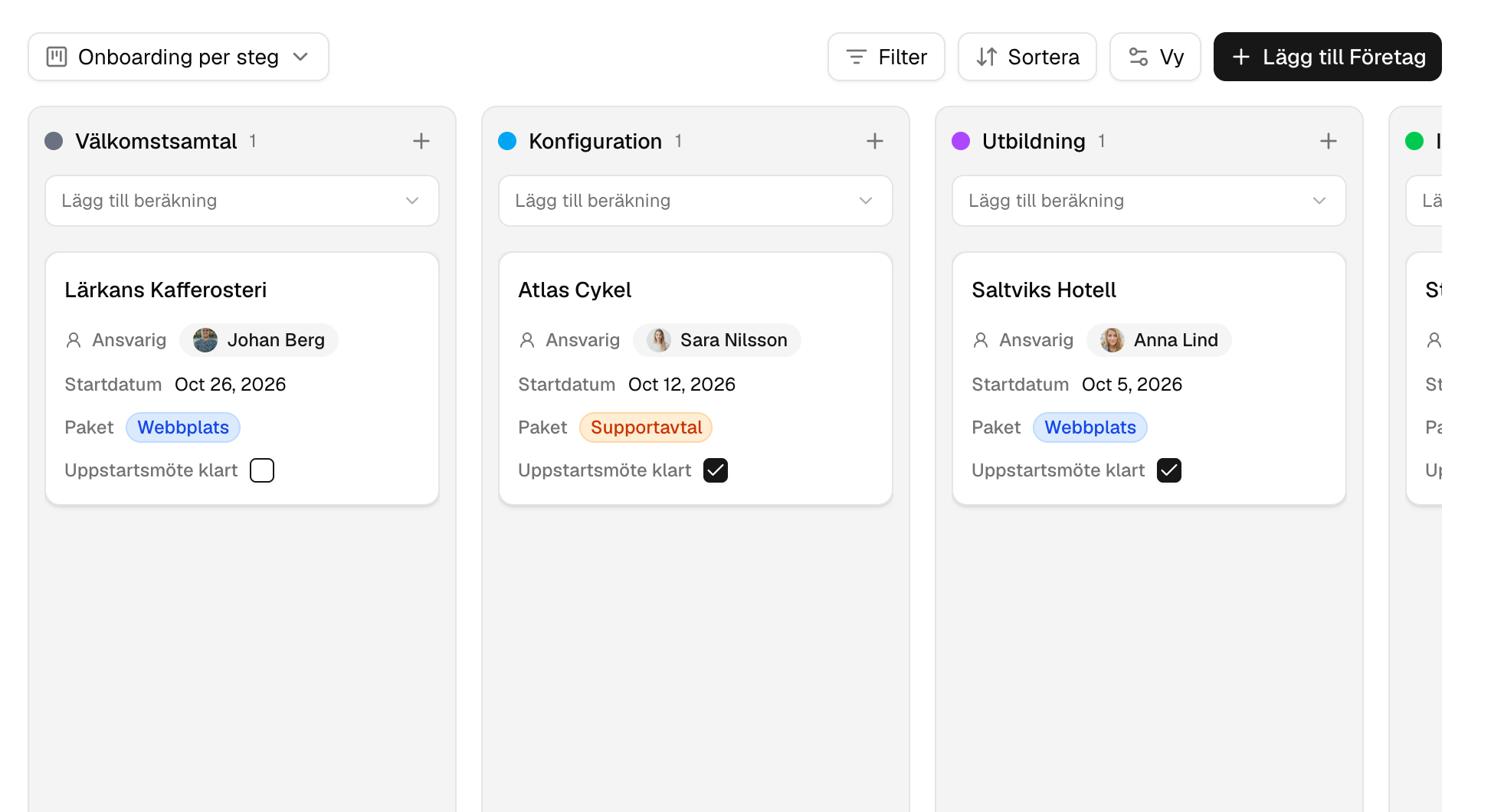
Nya betalande kunder går från Välkomstsamtal via Konfiguration och Utbildning till Igång.
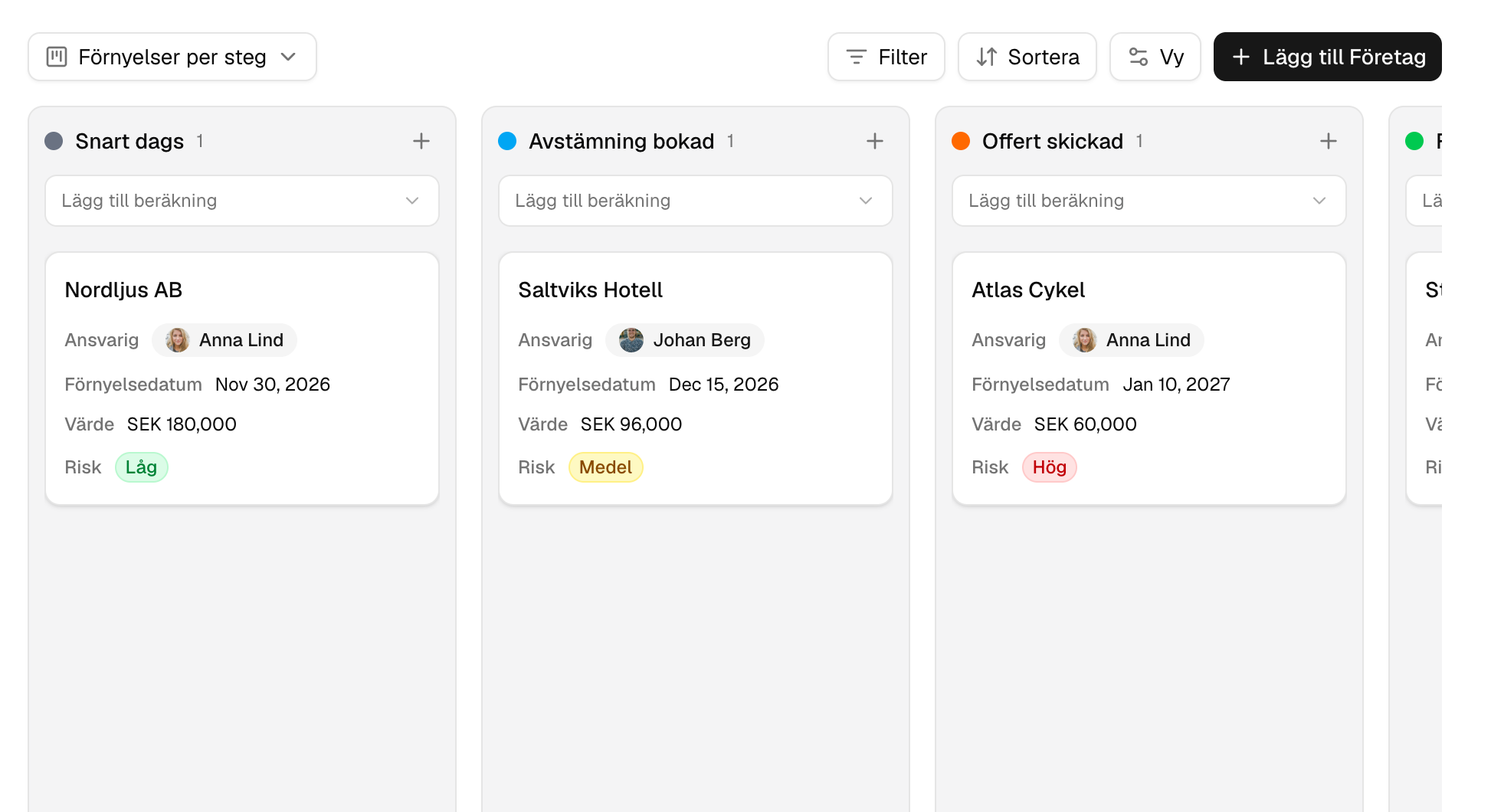
Löpande avtal som snart ska förnyas går från Snart dags via Avstämning bokad och Offert skickad till Förnyad.
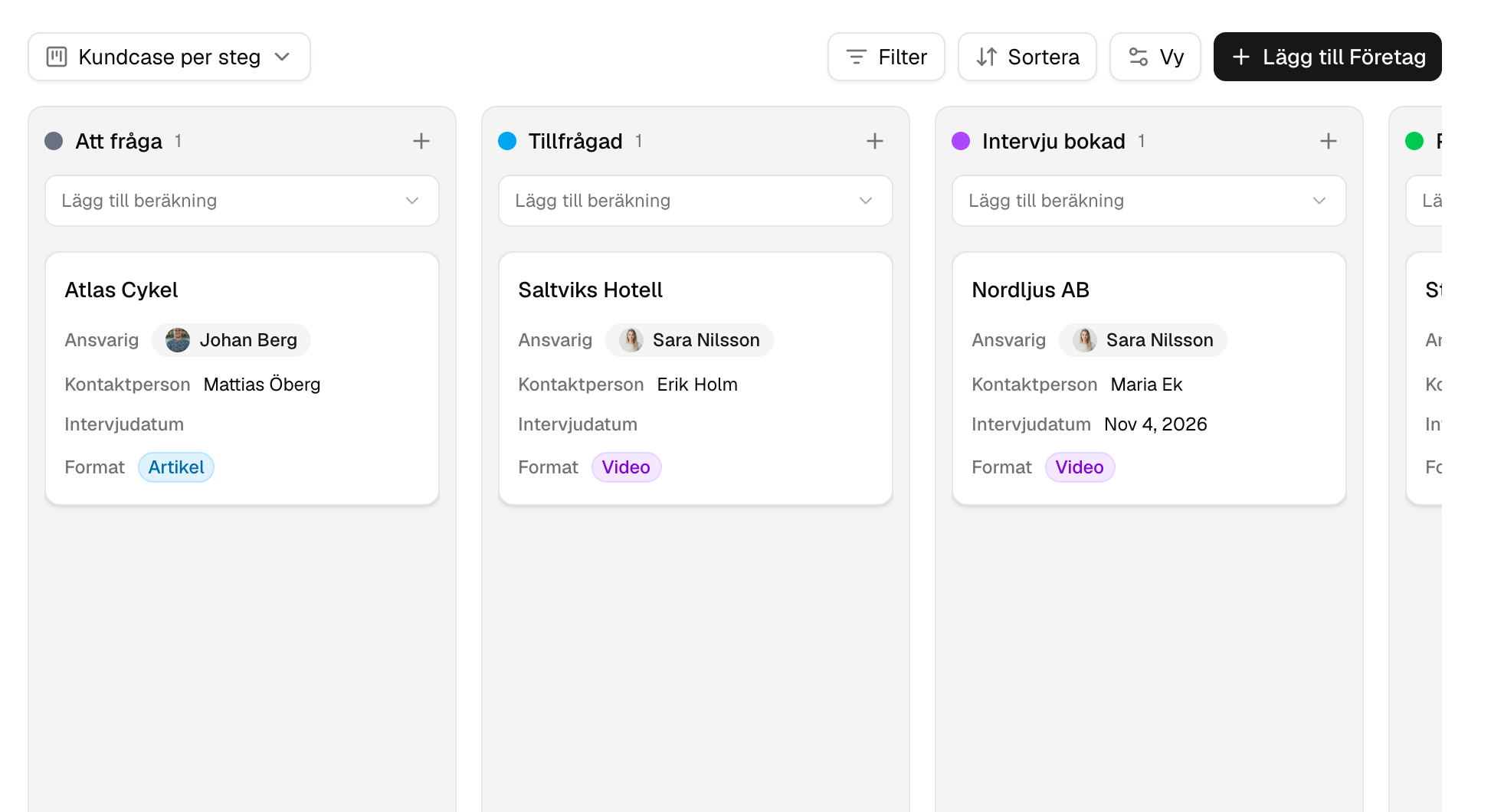
Nöjda kunder du vill skriva ett case om går från Att fråga via Tillfrågad och Intervju bokad till Publicerad.
När du ska använda en lista
En lista passar när en grupp företag eller kontakter ska gå igenom samma steg, till exempel leadsen du ska ringa efter ett event eller nya kunder som ska komma igång. I listan har du bara den processen framför dig, med fält som hör till just den, till exempel status, Ansvarig och förnyelsedatum.
Vill du bara se kunder som har något gemensamt, till exempel de du ansvarar för, räcker det med en sparad vy i Kontakter eller Företag. En vy är ett sparat filter, till exempel "kunder inom detaljhandel". Den visar alltid alla företag som matchar, så ett nytt företag inom detaljhandeln kommer med av sig självt. I en lista finns däremot bara de företag du själv har lagt till, och där stannar de tills du tar bort dem. Läs mer om vyer i Spara och hantera vyer.
| När du vill … | Använd | Exempel |
|---|---|---|
| se de företag som har något gemensamt | en sparad vy | Mina kunder, företagen du ansvarar för |
| låta några av dem gå igenom samma steg | en lista | Onboarding, från Välkomstsamtal till Igång |
| hålla koll på något annat än företag, kontakter och affärer | ett eget objekt | Projekt, med budget och startdatum |
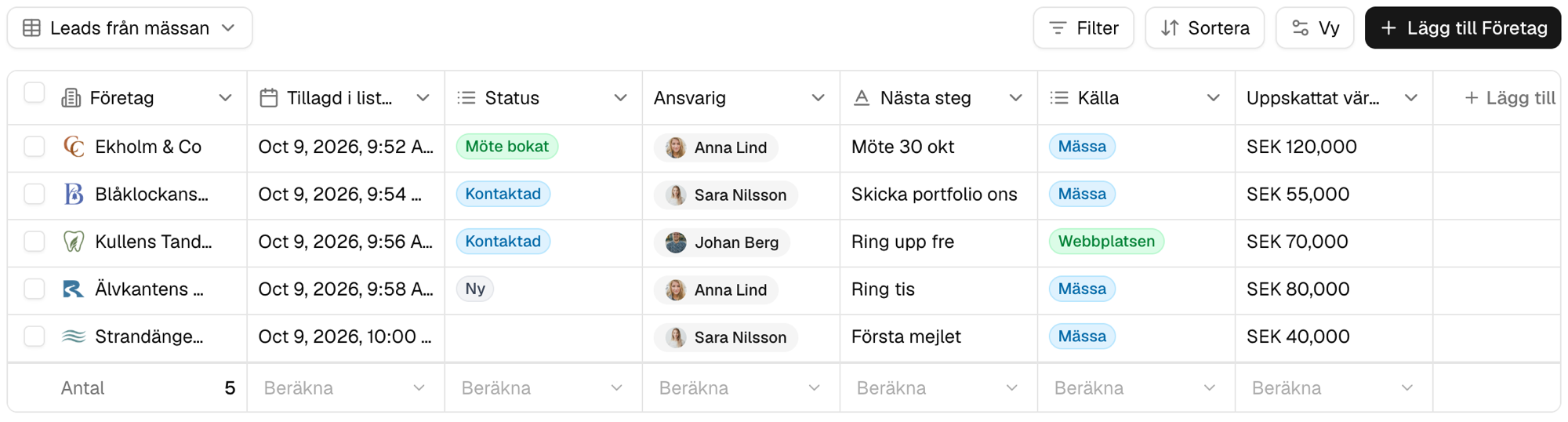
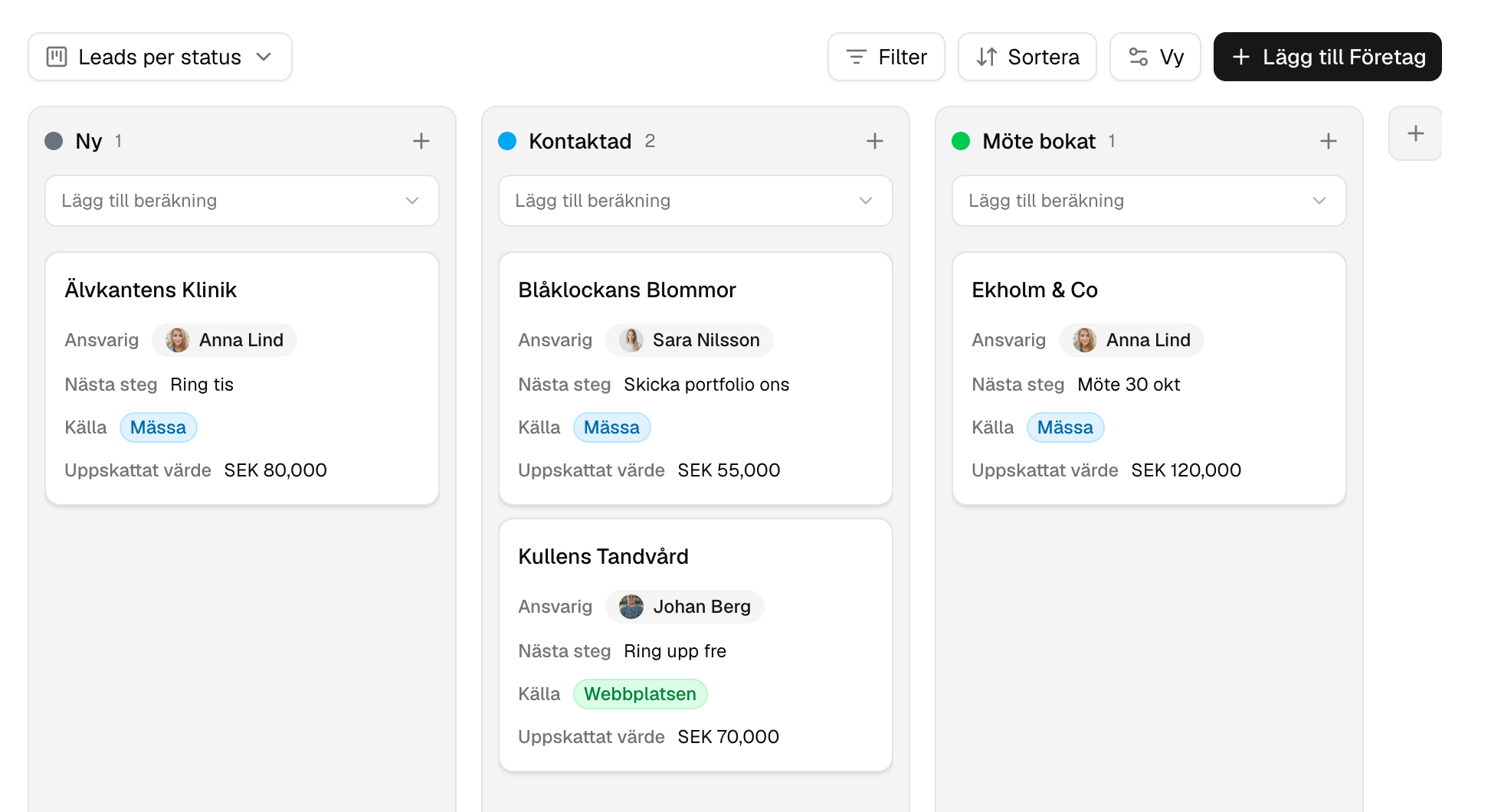
Alla listor öppnas som en tabell. Där får du en överblick, kan sortera och fyller i fälten. Vill du flytta företagen genom stegen, till exempel dra ett lead från Kontaktad till Möte bokat, visar du listan som en Kanban-tavla. En lista kan ha flera vyer av båda slagen, precis som ett objekt. Se Visa listan som en Kanban-tavla.
Gå igenom företagen, sortera dem och fyll i fälten för vart och ett.
Dra varje lead vidare till nästa steg.
En lista kan också innehålla affärer, till exempel vunna affärer som du följer genom leveransen. Se Kör en andra pipeline.
Skapa en lista
Listorna finns under Listor i sidofältet, nedanför objekten. Alla i workspacet ser alla listor, men bara administratörer och workspacets ägare kan skapa nya.
Kommer du hem från designveckan med ett tiotal lovande företag? Samla dem i en ny lista med företag och följ upp dem därifrån. Den nya listan är skild från listan Leads från mässan, som redan finns och som resten av artikeln använder. Gör så här:
- Peka på Listor i sidofältet och klicka på + (Ny lista).
- Skriv ett namn under Namn, till exempel Leads från designveckan.
- Välj objekt under Objekt, till exempel Företag. Objektet går inte att ändra i efterhand.
- Klicka på Skapa lista.
Listan öppnas tom, klar för det första företaget, och alla i workspacet ser den under Listor i sidofältet.
Du kan också skapa en lista under Inställningar → Datamodell → Listor med Skapa lista. Då öppnar Dovio listans inställningar, så att du kan lägga till fälten direkt.
Lägg till fält i en lista
Listfälten är till för det du följer upp i just den här processen, till exempel status för stegen, Ansvarig, Nästa steg eller förnyelsedatum. De hör till listan och syns därför aldrig bland fälten på Företag.
Vill du se hur varma leadsen är lägger du till fältet Temperatur i listan. Det kan bara administratörer och workspacets ägare göra. Så här gör du:
- Klicka på listan under Listor i sidofältet, till exempel Leads från mässan.
- Klicka på Lägg till till höger om den sista kolumnen.
- Välj en typ, till exempel Ett alternativ.
- Skriv Temperatur som namn och lägg till alternativen Het, Varm och Kall.
- Klicka på Skapa fält.
Kolumnen Temperatur dyker upp i listan, och alla i workspacet kan fylla i den för varje lead.
Du kan också lägga till fält under Inställningar uppe till höger i listan, på fliken Fält.
Alla fälttyper fungerar i en lista utom Relation, eftersom varje rad i tabellen redan är kopplad till sitt företag. I tabellen ser du företagets namn och listans egna fält, men inte fält som hör till själva företaget, som Bransch. Klicka på företagets namn så öppnas dess sida. Fråga Dovio kan också svara på frågor som gäller både listans fält och företagets egna, till exempel ”Vilka leads från mässan är inom vården?”
Visa listan som en Kanban-tavla
På en Kanban-tavla blir varje företag i listan ett kort i kolumnen för sitt steg, och du drar korten vidare allteftersom arbetet går framåt. Stegen kommer från ett fält av typen Status, och det kan heta det som passar processen, till exempel Status för leads eller Steg för onboarding. När fältet finns lägger du till tavlan:
- Klicka på vyns namn uppe till vänster i listan och välj Ny vy.
- Välj Kanban.
- Skriv ett namn under Namn, till exempel Leads per status.
- Välj statusfältet under Statusfält, till exempel Status.
- Klicka på Skapa.
Tavlan öppnas med en kolumn för varje steg. Tänk på att varje vy du lägger till i en lista räknas in i planens sparade vyer, även en tavla som den här. Läs mer i Följ arbetet steg för steg med Kanban-tavlor.
Lägg till i en lista
Vem som helst i workspacet kan lägga till företag, kontakter eller affärer i en lista. Vill du lägga till ett i taget börjar du i listan, eller på företagets egen sida om du redan har den öppen. Från listan går det till så här:
- Klicka på listan under Listor i sidofältet, till exempel Leads från mässan.
- Klicka på Lägg till Företag i verktygsfältet ovanför tabellen.
- Sök fram och välj företaget, till exempel Granitgymmet.
Granitgymmet läggs till i listan, ännu utan status och Ansvarig, och båda väljer du direkt på raden. Saknas företaget i Dovio klickar du på Skapa Företag längst ner i sökningen, så skapas det och läggs i listan på samma gång.
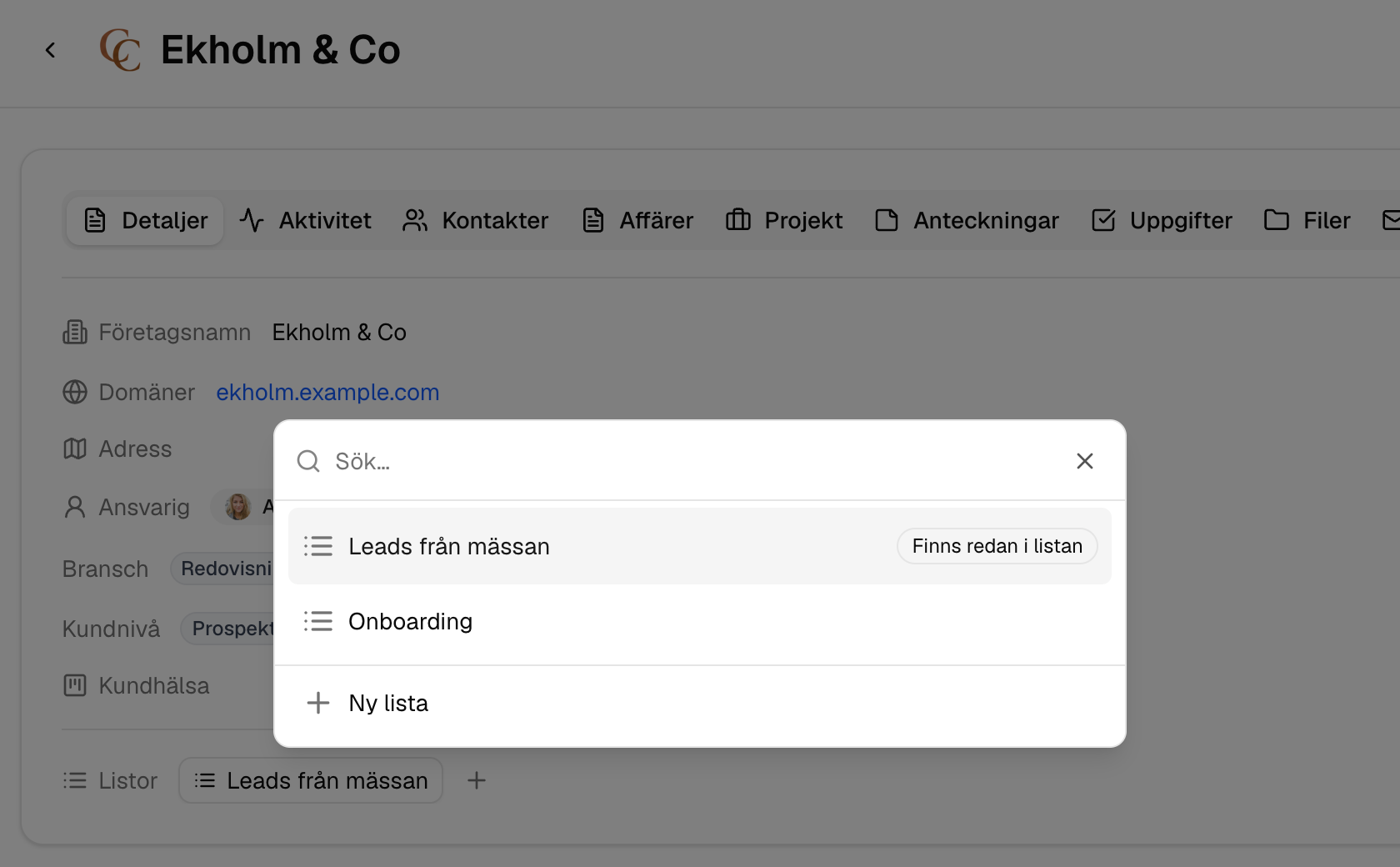
På företagets sida klickar du på + bredvid Listor på fliken Detaljer och väljer listan. Ligger företaget inte i någon lista ännu heter knappen Lägg till i lista i stället.
Vill du lägga till många på en gång beror det på var de finns:
- Ett helt kalkylark som ska in i listan: vi rekommenderar Claude eller ChatGPT, eftersom de lägger in alla i Dovio och i listan i samma chatt. Se Importera ett kalkylark med Claude eller ChatGPT.
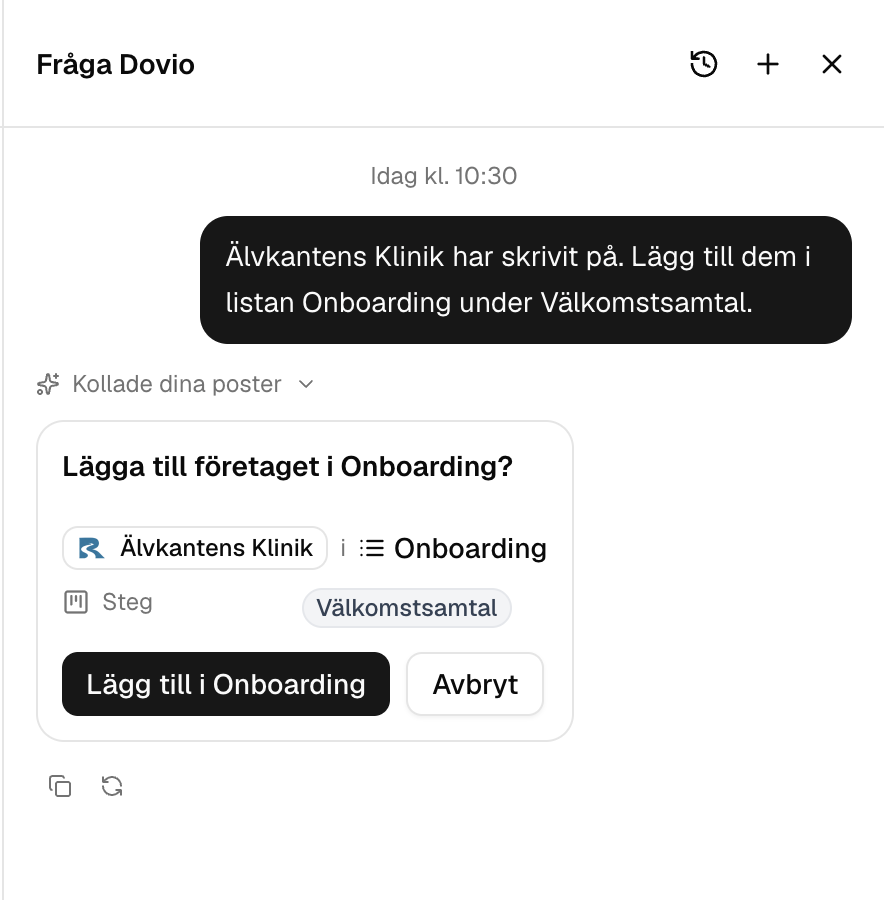
- Några som redan finns i Dovio: nämn alla i ett och samma meddelande till Fråga Dovio, till exempel ”Älvkantens Klinik har skrivit på. Lägg till dem i listan Onboarding under Välkomstsamtal.” Inget läggs till förrän du har godkänt förslaget. Se Så använder du Fråga Dovio.
- En CSV-fil: importera filen till Företag eller Kontakter först och lägg sedan till företagen eller kontakterna i listan med Fråga Dovio. Se Importera en CSV-fil.
Arbeta igenom en lista
Följer du upp företagen från en mässa börjar varje nytt lead utan status, och därför syns det inte i någon kolumn på Kanban-tavlan ännu. Börja med att ge varje lead statusen Ny och en Ansvarig. Då vet alla vem som ringer vem, och var och en kan arbeta från tavlan eller från en sparad vy som är filtrerad på det egna namnet. Se Skapa en vy.
Efter ett samtal drar du leadet vidare, från Ny till Kontaktad och sedan till Möte bokat.
När arbetet är klart rekommenderar vi att du låter företaget stå kvar i sista steget, som Möte bokat eller Igång för onboarding, och sparar en vy som filtrerar bort det steget. Då visar vyn bara det som återstår. Historiken finns kvar i listan, så du kan senare se alla företag som har gått igenom den. Ta bara bort ett företag ur listan om du inte behöver historiken. Se Ta bort ur en lista.
Se vilka listor ett företag finns i
Varje företags sida visar vilka listor företaget finns i, så att du ser kundens pågående processer på ett ställe. Så här tittar du närmare på en av dem:
- Klicka på Företag i sidofältet och öppna företaget, till exempel Ekholm & Co.
- Klicka på listans namn på raden Listor längst ner på fliken Detaljer, till exempel Leads från mässan.
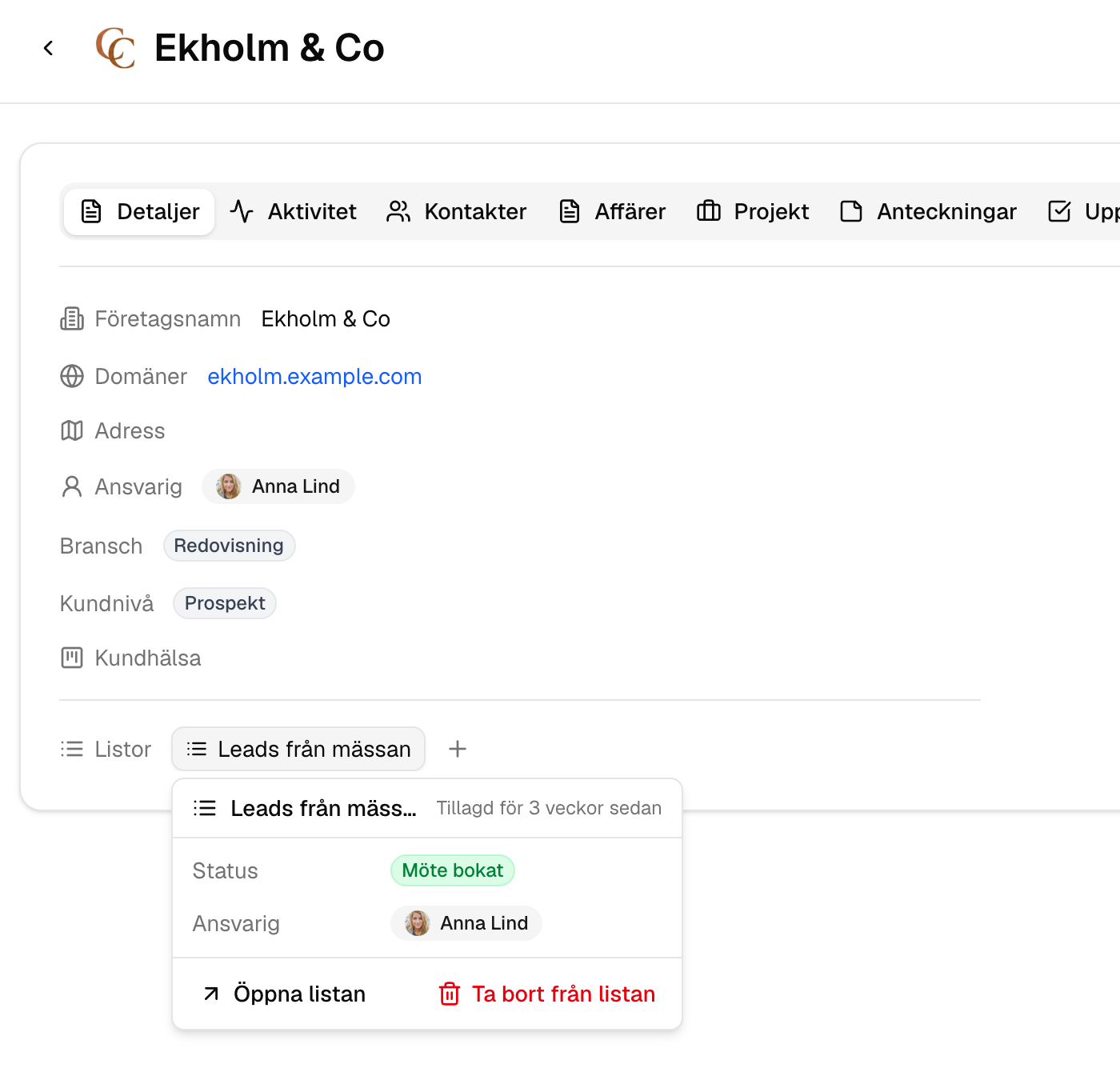
Rutan som öppnas visar när företaget lades till och listans fält, som Status och Ansvarig. Ett värde ändrar du genom att klicka på det, och med Öppna listan kommer du till listan. Fliken Aktivitet visar dessutom när företaget lades till och varje ändring i listans fält, så länge företaget finns kvar i listan.
Ta bort ur en lista
När du tar bort något ur en lista försvinner det bara ur listan, inte ur Dovio. Företaget eller kontakten finns kvar, med allt som står på dess sida, och ligger kvar i sina andra listor. Vill du behålla historiken rekommenderar vi att du filtrerar bort det som är klart med en sparad vy i stället. Se Arbeta igenom en lista.
Alla i workspacet kan ta bort företag, kontakter eller affärer ur en lista.
Så tar du bort ett företag direkt i listan:
- Klicka på listan under Listor i sidofältet, till exempel Leads från mässan.
- Kryssa i rutan vid varje företag du vill ta bort, till exempel Ekholm & Co.
- Klicka på Ta bort från listan (1) längst ner på sidan.
- Bekräfta med Ta bort.
Ekholm & Co försvinner ur listan men finns kvar under Företag, med fälten, anteckningarna och fliken E-post som förut.
Du kan också göra det från företagets sida. Klicka på listans namn på raden Listor, välj Ta bort från listan och bekräfta med Ta bort.
Döp om eller ta bort en lista
Ändras processen kan listan få ett nytt namn, och när processen är över och ingen längre behöver uppgifterna i listan kan du ta bort den. Båda delarna kan bara administratörer och workspacets ägare göra. Ett nytt namn ger du listan i dess inställningar:
- Klicka på listan under Listor i sidofältet, till exempel Leads från mässan.
- Klicka på Inställningar uppe till höger på sidan.
- Skriv det nya namnet under Namn på fliken Inställningar.
- Tryck
Enter.
Är du säker på att listan ska bort? Så här tar du bort den:
- Klicka på listan under Listor i sidofältet.
- Klicka på Inställningar uppe till höger på sidan.
- Klicka på Ta bort lista på fliken Inställningar.
- Bekräfta med Ta bort lista.
Dovio öppnar Inställningar → Datamodell → Listor, där listan inte längre finns, och den är borta ur allas sidofält.
Vanliga frågor
Ja. Ett företag kan ligga i både Onboarding och Leads från mässan samtidigt, med egna fält i varje lista, och företagets sida visar alla listor det finns i.
Ja. I sökningen står Finns redan i listan vid företaget, men du kan välja det ändå, till exempel när en kund ska gå igenom onboardingen en gång till för ett nytt projekt.
Ja. Klicka på + överst i stegets kolumn på listans Kanban-tavla.
Så länge du bara ringer runt passar leadsen bäst i en lista. Skapa en affär när det finns en riktig chans att det blir en försäljning. Se Följ affärer steg för steg i pipelinen.
Lägg till fältet på Företag eller Kontakter i stället, så kan alla listor och vyer använda det. Ett listfält hör bara till sin egen lista.
Ja. Räkna upp dem i ett meddelande till Fråga Dovio, eller importera en fil med Claude eller ChatGPT. Inget läggs till i en lista av sig självt, så det är alltid en person som godkänner eller lägger till.
Det är bara administratörer och workspacets ägare som kan skapa listor och lägga till listfält, så be någon av dem att skapa listan åt dig. Alla andra kan lägga till i listorna och fylla i fälten. Se Roller och behörigheter.
Ge listan ett annat namn, till exempel Leads från mässan 2026. Namnet krockar med en annan lista eller ett objekt, även om det bara skiljer sig på stora och små bokstäver eller skiljetecken.
Skapa en ny lista och välj Kontakter under Objekt. En listas objekt bestäms när listan skapas och går inte att ändra.
Filtrera på ditt namn under Ansvarig och spara filtret som en vy. Se Spara och hantera vyer. Alla ser alla listor, så en lista kan inte vara privat.
Företaget försvinner ur alla listor det fanns i, tillsammans med det som har sparats om det i listorna.
Så många du behöver, på alla planer. Varje vy du lägger till i en lista räknas in i planens sparade vyer, utom den vy som listan börjar med.
Relaterade artiklar
- Spara och hantera vyerListan du jobbar med ligger färdigfiltrerad och sorterad, ett klick bort.
- Följ affärer steg för steg i pipelinenSe på ett ögonblick var varje affär står och vad hela pipelinen är värd.
- Följ arbetet steg för steg med Kanban-tavlorFlytta varje projekt, kund eller lead genom sina steg och se hur långt allt har kommit.
Hjälpte artikeln dig?
Fortfarande fast? Mejla oss på support@dovio.io och berätta vad du har provat.