 Dovio
Alla hjälpartiklar
Koppla ihop poster med relationsfält
Se vad som hör ihop från båda hållen, till exempel en kund och kundens projekt.
Uppdaterad 24 november 2026
- Alla planer
- Administratörer och ägaren
Uppdaterad 24 november 2026
Med ett relationsfält kopplar du ihop två objekt, till exempel Projekt och Kontakter. Då visar varje projekt vilka som jobbar med det, och varje kontakt visar sina projekt. Kopplingen syns som en kolumn i tabellen och som en flik på sidan för varje post. Här ser du hur du lägger till ett relationsfält, väljer mellan en och flera kopplingar och sedan kopplar ihop enskilda poster.
Har du inte jobbat med objekt förut? Läs först Objekt, poster och fält, som förklarar hur delarna hänger ihop.
När passar ett relationsfält?
Ett relationsfält passar när det du kopplar till har en egen sida, till exempel en kontakt eller ett företag. Är det bara ett namn som du aldrig behöver öppna, som tryckeriet bakom ett projekt, räcker ett textfält.
Mellan kontakter, företag och affärer finns kopplingarna redan. En kontakt hör till ett företag. Ett företag har många kontakter och många affärer, och på varje affär kan det finnas flera personer. En egen koppling lägger du bara till för något nytt, till exempel dina projekt.
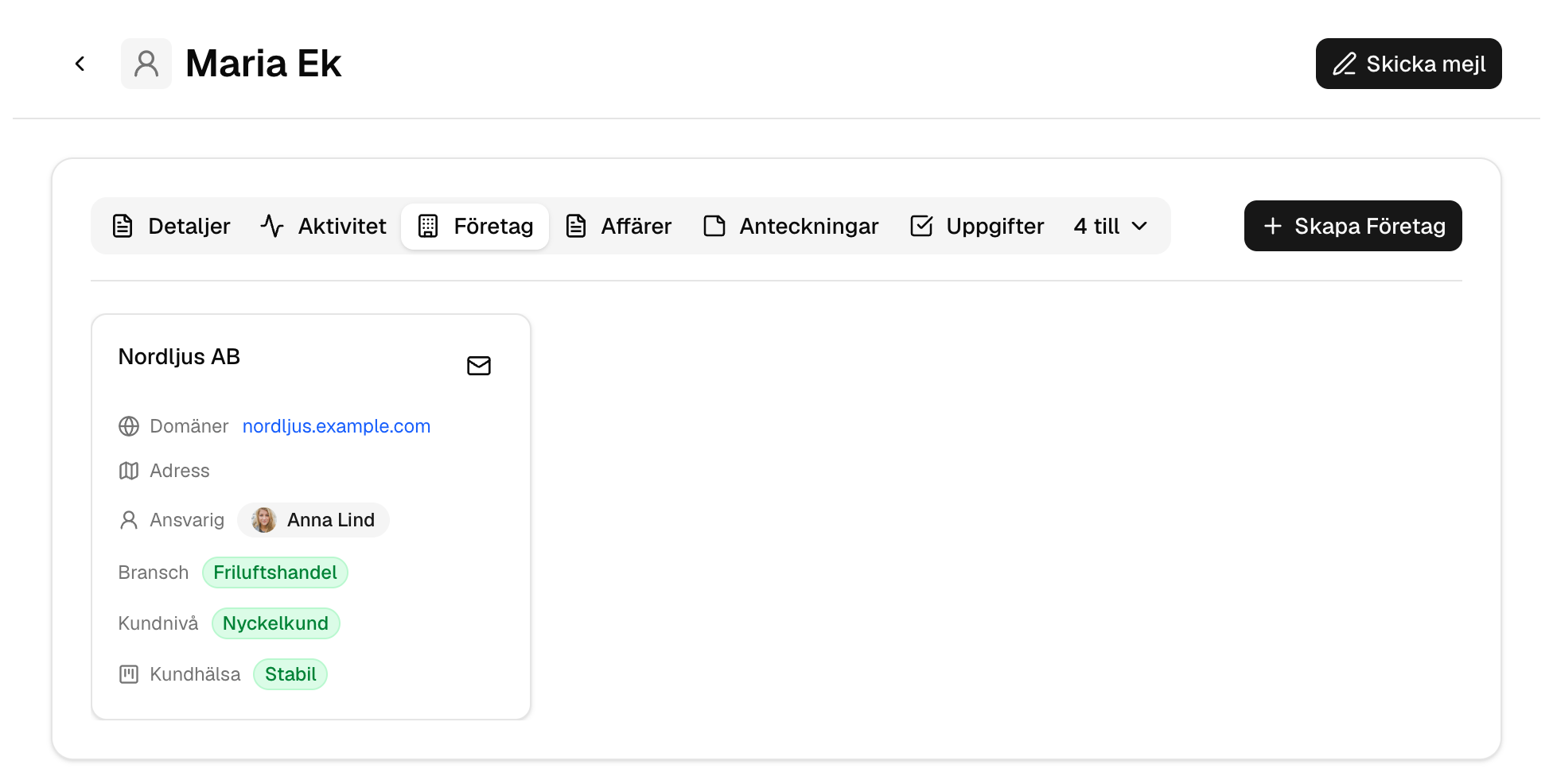
Varje kontakt har ett företag.
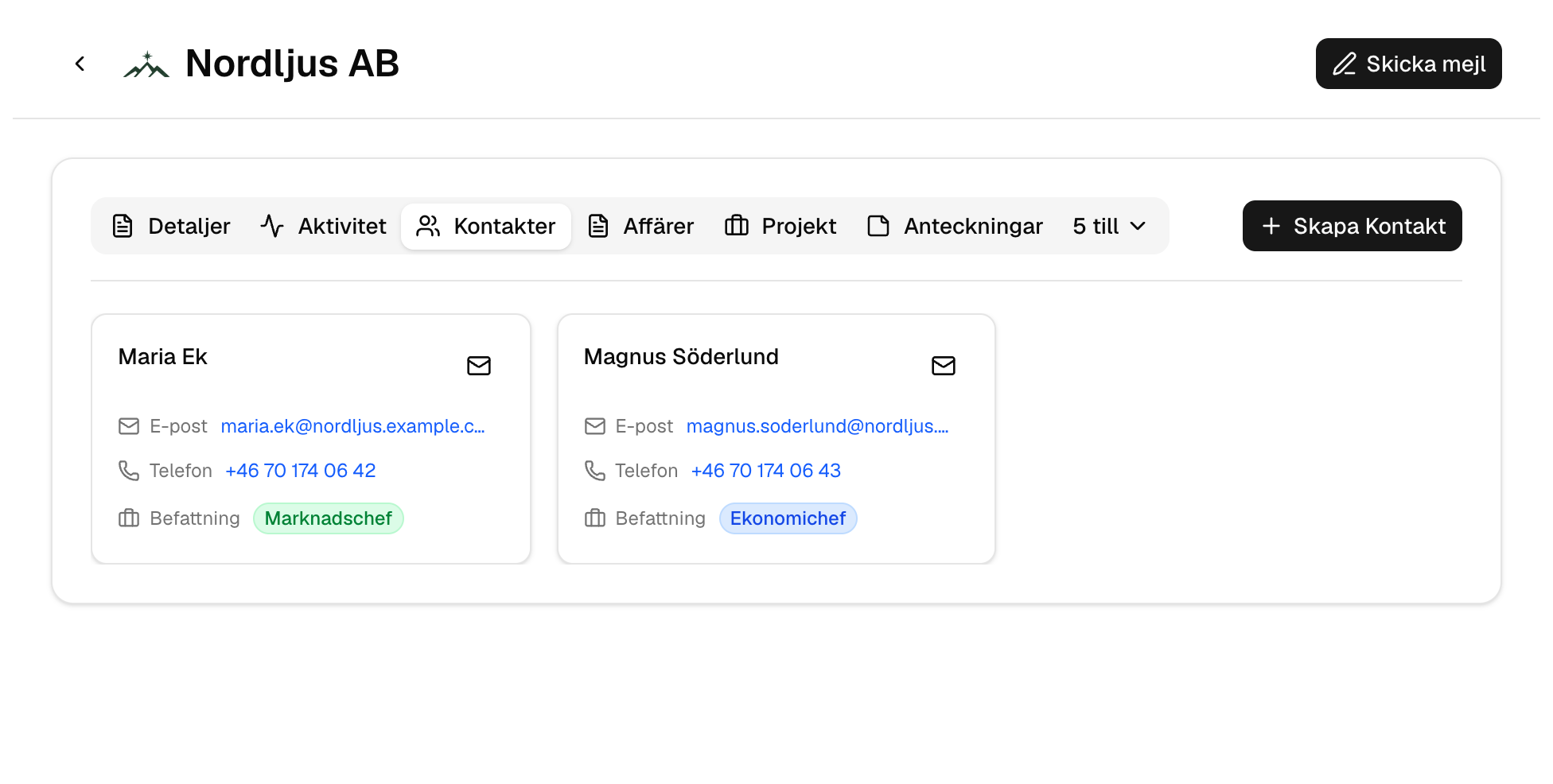
Ett företag har många kontakter. Det är samma koppling, sedd från företaget.
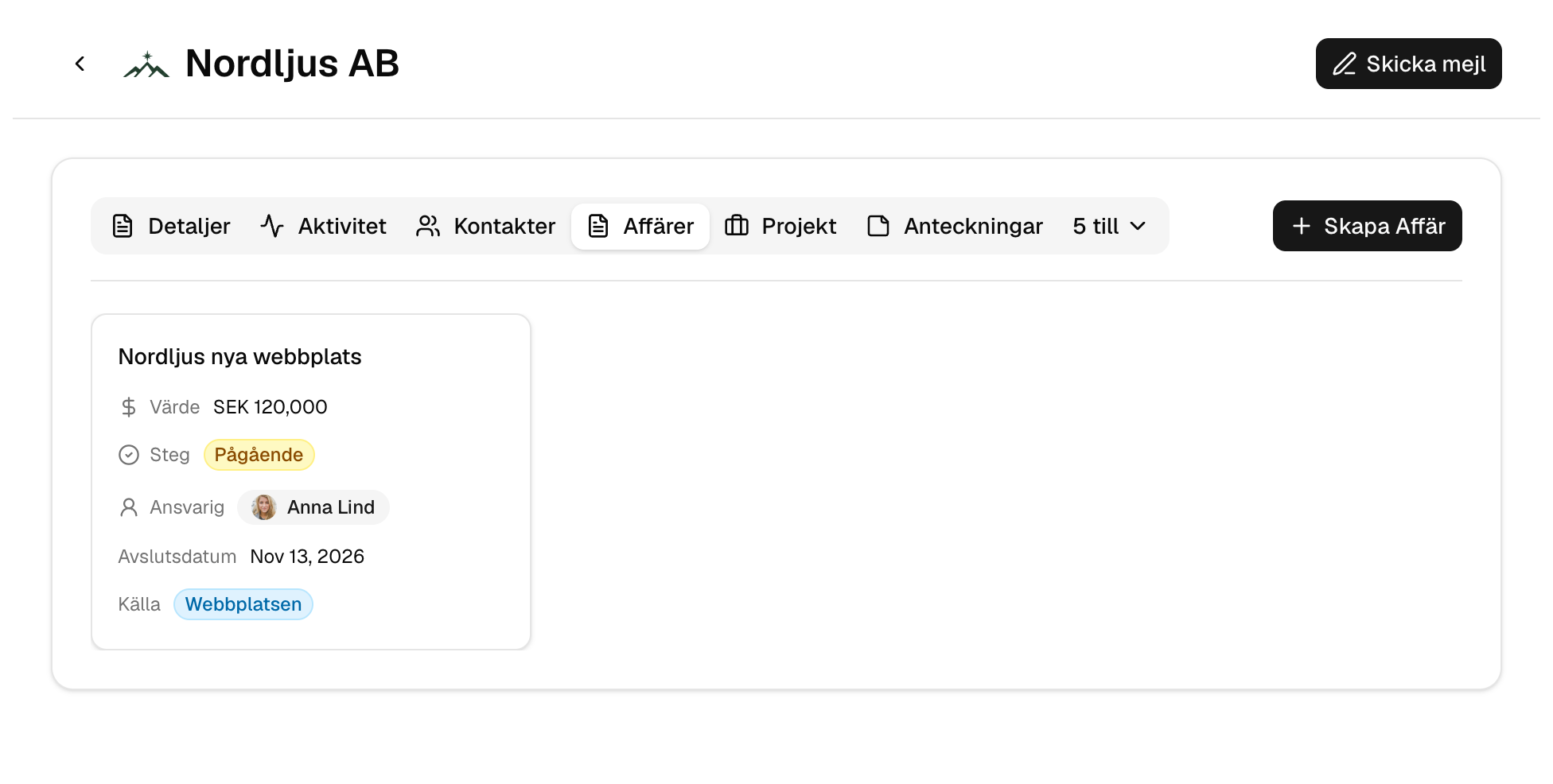
Ett företag kan ha många affärer.
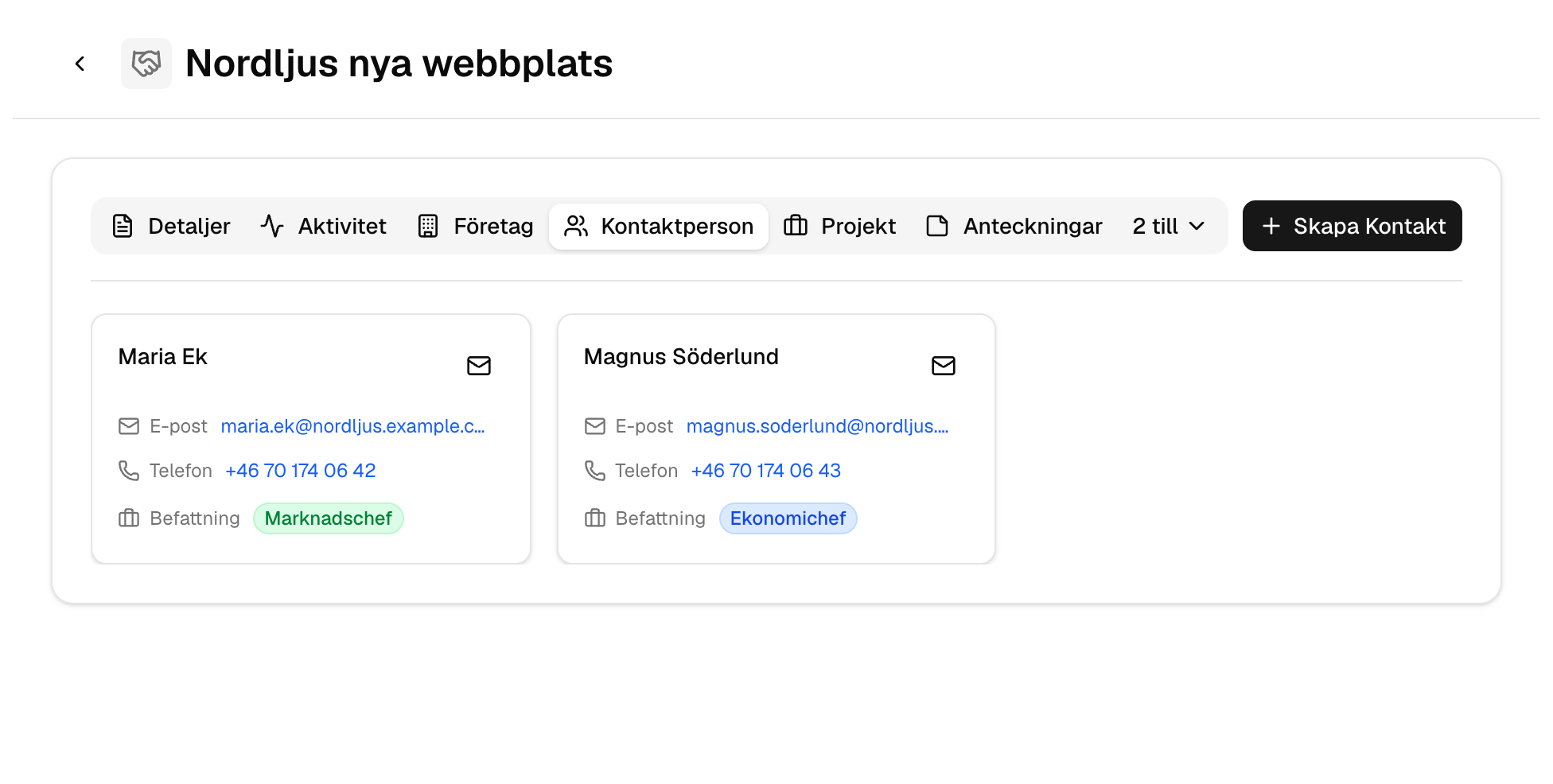
En affär kan ha flera kontakter, och en kontakt kan finnas på flera affärer.
Lägg till ett relationsfält
Vill du hålla koll på vilka som jobbar med varje projekt kopplar du Projekt till Kontakter. Projekt är ett eget objekt, och egna objekt ingår i planen Pro. Kopplingar mellan Företag, Kontakter och Affärer fungerar i alla planer. Gör så här:
- Klicka på Projekt i sidofältet.
- Klicka på Lägg till till höger om sista kolumnen. Ser du den inte? Scrolla tabellen åt höger.
- Sök på
Relationbland fälttyperna. - Välj Relation.
- Välj objektet som projekten ska kopplas till, till exempel Kontakter.
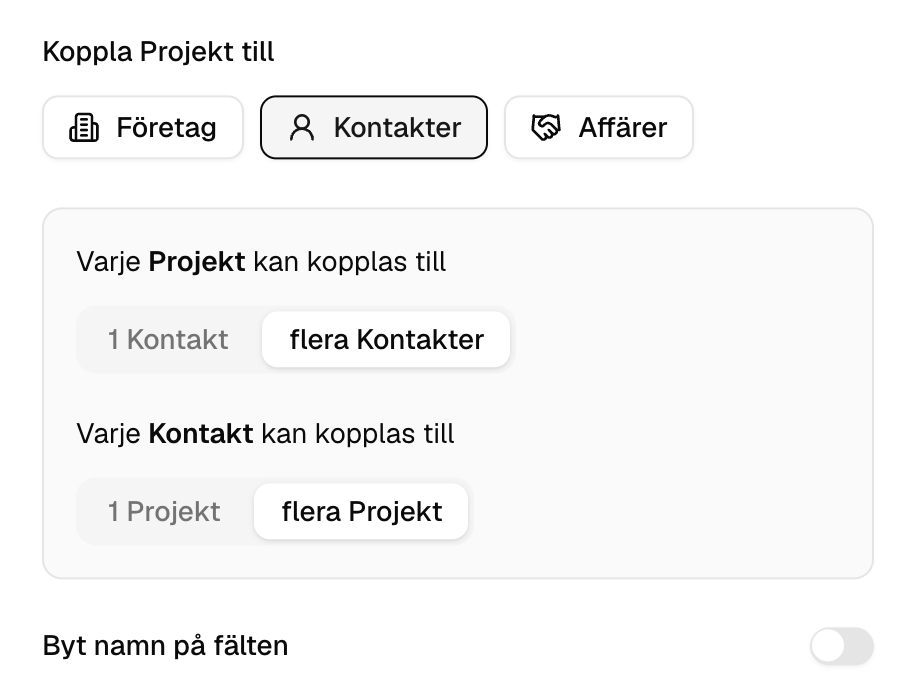
- Välj flera Kontakter under Varje Projekt kan kopplas till, eftersom flera personer jobbar med ett projekt. Låt flera Projekt stå kvar under Varje Kontakt kan kopplas till.
- Valfritt: slå på Byt namn på fälten och ge fältet ett eget namn på varje objekt, om objektets namn inte säger vad kopplingen betyder.
- Klicka på Skapa fält.
Nu syns kolumnen Kontakter sist i tabellen Projekt.
En eller flera?
När du lägger till fältet frågar Dovio hur många kopplingar varje post kan ha, och frågan gäller båda objekten. Enklast är att tänka på ett av dina egna projekt och en av dina kontakter och ställa frågan åt båda hållen. Kan ett projekt ha flera personer? Ja. Kan en person vara med i flera projekt? Ja, det också. Båda svaren blir alltså ”flera”. Svarar du nej blir det ”en”, som när en kontakt bara jobbar på ett företag. Förhandsvisning visar dina svar innan fältet skapas.
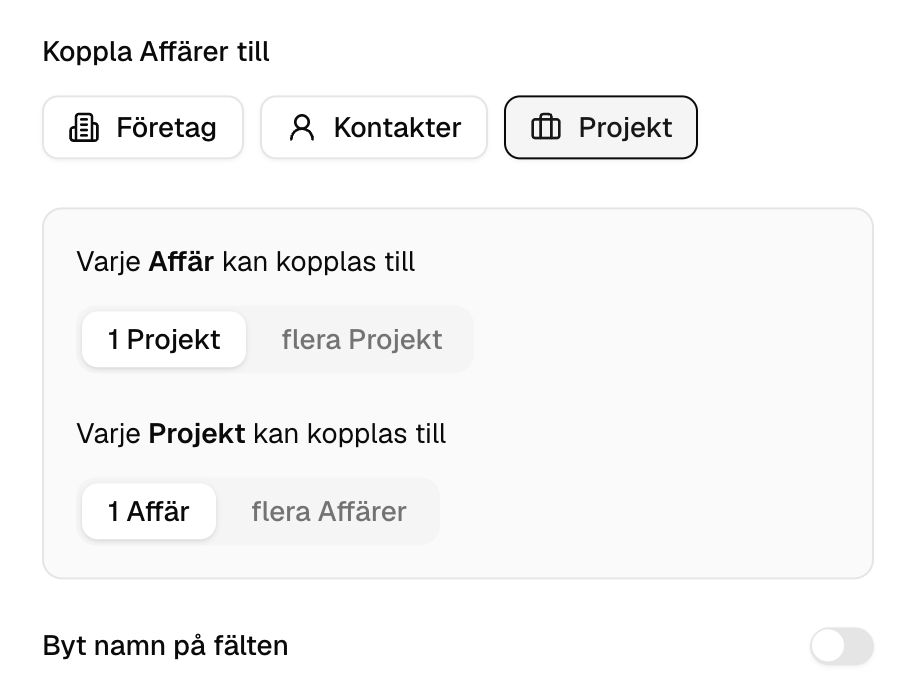
Vad som är rätt beror på hur ditt team jobbar. Hos en studio blir varje vunnen affär ett projekt. Hos en annan kan en affär leda till flera projekt. ”En till många” och ”många till en” är samma koppling, bara sedd från det ena eller det andra objektet. Här är fyra vanliga exempel.
En affär blir ett enda projekt, och ett projekt kommer från en enda affär.
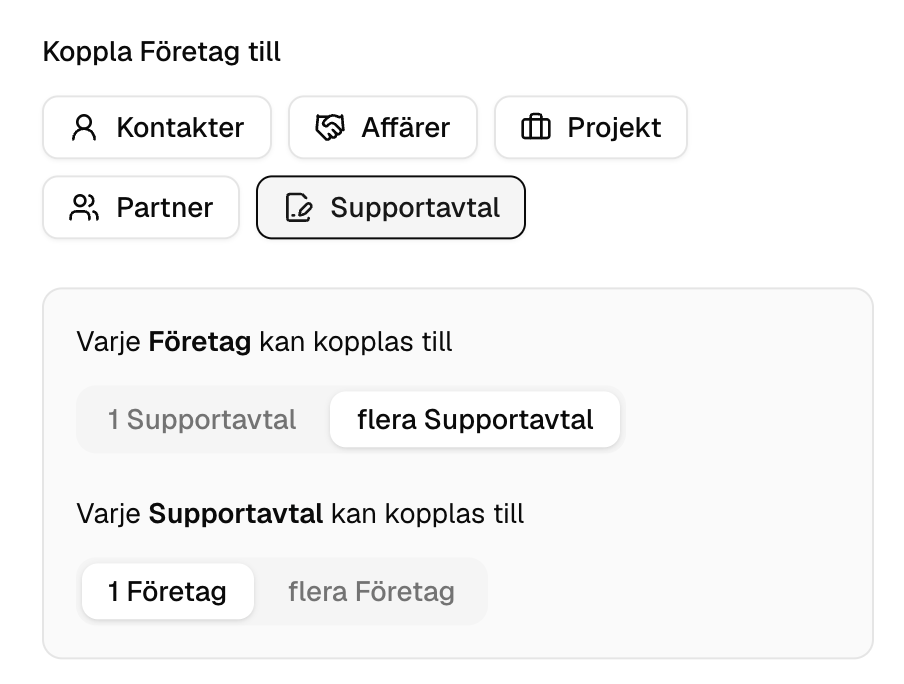
Ett företag kan ha flera supportavtal, men varje supportavtal hör till ett enda företag.
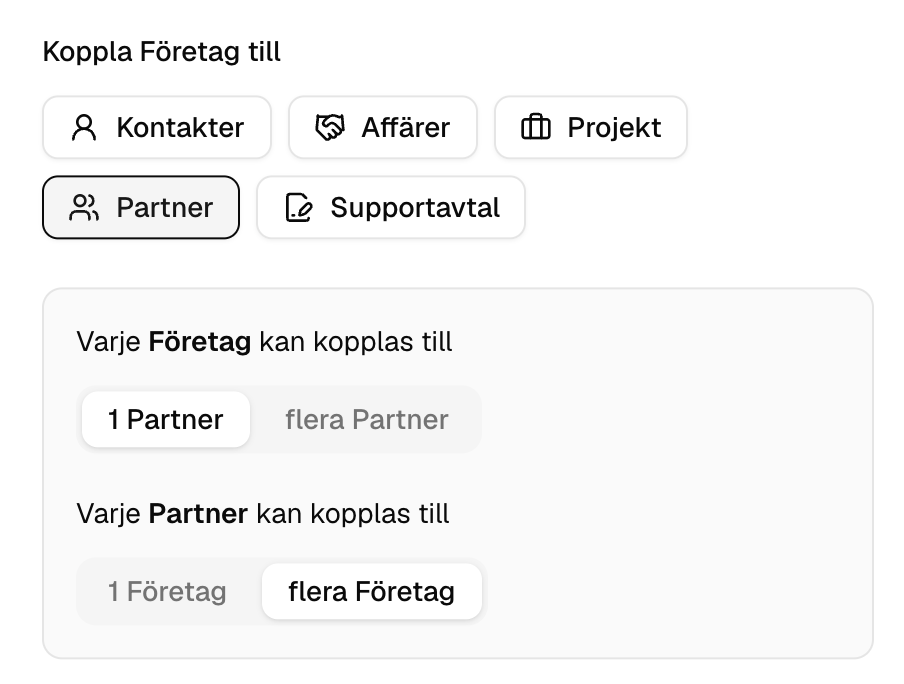
En partner kan tipsa dig om många företag, men varje företag kommer från en enda partner.
Ett projekt kan ha flera personer, och en person kan jobba med flera projekt.
Är du inte säker väljer du ”flera”. Väljer du ”en” är det alltid den senaste kopplingen som gäller. Kopplar du en affär till ett nytt projekt byts det första projektet ut.
Valet mellan en och flera går inte att ändra i efterhand. Behöver du ändra det kan du skapa ett nytt relationsfält och sedan arkivera det gamla.
Koppla ihop poster
Sedan fyller du i fältet i takt med arbetet. Nordljus AB beställer en ny webbplats av dig, och projektet heter Nordljus nya webbplats. Personerna du ska jobba med är Maria Ek och Magnus Söderlund. Kopplar du dem till projektet ser alla som öppnar det vem man ska vända sig till. Så här kopplar du dem:
- Klicka på Projekt i sidofältet.
- Dubbelklicka på cellen Kontakter på projektets rad, till exempel Nordljus nya webbplats.
- Välj personerna i listan, till exempel Maria Ek och Magnus Söderlund.
- Klicka någonstans utanför listan, så stängs den.
Nu står Maria och Magnus i cellen. Vill du ta bort en koppling öppnar du cellen igen och klickar på namnet. I ett fält som bara tillåter en koppling markerar du cellen och trycker på Delete.
Se det som är kopplat
Varje post har en egen flik för varje relationsfält. Öppnar du Maria Ek ser du fliken Projekt, där varje kopplat projekt har ett eget kort. Du hittar alltså kopplingarna i flikarna och inte under Detaljer. Klickar du på Skapa Projekt på fliken skapas ett nytt projekt som redan är kopplat till henne.
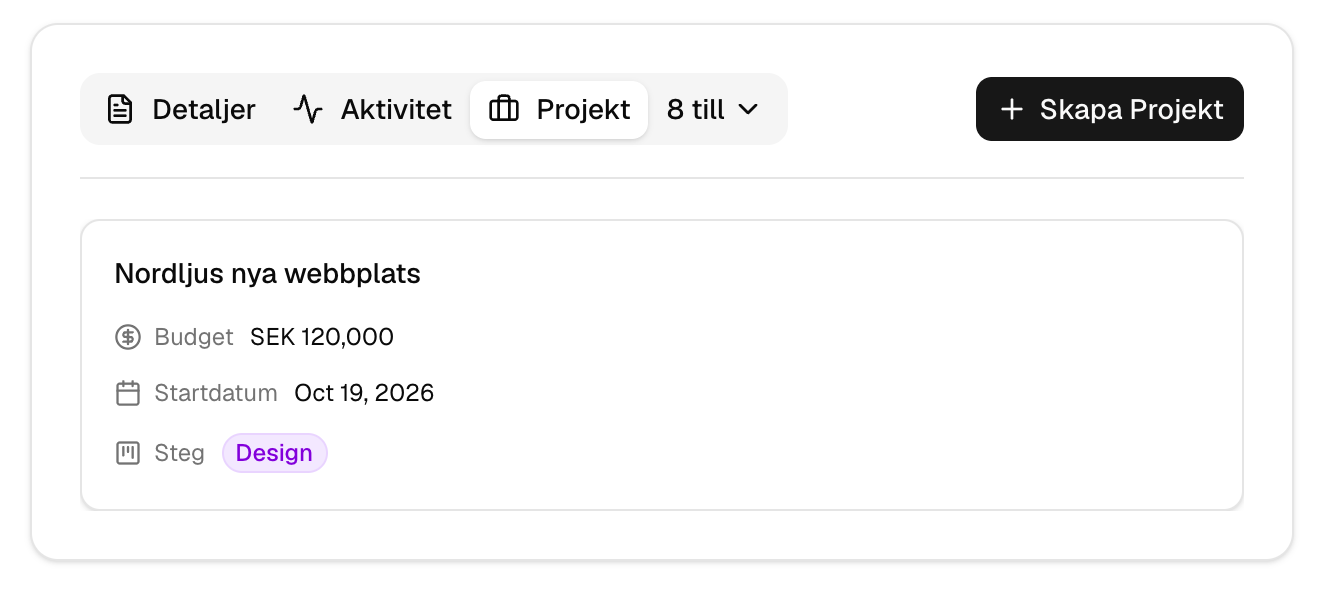
Du kan också visa fält från kopplade poster som kolumner i en tabell. I Kontakter kan du till exempel visa Steg för varje projekt. Se Visa fält från det som är kopplat. Hur du filtrerar på sådana fält står i Filtrera vyn.
Vanliga frågor
Varje rad i en lista är redan kopplad till sin post, så listor kan inte ha relationsfält. Du kan i stället lägga till fältet på objektet som listan bygger på, till exempel Företag, och öppna ett företag från listan för att se kopplingarna.
Ett relationsfält syns på båda objekten, och vart och ett behåller sina kopplingar när du byter namn. Du kan byta namn via Kontakter i tabellen Projekt → Redigera fält → ett nytt namn → Spara ändringar. Inbyggda kopplingar som Företag på Kontakter går inte att döpa om.
Kolumnerna på de två objekten, som Kontakter på Projekt och Projekt på Kontakter, är en och samma koppling, så båda arkiveras samtidigt. Återställer du fältet kommer båda tillbaka med sina kopplingar. Se Arkivera ett fält.
Företag har redan ett fält, ibland ett arkiverat, med det namn som kopplingen skulle få. Dovio öppnar då Byt namn på fälten åt dig. Du kan ge fältet på Företag ett annat namn, till exempel Kundprojekt, och klicka på Skapa fält.
Relaterade artiklar
- Objekt, poster och fältSå hänger varje kunds kontakter, affärer och e-post ihop i Dovio, och så anpassar du det efter din verksamhet.
- Lägg till och redigera fältSpara de uppgifter teamet behöver om varje post, till exempel vilken bransch ett företag är i.
- Skapa egna objektProjekt, partner eller annat du följer upp kan få en egen plats i Dovio.
Hjälpte artikeln dig?
Fortfarande fast? Mejla oss på support@dovio.io och berätta vad du har provat.