 Dovio
Alla hjälpartiklar
Importera en CSV-fil
Flytta in en hel lista i Dovio på en gång, utan dubbletter.
Uppdaterad 20 november 2026
- Alla planer
- Administratörer och ägaren
Uppdaterad 20 november 2026
Har du kontakterna i ett kalkylark, eller i en export från ditt gamla CRM? Importera filen, så kommer alla in i Dovio på en gång. Du ser varje rad innan något importeras. Det som redan finns i Dovio uppdateras i stället för att läggas till en gång till.
Förbered filen
Ju prydligare filen är, desto mindre behöver du rätta i Dovio efteråt. Varje rad blir ju en kontakt, ett företag eller en affär som hela teamet ser.
En bra fil har:
- En rubrikrad. Ge varje kolumn ett namn, till exempel Förnamn, E-post eller Företagsnamn. Heter en kolumn som ett fält i Dovio kopplas den automatiskt.
- En rad per kontakt, per företag eller per affär.
- E-postadresser och webbplatser. Ge varje kontakt en e-postadress och varje företag en webbplats. Så känner Dovio igen kontakter och företag som redan finns, och uppdaterar dem.
- Bara det som ska in. Ta bort testrader, kollegor och adresser till nyhetsbrev.
- Högst 5 000 rader, 100 kolumner och 10 MB. Är filen större delar du upp den i flera filer.
Johan Berg på Fjällbo Studio samlar personerna han träffar på lokala evenemang i ett kalkylark. Varje rad är en person, med företagets namn och webbplats. Med en import kommer både kontakterna och företagen in.
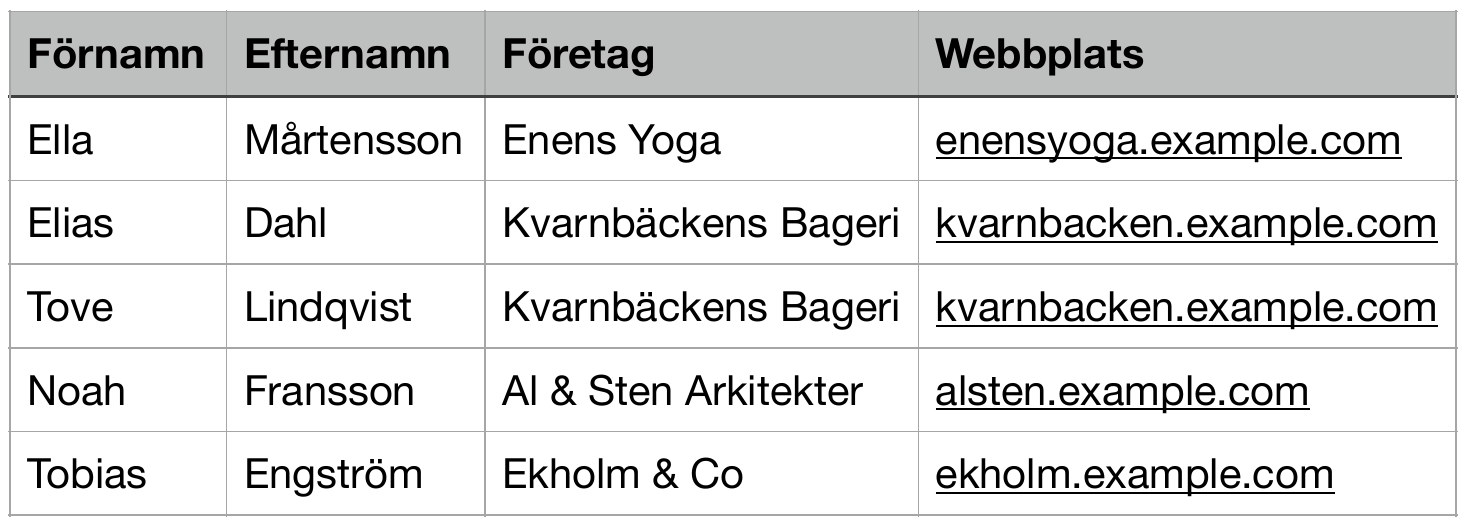
Vill du inte börja från noll kan du ladda ner en mall. Varje mall har en exempelrad som visar hur du skriver värdena. Ta bort den raden innan du importerar, annars kommer den med in i Dovio.
KontaktmallCSV-fil · Kontakter och deras företag, i samma import.Ladda nerFöretagsmallCSV-fil · Företag med webbplats och adress.Ladda nerAffärsmallCSV-fil · Affärer med företag och kontaktperson. Importera kontakterna först, så hittar varje affär sin kontaktperson.Ladda nerLigger listan i Excel eller Google Kalkylark? Spara den som CSV-fil i Excel, eller ladda ner den som CSV från Google Kalkylark. Kolumnerna får skiljas åt med komma eller semikolon. Å, ä, ö och é från Excel kommer med som de ska.
Prova gärna med två eller tre rader först. Ser de rätt ut i Dovio importerar du resten.
Ladda upp filen
Johan sparar kalkylarket som en CSV-fil och importerar den till Kontakter. Bara administratörer och workspacets ägare kan importera.
- Klicka på Kontakter i sidofältet.
- Klicka på Importera uppe till höger. I en tabellvy heter knappen Importera / Exportera om du är workspacets ägare.
- Välj Importera CSV.
- Klicka på Välj en CSV-fil och välj filen, till exempel prospekt.csv. Du kan också dra filen och släppa den var som helst på sidan.
- Se efter att antalet under Kolumner och Rader stämmer med filen.
- Klicka på Nästa.
När du har klickat på Nästa sparas importen som ett utkast. Du kan lämna sidan och fortsätta senare. Hur du hittar tillbaka står i Se tidigare importer.
Koppla kolumner till fält
Efter uppladdningen kommer du till Koppla kolumner, det andra steget. Här bestämmer du vilket fält varje kolumn ska importeras till. Under Kolumn i filen står kolumnerna från filen. Bredvid, under Fält, står fältet som varje kolumn importeras till.
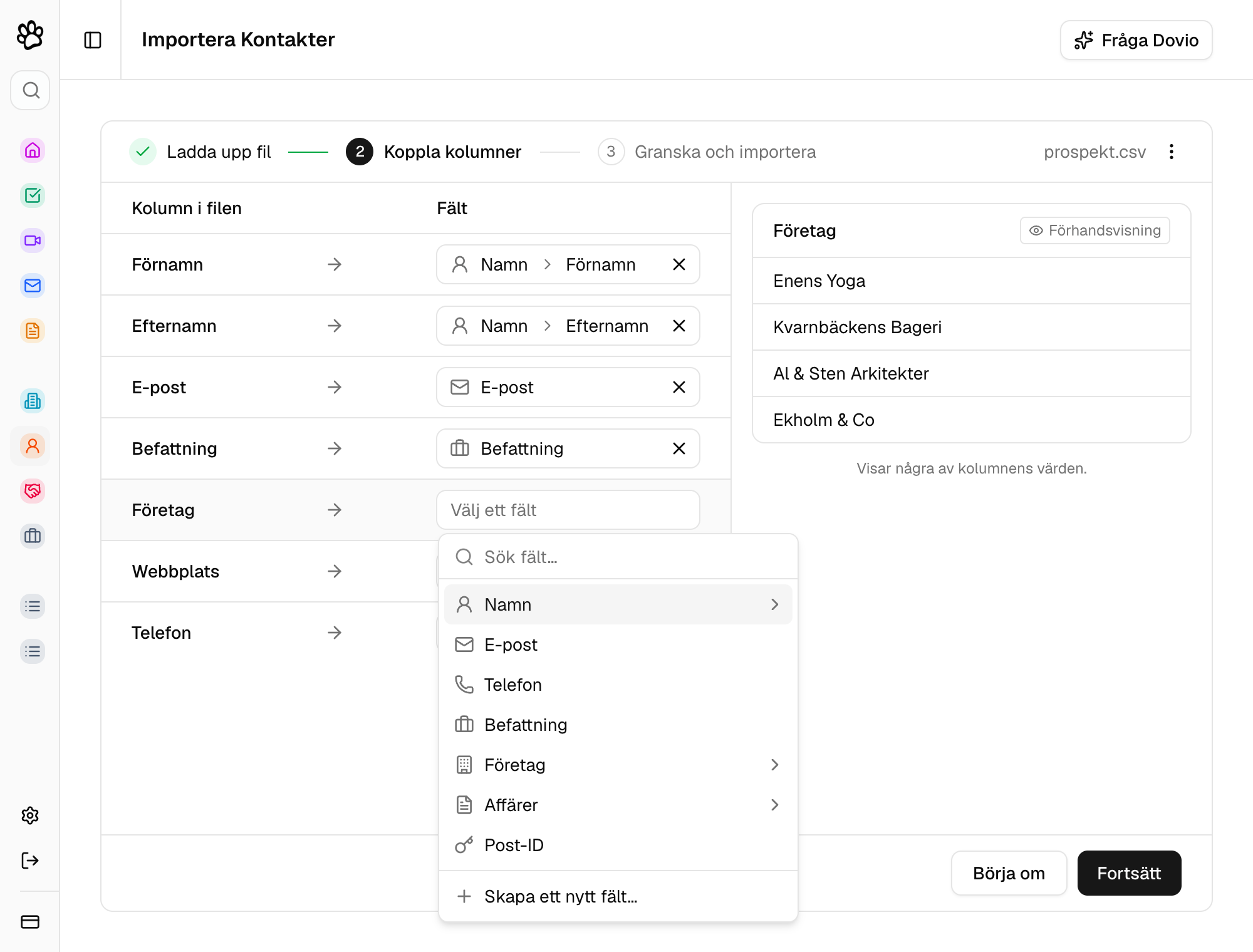
Heter en kolumn som ett fält kopplar Dovio den själv. Vanliga kolumnnamn fungerar också, som E-post, Telefon och Webbplats. Dovio tittar dessutom på innehållet. En kolumn med e-postadresser, webbplatser eller telefonnummer kopplas även om den heter något annat.
Gå igenom kopplingarna och välj fält för resten:
- Välj ett fält: klicka på Välj ett fält bredvid kolumnen och välj ett i listan.
- Hoppa över en kolumn: klicka på × bredvid fältet. En kolumn utan fält importeras inte.
- Skapa ett fält: har Dovio inget fält för kolumnen än, till exempel Ursprung, väljer du Skapa ett nytt fält… längst ner i listan. Läs mer i Lägg till och redigera fält.
- Namn: en persons namn kan stå i en kolumn eller i två. Står förnamn och efternamn i var sin kolumn väljer du Namn och sedan Förnamn för den ena och Efternamn för den andra.
I listan finns också Post-ID. Det är Dovios eget id för varje kontakt, företag eller affär, och det följer med när du exporterar från Dovio.
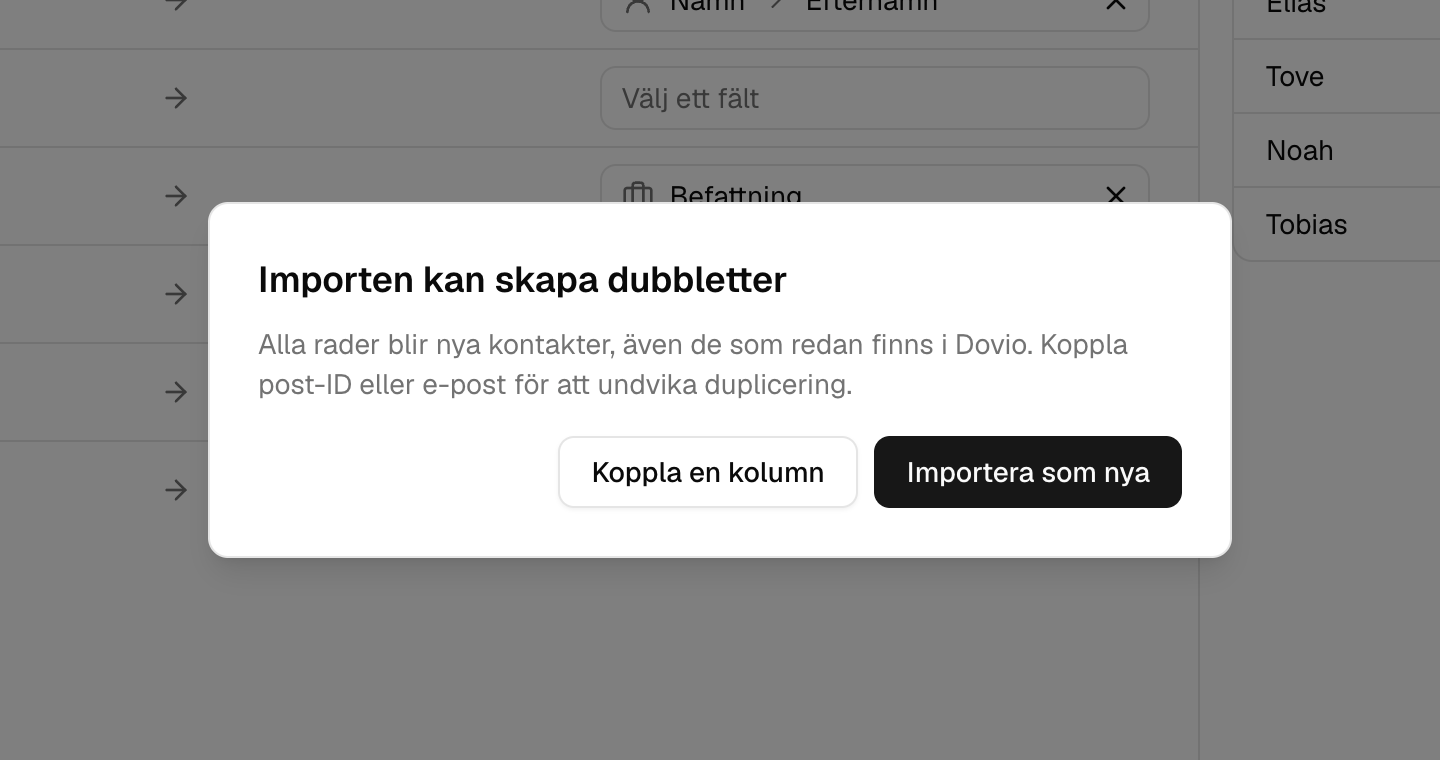
Har du inte kopplat någon kolumn till e-post, webbplats eller Post-ID? Då visas Importen kan skapa dubbletter när du klickar på Fortsätt. Med Koppla en kolumn går du tillbaka och kopplar en. Välj Importera som nya bara om varje rad verkligen är ny.
Finns det fält som måste vara ifyllda visas Koppla obligatoriska fält ovanför kolumnerna. Koppla en kolumn till vart och ett av dem. En ny rad där något av dem är tomt importeras inte.
Knyt till företag, kontakter eller affärer
Står varje persons företag med i filen, som hos Johan, får du in både kontakter och företag i samma import. Företag som inte finns i Dovio skapas, och varje kontakt knyts till sitt företag.
Dovio hittar ett företag på webbplatsen, aldrig bara på namnet. Koppla därför webbplatskolumnen också. Då läggs alla rader med samma webbplats på samma företag. Kopplar du bara företagsnamnet blir varje rad ett eget företag, även när namnet är detsamma.
Så här gör du under Koppla kolumner:
- Klicka på Välj ett fält bredvid kolumnen Företag.
- Välj Företag och sedan Företagsnamn.
- Klicka på Välj ett fält bredvid kolumnen Webbplats.
- Välj Företag och sedan Domäner.
- Klicka på Fortsätt.
Med affärer gör du likadant. Företagets webbplats kopplar du till Företag och sedan Domäner. Kontaktens e-post kopplar du till Kontaktperson och sedan E-post. Företag och kontakter som saknas skapas. En ny kontakt får bara det som står om den i filen, till exempel e-postadressen.
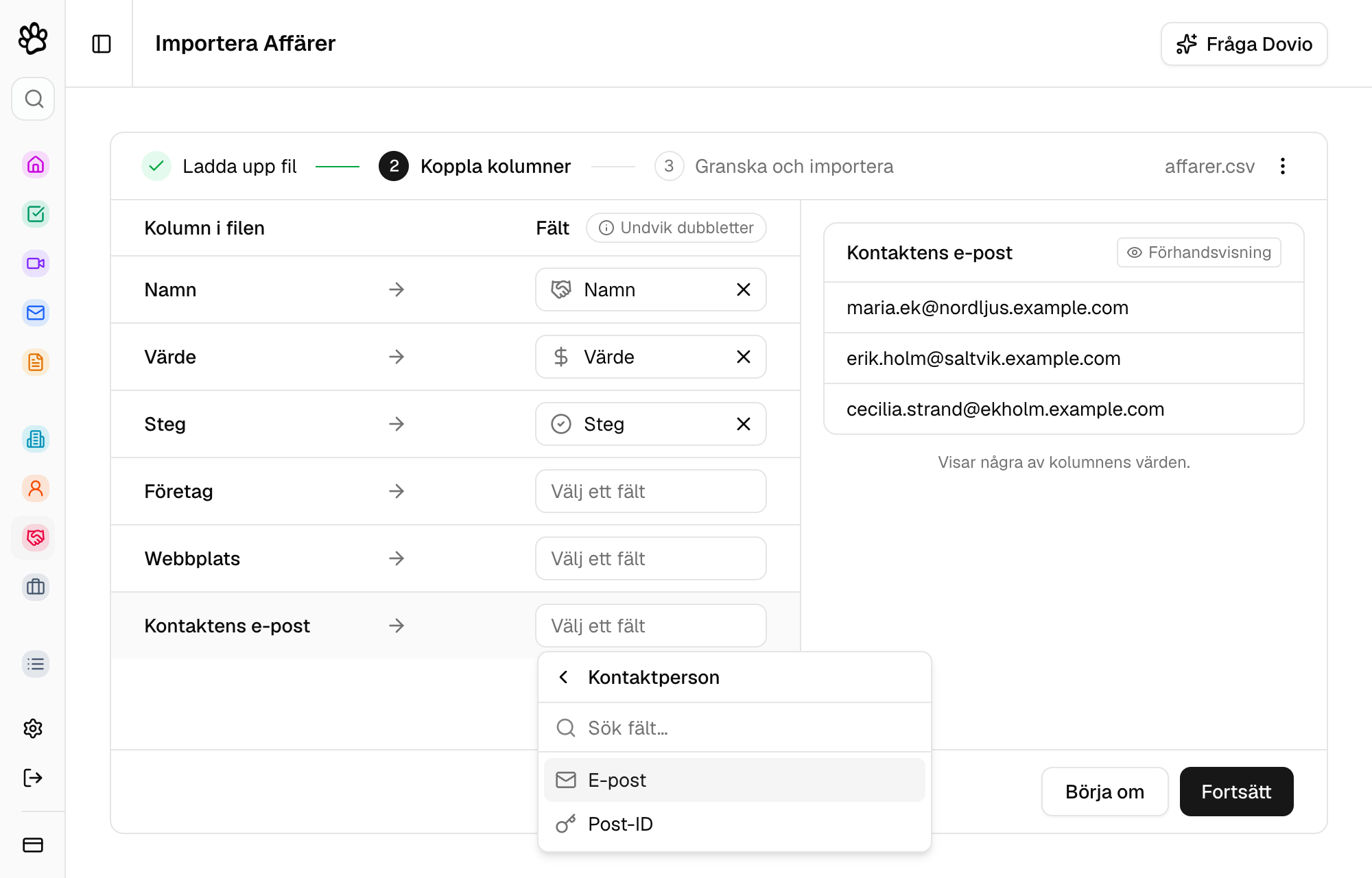
Kontaktpersoner på en affär hittas bara på e-postadress eller Post-ID. Ett namn räcker inte.
En kontakt eller affär kan bara höra till ett företag. Står ett annat företag i filen byts det gamla ut. Kontaktpersonerna i filen läggs däremot till bredvid dem som affären redan har.
Skriv värden som Dovio kan läsa
Varje typ av fält vill ha sina värden skrivna på ett visst sätt. Ett värde som inte går att läsa blir rött under Granska och importera, så du kan rätta det innan något importeras.
| Fälttyp | Värden som fungerar |
|---|---|
| Text | All text, upp till 1 000 tecken |
| Nummer | 1 234,56 eller 1,234.56. Vilket som är decimaltecken, komma eller punkt, väljer du under Format: Komma (1 234,56) eller Punkt (1,234.56) |
| Kryssruta | Ja eller Nej, Yes eller No, True eller False, 1 eller 0 |
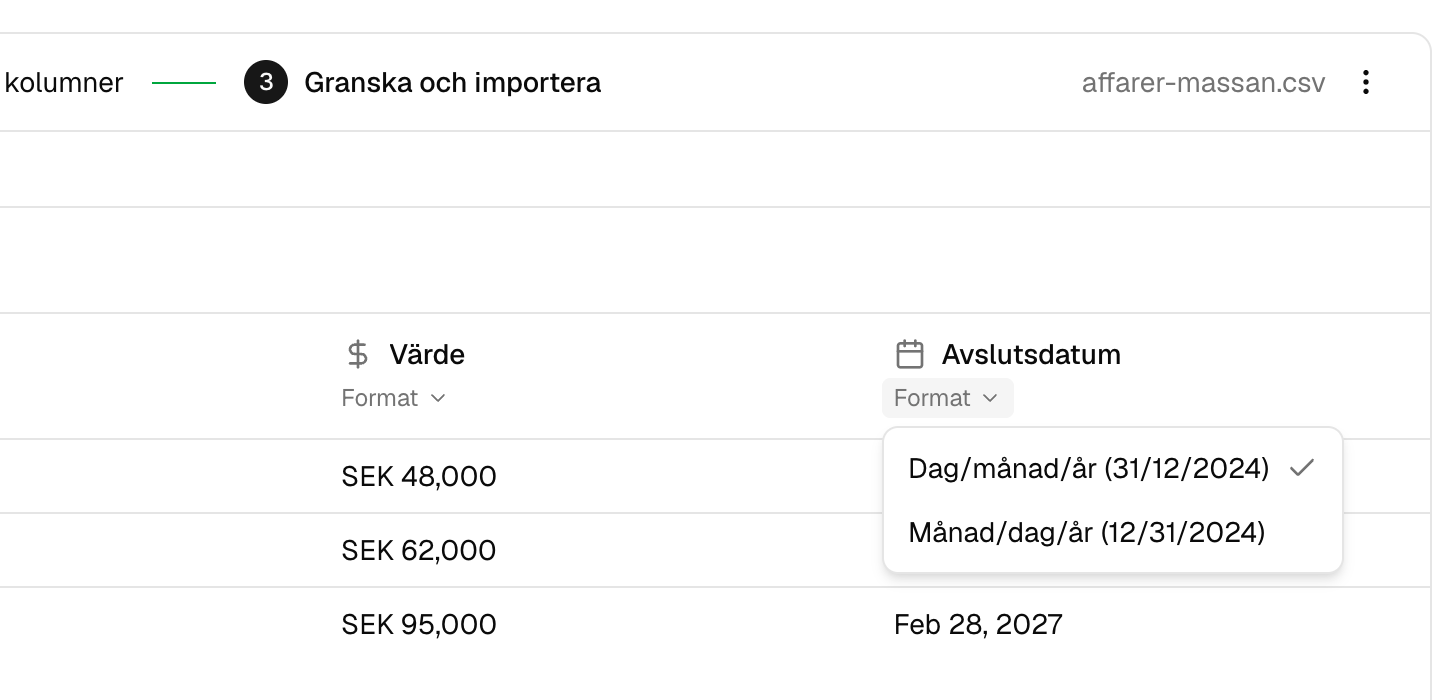
| Datum | 2026-03-31, 31/03/2026, 03/31/2026 eller 31 mars 2026. Vilket som kommer först, dagen eller månaden, väljer du under Format: Dag/månad/år (31/12/2024) eller Månad/dag/år (12/31/2024) |
| Datum och tid | Ett datum med klockslag, till exempel 2026-03-31 14:30 eller 31/03/2026 14:30 |
| Ett alternativ | Namnet på ett alternativ, till exempel Lead. Ett namn som inte finns än visas som saknat alternativ tills du skapar det |
| Flera alternativ | Flera alternativ med komma eller semikolon emellan, till exempel Design, SEO |
| Status | Namnet på ett alternativ, till exempel Pågående. Ett namn som inte finns än visas som saknat alternativ tills du skapar det |
| Betyg | En siffra från 0 till 5. Med 0 blir fältet tomt |
| Valuta | Ett tal, till exempel 12000, i fältets valuta |
| Telefon | +46 70 174 06 81, med landsnummer. Rymmer fältet flera nummer skiljer du dem åt med komma eller semikolon |
| Länk | https://nordljus.example.com eller nordljus.example.com. Rymmer fältet flera skiljer du dem åt med komma eller semikolon |
| Adress | Delarna med komma emellan, till exempel Exempelgatan 1, 113 50 Stockholm, Sverige |
| Användare | En medlems e-postadress eller namn, till exempel anna@fjallbo.example.com eller Anna Lind |
| Relation | Koppla kolumnen till ett fält på företaget, kontakten eller affären, till exempel Företag och sedan Domäner. Se Knyt till företag, kontakter eller affärer |
| E-post | maria.ek@nordljus.example.com. Rymmer fältet flera skiljer du dem åt med komma eller semikolon |
| Domän | Vilken webbadress som helst, till exempel https://www.nordljus.example.com/om-oss, som blir nordljus.example.com. Rymmer fältet flera skiljer du dem åt med komma eller semikolon |
| Fullständigt namn | Maria Ek i en kolumn, eller förnamn och efternamn i två |
Det som Dovio fyller i automatiskt, till exempel Skapad, går inte att importera.
Granska och starta importen
Klicka på Fortsätt under Koppla kolumner, så kommer du till Granska och importera, det sista steget. Här ser du varje rad precis som den kommer att importeras, och ingenting har importerats än. Det som följer med i samma import, till exempel företag, får en egen flik. Under Företag ser du vilka företag som skapas eller uppdateras.
Överst ser du vad importen kommer att göra, till exempel 4 skapas. Klicka på ett antal så visas bara de raderna. Klicka igen så visas alla. Det som blir 0 visas inte.
- skapas: rader som blir nya. Se efter att de verkligen är nya.
- uppdaterar befintliga: rader som matchar något som redan finns i Dovio. Se efter att det är rätt kund.
- tom rad / tomma rader: inget står i de kopplade kolumnerna, så raden hoppas över.
- misslyckas: rader som inte kan importeras. Varje rad visar varför.
- ogiltigt värde / ogiltiga värden: värden som Dovio inte kan läsa. Rätta dem innan du importerar.
- nytt alternativ / nya alternativ: saknade alternativ som du har valt att skapa. Här hittar du stavfel.
- tom cell / tomma celler: tomma celler i kopplade kolumner. Här syns luckor, till exempel en kontakt utan telefonnummer.
- ändrad av dig / ändrade av dig: värden du har rättat här. Se efter att rättningarna stämmer.
- importeras inte: värden du har valt att hoppa över.
Det som är rött kan inte importeras som det står. Johans fil har två sådana värden. Studioansvarig finns inte som alternativ i Befattning än, så det visas som saknat alternativ. I ett telefonnummer står det ”via receptionen”.
- Klicka på 1 saknat alternativ under Befattning.
- Klicka på Skapa 1 saknat alternativ.
- Klicka på värdet via receptionen.
- Klicka på Importera inte.
Vill du rätta värdet i stället klickar du på det och skriver in rätt värde under Importeras.
Bra att veta:
- En rättning gäller alla rader med samma värde.
- Ett nytt alternativ läggs till i fältet först när importen körs.
- Matchar två rader samma kontakt, till exempel med samma e-postadress, blir de en. Skiljer de sig åt gäller raden längre ner i filen.
- Ett värde som är kvar i rött hoppas över, men resten av raden importeras.
Ser datum eller belopp fel ut? Klicka på Format under kolumnens namn och välj hur de står i filen, till exempel Dag/månad/år (31/12/2024).
När raderna ser rätt ut startar du importen.
- Klicka på Starta importen längst ner till höger.
- Läs sammanfattningen i rutan Importera 5 rader? För Johan blir det 4 nya och 1 uppdateras bland kontakterna, och 3 nya och 1 uppdateras bland företagen.
- Klicka på Importera.
Du kommer tillbaka till Kontakter, och raderna importeras i bakgrunden. Tobias Engström på Ekholm & Co fanns redan i Dovio. Han behåller allt han hade och får telefonnumret från filen.
Uppdatera kontakter, företag och affärer som redan finns
Med en import kan du också uppdatera många på en gång. Du kan till exempel ge 50 företag en ny Ansvarig, eller ändra steget på alla affärer.
Dovio känner igen det som redan finns så här:
- Kontakter på e-postadressen.
- Företag på webbplatsen.
- Affärer och objekt som har lagts till i workspacet bara på Post-ID, eftersom de inte har någon e-postadress eller webbplats. Saknas det blir varje rad en ny.
Post-ID får du när du exporterar, se Exportera till CSV eller Excel.
Det här händer med det som redan finns:
- Filens värden ersätter dem i Dovio, till exempel namn, steg och ansvarig.
- Tomma celler ändrar ingenting.
- E-postadresser, telefonnummer och webbplatser läggs till bredvid dem som redan finns.
Följ eller stoppa en import
Ett kort längst ner på sidan visar hur importen går. Där står Importerar poster…, filens namn och hur långt den har kommit, till exempel 2 / 5, med en förloppsindikator under. Du kan jobba vidare under tiden, eller stänga fliken.
När importen är klar står det Importen är klar på kortet, och vad den gjorde, till exempel ”4 skapade · 1 uppdaterad”. Kortet stängs efter 4 sekunder om du inte håller pekaren över det. Importen finns sedan kvar under Se tidigare importer.
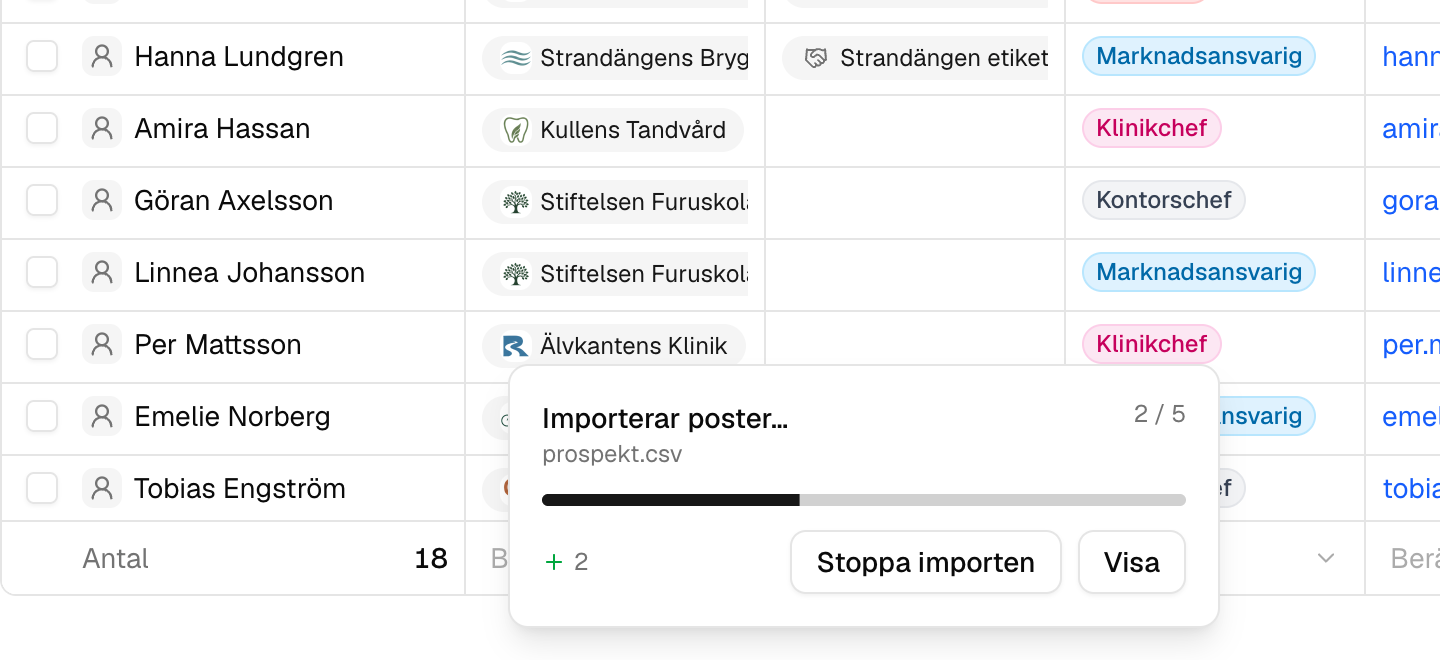
Vill du se varje rad och vilken kontakt den skapade eller uppdaterade klickar du på Visa på kortet.
Så stoppar du en import som pågår:
- Klicka på Stoppa importen på kortet.
- Bekräfta med Stoppa importen i rutan Stoppa importen?.
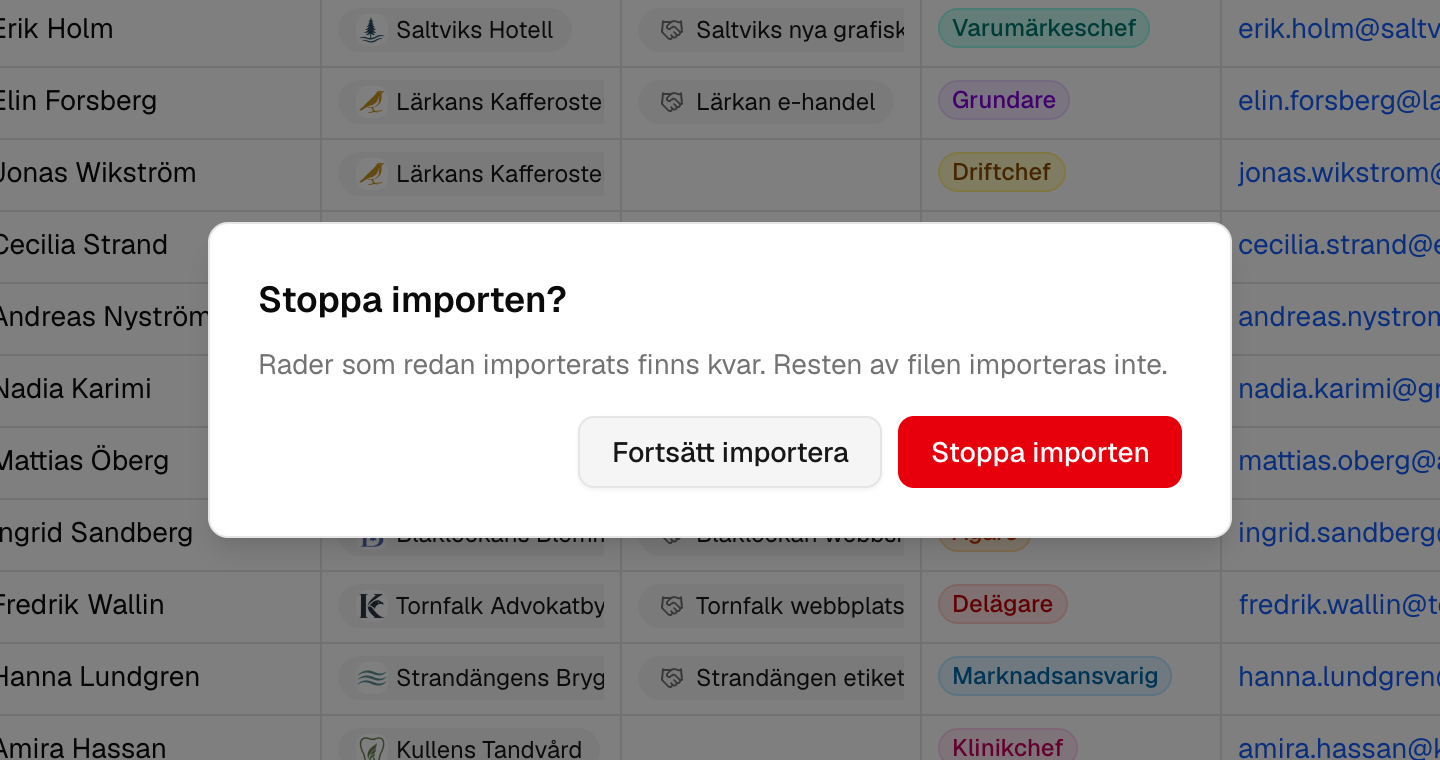
Rader som redan har importerats ligger kvar. Resten av filen importeras inte.
Se tidigare importer
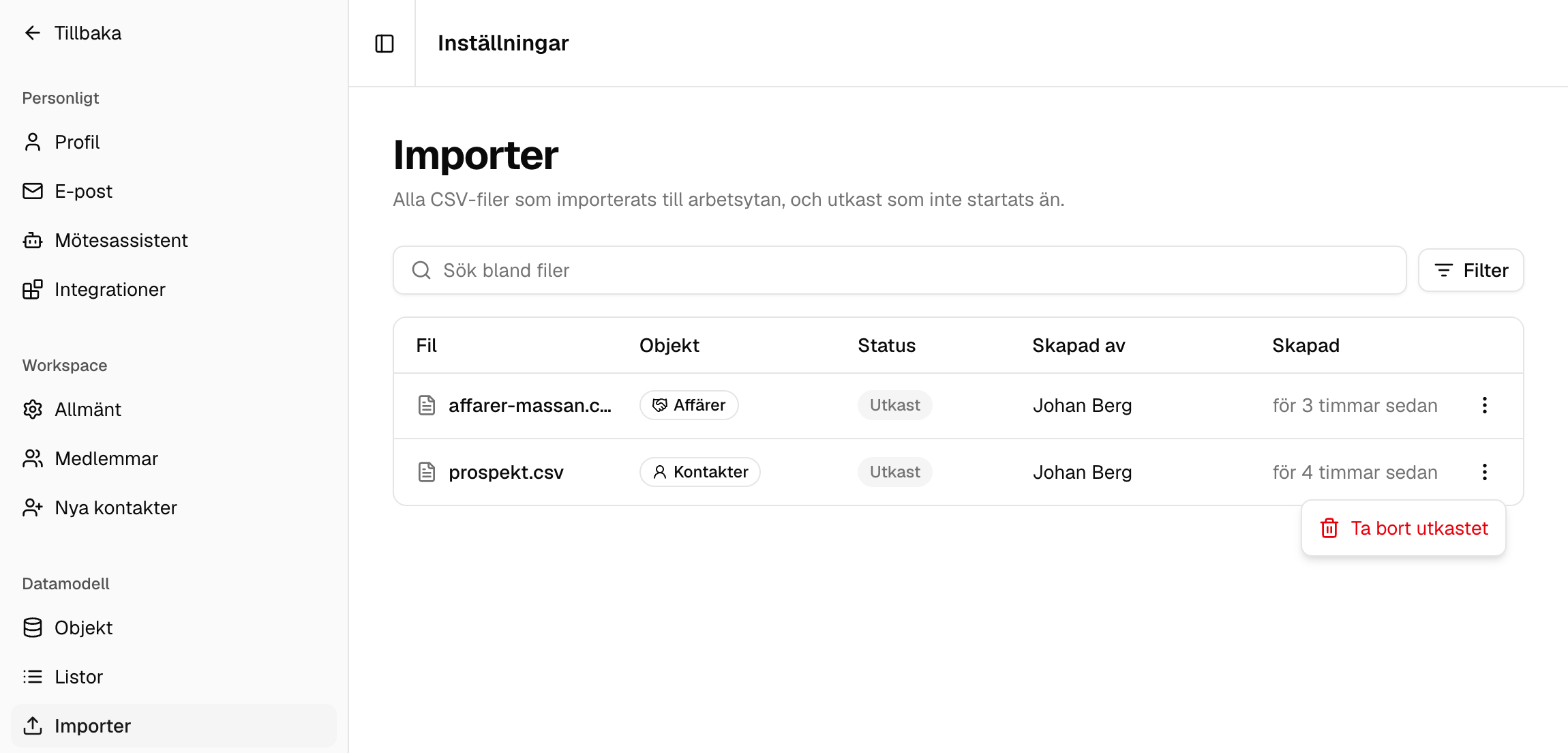
Alla importer och utkast i workspacet sparas. Du kan se i efterhand vad en fil tog in, eller fortsätta med en som inte är klar. Bara administratörer och workspacets ägare ser dem.
- Klicka på Inställningar längst ner i sidofältet.
- Välj Importer under Datamodell.
- Klicka på importen, till exempel prospekt.csv.
Importens sida visar varje rad och vad som hände med den. Det som följde med i importen, till exempel företag, har en egen flik. Klickar du på ett namn öppnas kontakten, företaget eller affären.
Klickar du på ett utkast i listan fortsätter du där du slutade.
Ett utkast du inte behöver kan du ta bort. Klicka på ⋮ (Åtgärder för importen) i slutet av raden och välj Ta bort utkastet. Importer som har körts ligger kvar i listan.
Vanliga frågor
Nej. Vill du ta bort det en import lade till öppnar du den under Inställningar → Datamodell → Importer. Klicka på antalet skapade, till exempel 4 skapade. Markera sedan raderna i tabellen som öppnas, till exempel Kontakter, och klicka på Ta bort (4) längst ner på sidan. Ändringar på det som redan fanns i Dovio blir kvar.
Bara administratörer och workspacets ägare kan importera. Be någon av dem importera filen åt dig, eller be dem ändra din roll. Se Roller och behörigheter.
Inte direkt. Spara kalkylarket som CSV i Excel, eller ladda ner det som CSV från Google Kalkylark, och importera den filen.
Nej. En fil tar in till exempel kontakter, företag och affärer, men inte deras anteckningar, uppgifter eller möten.
Nej. Importera till objektet, till exempel Kontakter, och lägg sedan till dem i listan. Se Använd listor.
Nej.
Nej. Ett workspace kör en import i taget. Pågår en kollegas import startar du din när den är klar.
Relaterade artiklar
Hjälpte artikeln dig?
Fortfarande fast? Mejla oss på support@dovio.io och berätta vad du har provat.