 Dovio
Alla hjälpartiklar
Skapa en avtalsmall
Skriv avtalet, offerten eller förslaget en gång och skicka det till varje kund med uppgifterna redan ifyllda.
Uppdaterad 21 november 2026
- Starter: 1 mall, Pro: obegränsat
- Alla i workspacet
Uppdaterad 21 november 2026
Skickar du samma avtal, offert eller förslag till varje ny kund? Gör det till en mall, så skriver du texten, priserna och platserna för underskrift en enda gång. Varje gång du skickar fyller Dovio i kundens namn, företag och kontaktuppgifter, så ingen behöver skriva in dem igen och inget blir fel på vägen.
Mallarna finns under Avtal → Mallar, och alla i workspacet kan använda dem.
Skapa mallen
Tänk dig att varje ny kund får samma avtal om webbprojekt från dig. Överst står din logotyp och kundens uppgifter, sedan kommer vad som ingår, en offert, en tidplan och ditt projektförslag, och sist underskrifterna. Det avtalet gör du till en mall, till exempel Avtal om webbprojekt, och sedan använder du den för alla kunder.
Börja så här:
- Klicka på Avtal i sidofältet.
- Gå till fliken Mallar.
- Klicka på Ny mall.
- Välj Börja från grunden, så öppnas ett tomt avtal i redigeraren.
- Byt ut Namnlöst avtal uppe till vänster mot mallens namn, till exempel Avtal om webbprojekt.
- Klicka i avtalet och skriv rubriken, en rad om vad avtalet gäller och avsnittet Omfattning.
Texten skriver du direkt i avtalet, precis som i ett dokument. Allt annat finns under Block till vänster, och du lägger in ett block genom att klicka på rätt ställe i avtalet och sedan på blocket. Rubriker och etiketter i ett block, till exempel etiketterna i ett formulär eller kolumnnamnen i en pristabell, ändrar du genom att klicka på texten och skriva över den. Artikeln bygger mallen i den ordning du brukar göra det, med vem som skriver under först och sedan delarna uppifrån och ner, från logotypen till underskrifterna.
Bestäm vem som skriver under
Varje undertecknare i en mall är en roll, alltså en plats för den som skriver under för en av parterna. Vem det blir väljer du inte förrän du skickar avtalet, så döp undertecknarna efter rollen, till exempel Kund för kunden och Fjällbo Studio för ditt företag.
Det finns två sorters undertecknare, och du väljer under Vem signerar när du lägger till en:
- Kontakt för någon utanför företaget, som kunden. Du väljer kontakten när du skickar.
- Medlem för någon i workspacet, som kollegan som skriver under för Fjällbo Studio.
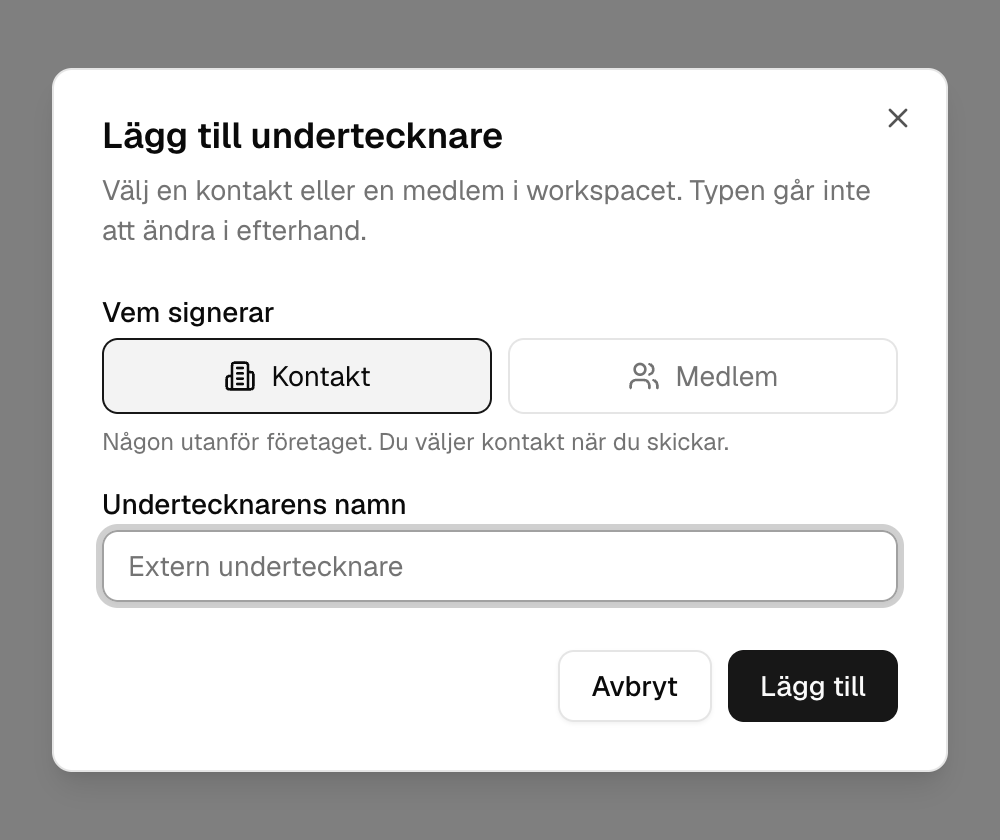
I en ny mall finns redan en undertecknare av typen Kontakt, som heter First Signer. Döp om den till Kund och lägg till en medlem för ditt företag, så här:
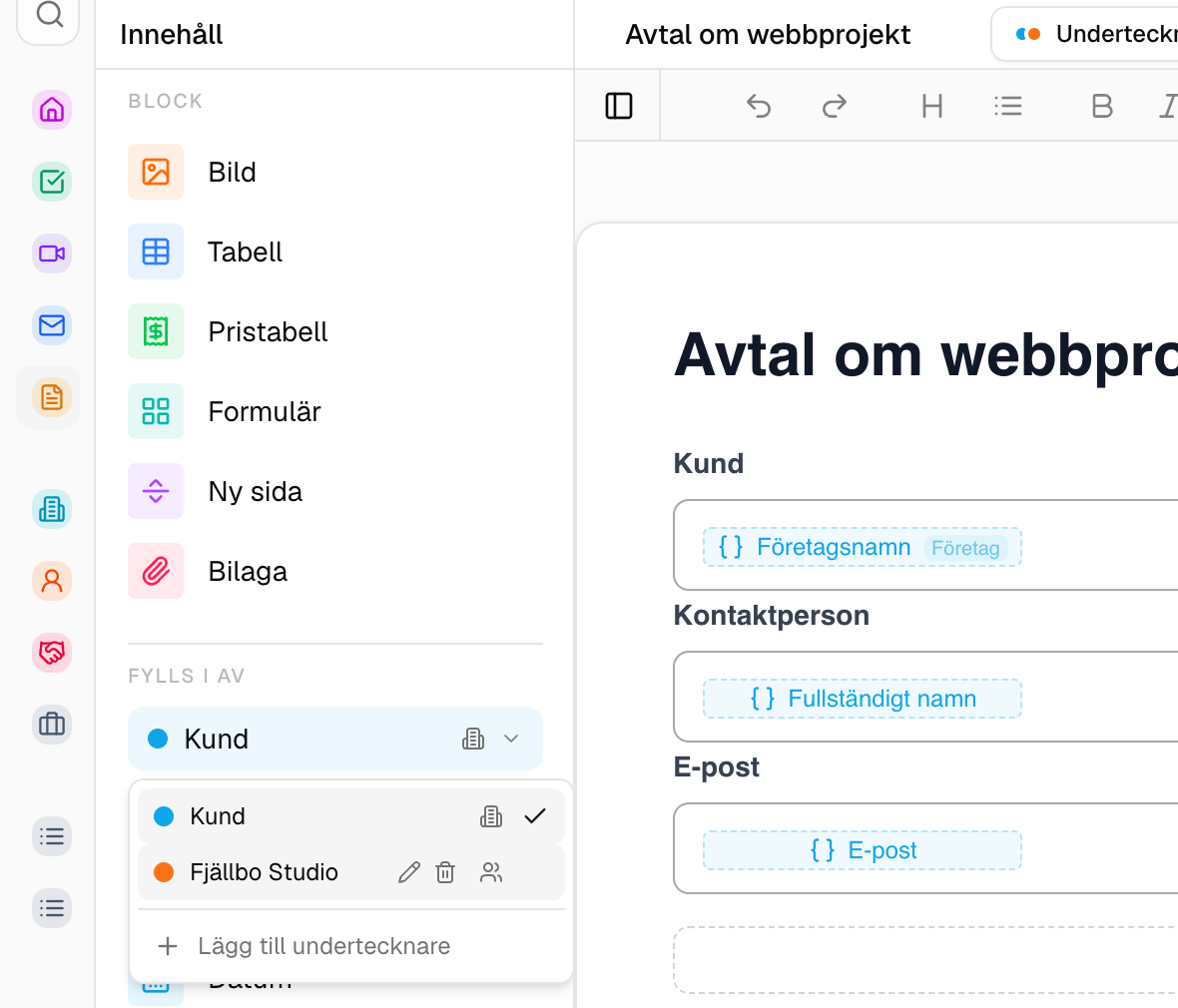
- Klicka på First Signer under Fylls i av till vänster i redigeraren, så öppnas listan med undertecknare.
- Peka på First Signer i listan och klicka på pennan.
- Skriv Kund och tryck
Enter. - Klicka på Lägg till undertecknare längst ner i listan.
- Välj Medlem under Vem signerar.
- Skriv ett namn under Undertecknarens namn, oftast företagets, till exempel Fjällbo Studio.
- Klicka på Lägg till.
Fjällbo Studio syns nu under Fylls i av med en egen färg, och den färgen följer med till undertecknarens fält och uppgifter i avtalet. Var undertecknarna skriver under bestämmer du i slutet av avtalet. Se Lägg till fälten för underskrift.
Ska bara en part skriva under, till exempel kunden på en offert, kan du ta bort den andra undertecknaren:
- Klicka på undertecknaren under Fylls i av, till exempel Kund, så öppnas listan med undertecknare.
- Peka på undertecknaren och klicka på papperskorgen bredvid. Den visas bara när mallen har minst två undertecknare.
- Klicka på Ta bort undertecknare och fält om Dovio frågar.
Dovio frågar bara när undertecknaren har fält eller uppgifter i avtalet, eftersom de tas bort tillsammans med undertecknaren.
Lägg till din logotyp
Lägg din logotyp högst upp, så känner kunden igen avtalet som ditt. Filen kan vara PNG, JPEG eller WebP och får vara upp till 5 MB.
Gör så här:
- Klicka där logotypen ska stå, till exempel före rubriken.
- Klicka på Bild under Block till vänster.
- Klicka i rutan som kommer upp och välj logotypfilen.
- Valfritt: dra i ett hörn av logotypen tills storleken passar.
Avtalet har nu din logotyp högst upp.
Samla kundens uppgifter överst
Kundens uppgifter blir lätta att hitta i ett formulär, där de står sida vid sida i rutor med etiketter. Överst i Avtal om webbprojekt samlar formuläret kundens företag, kontaktpersonen, e-postadressen och telefonnumret.
Så här lägger du till formuläret:
- Klicka där formuläret ska stå, till exempel under rubriken.
- Klicka på Formulär under Block till vänster.
- Klicka på etiketten i varje ruta och skriv en egen, till exempel Kund och Datum. En ruta där det står Etikett har ingen egen etikett än.
- Klicka på Lägg till rad under formuläret och ge de nya rutorna etiketter, till exempel Kontaktperson och Kontaktperson hos Fjällbo.
- Lägg till resten av raderna på samma sätt, till exempel E-post och Telefon.
Hur rutorna fylls i med varje kunds uppgifter står i Fyll i kundens uppgifter automatiskt.
Fyll i kundens uppgifter automatiskt
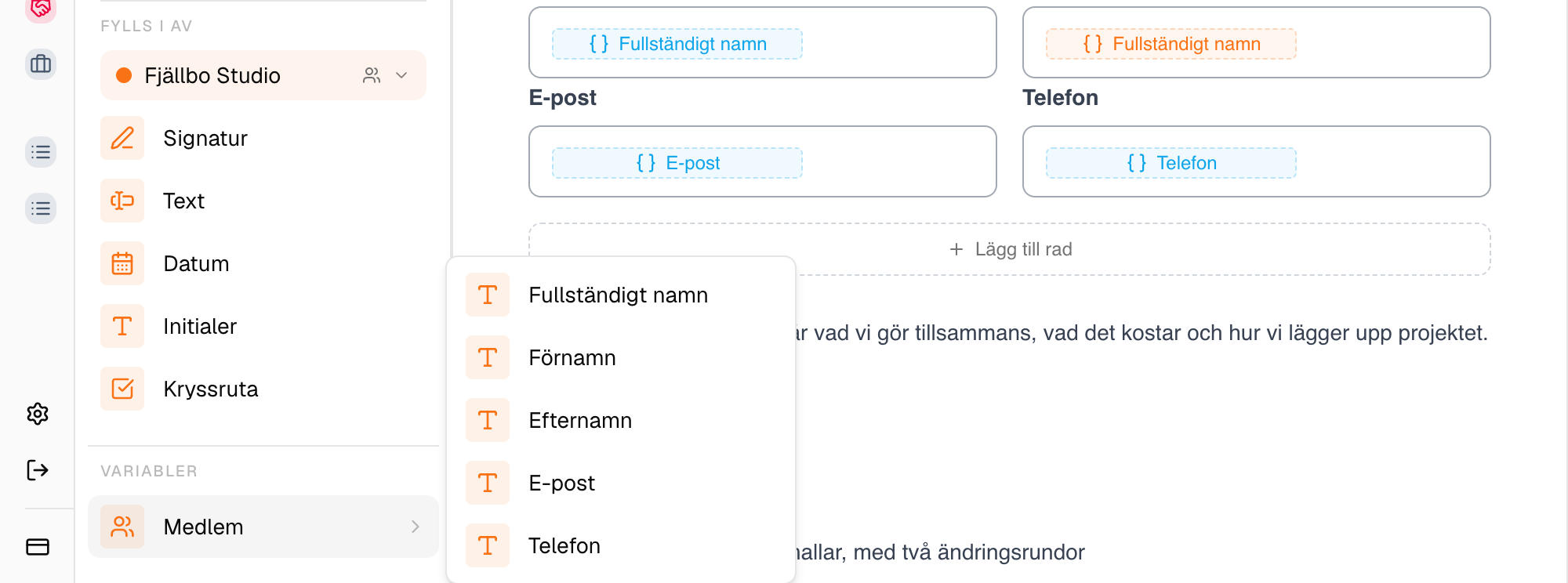
Kundens företagsnamn, kontaktperson, e-post och telefon finns redan i Dovio, där teamet håller dem aktuella. Därför kan Dovio fylla i dem åt dig, och du slipper skriva in samma uppgifter en gång till, som du hade fått göra med ett fristående avtalsverktyg. I redigeraren hittar du dem under Variabler.
Så lägger du in kundens företagsnamn:
- Klicka där uppgiften ska stå, till exempel i formulärets ruta Kund.
- Klicka på undertecknaren under Fylls i av och välj Kund i listan.
- Peka på Företag under Variabler längst ner till vänster.
- Klicka på uppgiften, till exempel Företagsnamn.
Platshållaren Företagsnamn står nu i rutan, i samma färg som undertecknaren.
Med en riktig kund ser du hur avtalet blir. Välj en så här:
- Klicka på Kund: Välj… uppe till höger i redigeraren.
- Välj en kontakt, till exempel Maria Ek.
Då hämtar Dovio hennes uppgifter, och i stället för platshållarna står Nordljus AB, Maria Ek och hennes e-post och telefonnummer. Kunden du väljer sparas inte i mallen, så nästa avtal börjar utan kund.
Är en uppgift fel rättar du den direkt i avtalet. Se Rätta kundens uppgifter i avtalet. Saknar kunden en uppgift som avtalet använder frågar Dovio efter den innan du skickar.
Vilka uppgifter som finns under Variabler beror på undertecknaren:
- En kontakt, som Kund, har kontaktens fält under Kontakt, till exempel Namn, E-post och Telefon, och företagets fält under Företag. De flesta egna fält finns också med, men inte fält med flera val.
- En medlem, som Fjällbo Studio, har sin profil under Medlem, med Fullständigt namn, Förnamn, Efternamn, E-post och Telefon.
Lägg till en offert med en pristabell
En pristabell gör avtalet till en offert, där kunden ser vad som ingår, vad det kostar och vad det blir totalt. I Avtal om webbprojekt innehåller tabellen workshop, design, bygge och stöd vid lansering.
Börja med tabellen och den första raden:
- Klicka där offerten ska stå, till exempel under Omfattning.
- Klicka på Pristabell under Block, så läggs en tabell med en tom rad in.
- Fyll i produkt, pris och antal på första raden, till exempel Workshop och sajtkarta, 15000 och 1.
Tabellen räknar i kronor, så raden visar 15 000,00 SEK. Betalar kunden i en annan valuta väljer du den under Valuta i tabellens inställningar, bakom kugghjulet längst ner till höger. En ny tabell har kolumnnamnen Product, Price, Qty och Total på engelska. Klicka på ett namn och skriv över det, till exempel med Produkt.
Resten av raderna hämtar du från workspacets sparade produkter, så att varje offert utgår från samma priser. I ett nytt workspace finns inga än, så skapa den första:
- Klicka på Lägg till produkt under raderna.
- Klicka på Skapa produkt under Inga sparade produkter än.
- Skriv namn och pris i rutan Sparade produkter, till exempel Design, upp till 8 sidmallar och 45000.
- Klicka på Klar.
- Välj produkten i listan som öppnas.
Produkten läggs in på en ny rad, och totalsumman räknas om. Har du redan sparade produkter visas de direkt när du klickar på Lägg till produkt, så du väljer bara en.
Vill du ta bort en rad pekar du på den och klickar på X i slutet av raden.
Lägg till moms och rabatt
En offert behöver ofta moms på priset, och ibland en rabatt till en kund du vill vinna. Båda slår du på i pristabellens inställningar, bakom kugghjulet.
Så här slår du på dem:
- Peka på tabellen och klicka på kugghjulet längst ner till höger. Inställningar för pristabellen öppnas.
- Valfritt: slå på Rabatt på delsumman eller Rabatt per rad.
- Valfritt: skriv in rabatten. Rabatt på delsumman skriver du i rutan, till exempel 10, och den räknas i procent. Vill du dra av ett belopp i stället klickar du på valutan ovanför, som SEK. Rabatt per rad skriver du i kolumnen Discount på varje rad.
- Slå på Moms.
- Skriv in momssatsen, till exempel 25 för 25 % moms.
- Klicka på Tax längst ner i tabellen och skriv Moms i stället.
Längst ner i tabellen står nu delsumman, rabatten, momsen med momssats och totalsumman. I Avtal om webbprojekt står det Delsumma 120 000,00 SEK, Rabatt (10%) −12 000,00 SEK, Moms (25%) 27 000,00 SEK och Totalt 135 000,00 SEK. I en ny tabell heter de andra raderna Subtotal, Discount och Total på engelska, och dem byter du namn på på samma sätt som Tax.
Rabatt på delsumman drar av rabatten på hela offerten, medan Rabatt per rad lägger till en kolumn så att varje rad kan få en egen rabatt. En tabell kan bara ha en av dem, så när du slår på den ena stängs den andra av.
Lägg in en tidplan med en tabell
Med en tabell kan du visa projektets faser och datum i rader och kolumner. I Avtal om webbprojekt är det en tidplan för förstudie, design, bygge och lansering.
Så lägger du till tabellen:
- Klicka där tabellen ska stå, till exempel under rubriken Tidplan.
- Klicka på Tabell under Block. Tabellen har tre rader och tre kolumner, med översta raden som rubrikrad.
- Skriv i cellerna. I översta raden skriver du kolumnnamnen, till exempel Fas, Start och Slut.
- Behöver du fler rader högerklickar du på en cell och väljer Infoga rad nedanför.
Med Tab i sista cellen får du också en ny rad. I samma meny som Infoga rad nedanför finns:
- Infoga rad ovanför
- Infoga kolumn före och Infoga kolumn efter
- Ta bort raden och Ta bort kolumnen
- Ta bort tabellen
Bifoga projektförslaget som PDF-sidor
Många byråer formger sitt projektförslag i ett annat verktyg och skickar det som PDF. Lägg in sidorna i mallen, så läser kunden förslaget och skriver under avtalet på en gång. I Avtal om webbprojekt kommer förslaget efter Villkor, precis före underskrifterna.
Så här bifogar du det:
- Klicka där sidorna ska stå, till exempel före underskrifterna.
- Klicka på Bilaga under Block.
- Välj filen, till exempel Projektförslag.pdf.
- Valfritt: peka på sidorna och slå på Helsida.
Dovio visar Bilagan har lagts till, och varje sida i PDF:en syns i avtalet. Med Helsida får varje PDF-sida en hel sida i avtalet, kant i kant och precis som den är formgiven. Utan Helsida står sidorna i texten där du klickade. Är förslaget gjort för A4 rekommenderar vi Helsida.
Lägg till fälten för underskrift
Med fält bestämmer du vad undertecknarna fyller i när de skriver under. Dovio ber bara den som har minst ett fält att skriva under, så ge varje undertecknare ett, oftast Signatur. Sist i Avtal om webbprojekt finns delen Underskrifter, med signatur och datum för var och en.
Så lägger du till kundens signatur:
- Klicka där underskriften ska stå, till exempel under rubriken Underskrifter.
- Klicka på undertecknaren under Fylls i av och välj Kund i listan.
- Klicka på Signatur under Fylls i av.
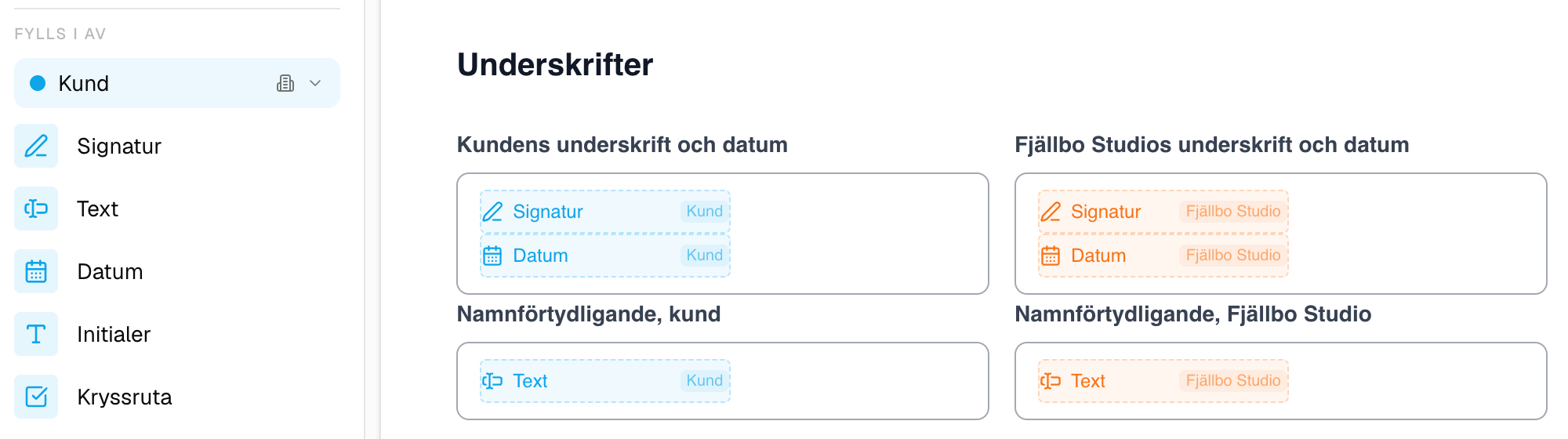
Signaturfältet står nu där du klickade, med undertecknarens namn och färg. Gör likadant för Fjällbo Studio.
Fler fält lägger du till på samma sätt, till exempel ett datum för underskriften eller en kryssruta där kunden godkänner villkoren:
- Text
- Datum
- Initialer
- Kryssruta
Förhandsgranska mallen
Förhandsgranskningen visar mallen som den PDF kunden får, med en riktig kunds uppgifter i. Titta på den efter varje ändring, så ser du direkt om något delas upp på två sidor.
Så här förhandsgranskar du:
- Klicka på Förhandsgranska uppe till höger.
- Har avtalet platshållare för kundens uppgifter väljer du en person för varje undertecknare, till exempel Maria Ek för Kund och Anna Lind för Fjällbo Studio.
- Klicka på Förhandsgranska.
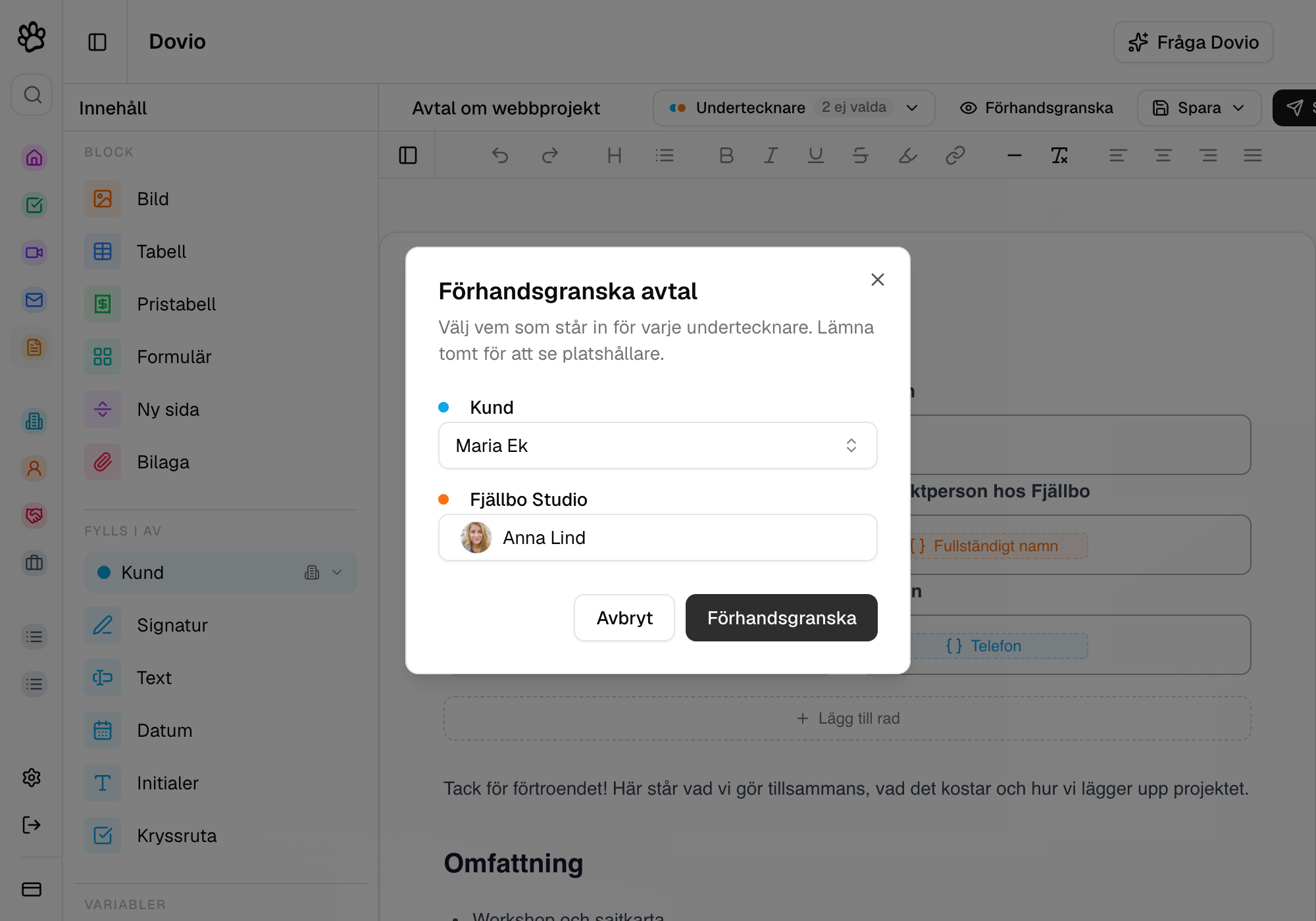
Avtalet öppnas sida för sida i webbläsarens utskriftsfönster, och inget skickas. Lämnar du en undertecknare tom visas platshållarna, till exempel Företagsnamn.
Står en rubrik ensam längst ner på en sida, som Underskrifter, klickar du precis före den och sedan på Ny sida under Block. Då börjar avsnittet på en ny sida. Förhandsgranska igen för att se att det blev rätt.
Spara mallen
Är du nöjd med mallen sparar du den, så att alla i workspacet kan använda den:
- Klicka på Spara uppe till höger.
- Välj Spara mall.
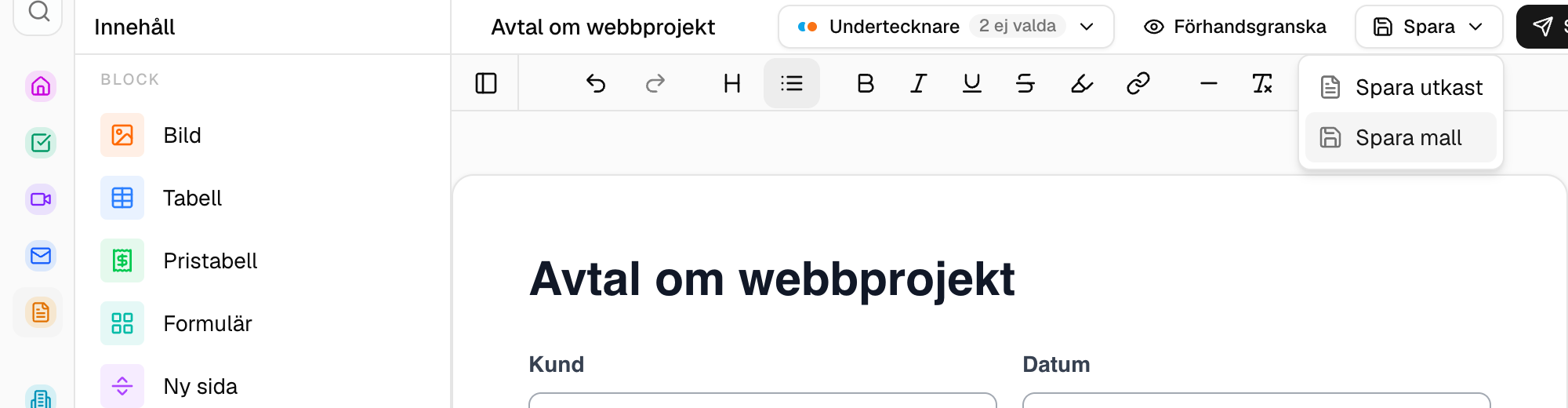
Dovio öppnar Mallar, där kortet för den nya mallen visar undertecknarna, och din första mall är klar att skicka. Vill du skicka den klickar du på Skicka avtal under Avtal och väljer Avtal om webbprojekt, så fyller Dovio i uppgifterna för kunden du väljer. Se Skicka avtal för e-signering och se när de signeras.
Ändra en mall
När dina villkor eller priser ändras behöver du bara ändra mallen, så följer de nya med i varje avtal du skickar efteråt.
Så här ändrar du en mall:
- Klicka på Avtal i sidofältet.
- Gå till fliken Mallar.
- Öppna mallen, till exempel Avtal om webbprojekt.
- Gör ändringarna, eller ändra namnet uppe till vänster.
- Klicka på Spara uppe till höger.
- Välj Spara mall.
Dovio öppnar Mallar igen och visar Mallen sparades. Ändringen gäller för alla i workspacet och för alla avtal som skickas efter den. Avtal som redan är skickade behåller den version de skickades med, och det gör sparade utkast också.
Även när du skickar ett avtal från en mall öppnas mallen i redigeraren. Klickar du då på Spara mall ändras mallen för alla, inte bara avtalet du skickar.
Duplicera en mall
Behöver du en variant av en mall, till exempel avtalet om webbprojekt med ett månatligt supportavtal, utgår du från en kopia.
Kopian gör du så här:
- Klicka på Avtal i sidofältet.
- Gå till fliken Mallar.
- Peka på mallen och klicka på ⋯ uppe till höger på den.
- Välj Duplicera.
Dovio sparar kopian som Avtal om webbprojekt (kopia) under Mallar och öppnar den i redigeraren. Den räknas in i planens antal mallar direkt. Byt namn, ändra texten och klicka sedan på Spara och välj Spara mall.
Ta bort en mall
En mall du inte längre behöver kan du ta bort.
Gör så här för att ta bort den:
- Klicka på Avtal i sidofältet.
- Gå till fliken Mallar.
- Peka på mallen och klicka på ⋯ uppe till höger på den.
- Välj Ta bort.
- Bekräfta med Ta bort i rutan Ta bort mall.
Mallen försvinner från Mallar, men avtal som redan är skickade från den och utkast som bygger på den påverkas inte.
Skriv ett engångsavtal från grunden
Ett avtal som inte passar någon mall, som en ändringsbeställning för en enda kunds projekt, kan du skriva från grunden och skicka direkt, utan att det blir en mall.
Så här börjar du:
- Klicka på Avtal i sidofältet.
- Klicka på Skicka avtal uppe till höger.
- Välj Börja från grunden under Övrigt, så öppnas ett tomt avtal i redigeraren.
- Skriv avtalet och lägg till undertecknare och fält för underskrift, precis som i en mall.
Avtalet skickar du sedan som alla andra. Se Skicka ett avtal. Eftersom det inte sparas som mall räknas det inte in i planens antal mallar. Vill du kunna skicka det igen senare klickar du på Spara och väljer Spara mall innan du skickar.
Vanliga frågor
Workspacet har använt alla avtalsmallar som ingår i planen. Ta bort en mall du inte längre använder, eller byt till Pro, som har ett obegränsat antal avtalsmallar. När du klickar på Spara mall eller Duplicera visar Dovio hur många av planens avtalsmallar som används. Går mallen inte att spara kan workspacets ägare klicka på Uppgradera till Pro i rutan som öppnas, och andra i workspacet behöver be ägaren om det.
En PDF lägger du in i en mall med Bilaga, och kunden skriver under sidorna tillsammans med resten av avtalet. Se Bifoga projektförslaget som PDF-sidor. Har du avtalet i Word, eller vill du kunna ändra texten i Dovio, kopierar du texten till en ny mall i stället, eftersom PDF-sidor inte går att redigera.
Alla i workspacet kan ändra och ta bort alla avtalsmallar. Avtal som redan har skickats behåller sin version.
Lägg till ett Datum-fält för undertecknaren, så fylls det i när avtalet skrivs under. Se Lägg till fälten för underskrift.
Lägg till en pristabell med en rad per produkt. Se Lägg till en offert med en pristabell.
Du väljer typ när du lägger till undertecknaren, Kontakt för kunden och Medlem för ditt företag. Typen går inte att ändra i efterhand, så vill du byta lägger du till en ny undertecknare av den andra typen, ger den fälten och tar bort den gamla. Se Bestäm vem som skriver under.
Relaterade artiklar
Hjälpte artikeln dig?
Fortfarande fast? Mejla oss på support@dovio.io och berätta vad du har provat.