 Dovio
Alla hjälpartiklar
Lägg till och redigera fält
Spara de uppgifter teamet behöver om varje post, till exempel vilken bransch ett företag är i.
Uppdaterad 24 november 2026
- Alla planer
- Administratörer och ägaren
Uppdaterad 24 november 2026
Ett fält innehåller en uppgift om varje post i ett objekt, till exempel vilken region ett företag ligger i eller vilken budget ett projekt har. Teamet kan sedan filtrera och sortera på fältet, så att du slipper ett separat kalkylark bredvid CRM:et. Fältet blir en kolumn i objektets tabell och en rad på varje posts egen sida. Här ser du hur du lägger till egna fält och väljer rätt typ för vart och ett. Du ser också hur du ändrar eller arkiverar dem i efterhand.
Är fält nya för dig? Börja med Objekt, poster och fält, som visar hur objekt, poster och fält hänger ihop. Osäker på om det du följer upp ska vara ett fält? Se Ska det vara ett eget objekt, ett fält, en vy eller en lista?
Lägg till ett fält
Fält lägger du till direkt i objektets tabell. Delar teamet in kunderna efter region kan du till exempel lägga till fältet Region på Företag, med tre alternativ: Norr, Mitt och Syd. Så här gör du i tabellen Företag:
- Klicka på Lägg till till höger om den sista kolumnen. Syns den inte kan du scrolla tabellen åt höger.
- Välj typ, till exempel Ett alternativ.
- Skriv Region som namn. Klicka på Lägg till alternativ under Alternativ och skriv Norr, Mitt och Syd.
- Klicka på Skapa fält.
Region läggs till som sista kolumn i alla tabellvyer för Företag och visas under Detaljer på varje företags sida. Alla i workspacet kan fylla i fältet, inte bara administratörer.
Saknar Dovio ett fält för en kolumn i kalkylarket du importerar? Då kan du skapa fältet när du kopplar kolumnerna, se Koppla kolumner till fält. Följer du bara upp något i en enda lista räcker det med ett fält i listan, se Lägg till fält i en lista.
Välj rätt fälttyp
Typen styr vad fältet kan innehålla och hur det fylls i. Du kan inte ändra typ i efterhand, så det lönar sig att välja rätt från början. Det finns de här typerna:
- Text: valfri text, till exempel kundens momsregistreringsnummer.
- Nummer: ett tal med så många decimaler du vill, till exempel hur många anställda ett företag har.
- Kryssruta: ja eller nej, till exempel om kunden har lovat att vara referens.
- Datum och Datum och tid: en dag, eller en dag och en tid, till exempel ett förnyelsedatum.
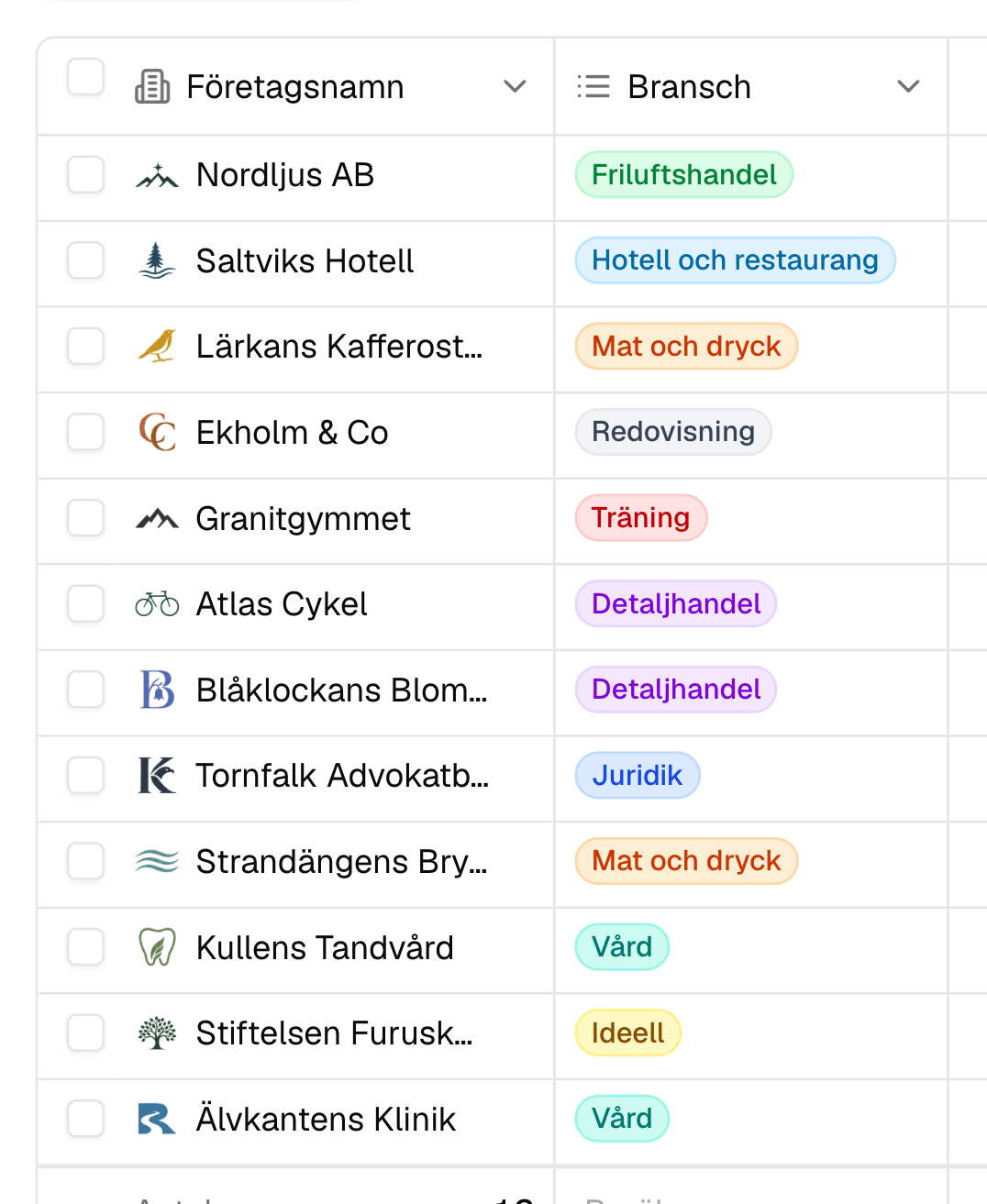
- Ett alternativ: ett alternativ ur en lista som du sätter upp, till exempel en bransch.
- Flera alternativ: flera alternativ ur en lista som du sätter upp, till exempel tjänsterna en kund köper.
- Status: steget en post är i. En Kanban-tavla kan visa stegen som kolumner. Se Så fungerar ett statusfält.
- Betyg: en till fem stjärnor, till exempel hur nöjd en kund är.
- Valuta: ett belopp i den valuta du väljer för fältet, till exempel en budget i kronor. Alla belopp i fältet har samma valuta.
- Telefon: ett telefonnummer.
- Länk: webbadresser, flera per post, till exempel kundens profiler i sociala medier.
- Adress: en adress uppdelad i delar, till exempel gata, ort och land.
- Användare: en person i ditt workspace, till exempel kundansvarig.
- Relation: en koppling till poster i ett annat objekt, till exempel kontakterna i varje projekt.
Vill du koppla ihop två objekt, till exempel Projekt och Kontakter, använder du ett fält av typen Relation. När ett relationsfält passar och hur du skapar det står i Koppla ihop poster med relationsfält.
Ska du filtrera på fältet rekommenderar vi Ett alternativ i stället för Text. Då skrivs till exempel en bransch likadant på alla företag.
Ska du fylla i fälten från en fil? Se vilka värden Dovio kan läsa för varje typ i Skriv värden som Dovio kan läsa.
Ändra ett fält
Ett fält kan behöva ett nytt namn när teamet börjar kalla saken för något annat. Det nya namnet syns för alla på en gång. Vill du döpa om Kundnivå till Kundsegment gör du så här i tabellen Företag:
- Klicka på Kundnivå överst i kolumnen.
- Välj Redigera fält.
- Ändra namnet till Kundsegment.
- Klicka på Spara ändringar.
Nu heter kolumnen Kundsegment i alla vyer. Fältet behåller sina värden, och filter och sorteringar som använder det fortsätter att fungera.
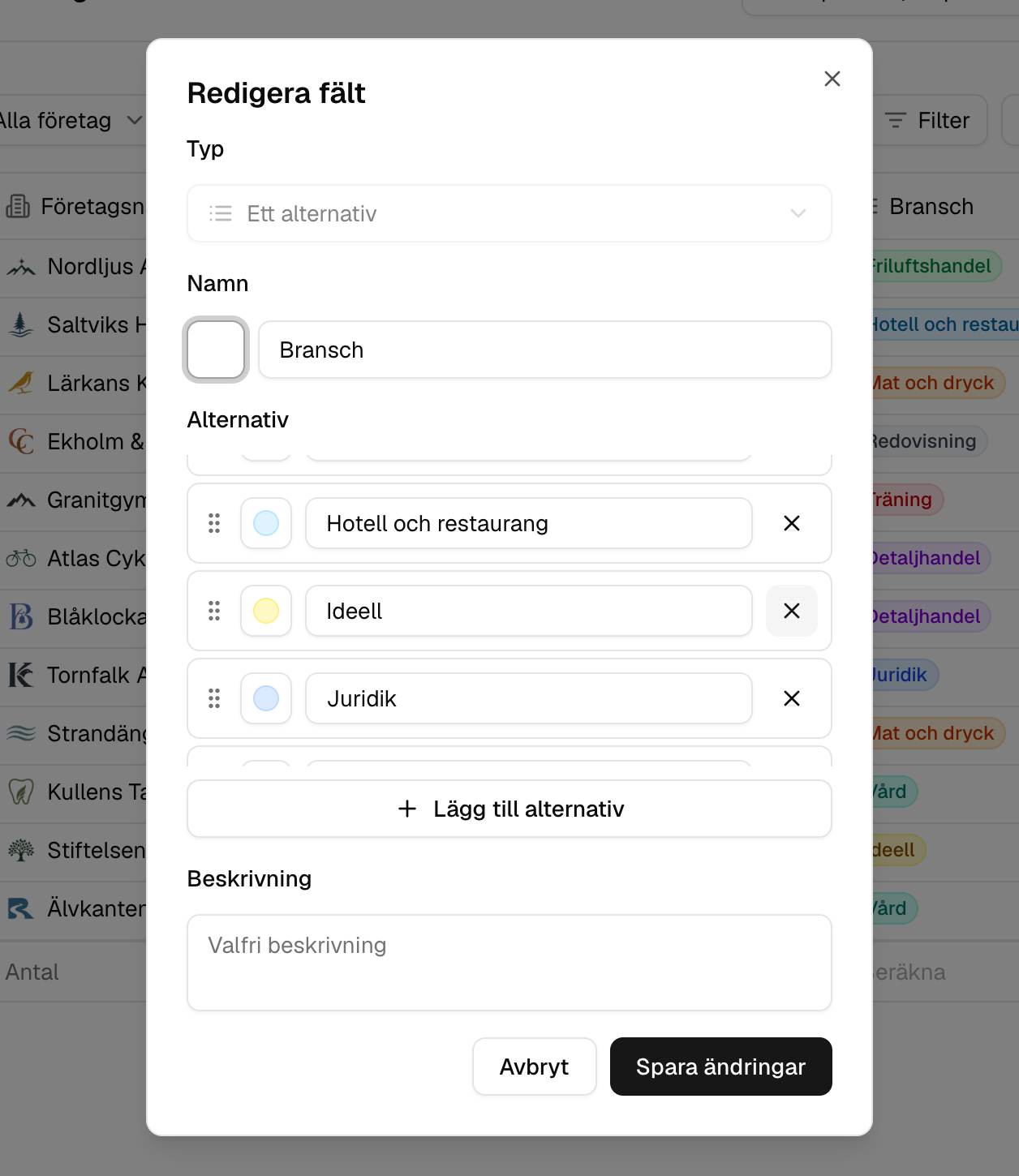
Under Redigera fält finns också fältets alternativ. Vill du lägga till ett alternativ, till exempel Utbildning i Bransch, klickar du på Lägg till alternativ. Klicka sedan på Spara ändringar. I ett statusfält är alternativen stegen på fältets Kanban-tavlor, se Lägg till och ändra steg.
Ett alternativ tar du bort med × bredvid det. Klicka sedan på Spara ändringar. Poster som hade alternativet får då ett tomt fält.
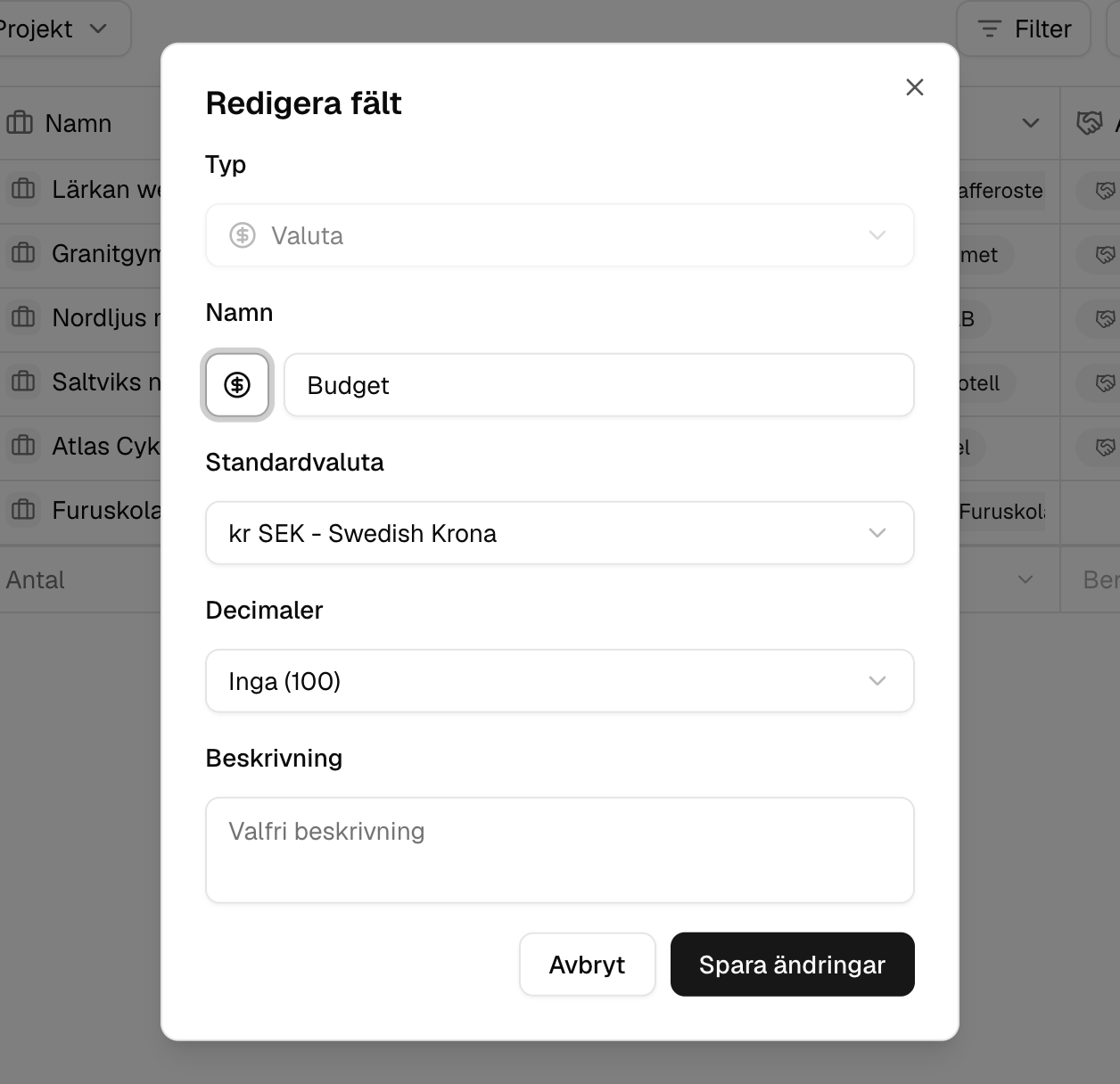
Vill du byta valuta i ett valutafält väljer du en annan Standardvaluta under Redigera fält. Tänk på att alla belopp som redan står i fältet byter valuta utan att räknas om. En budget på 120 000 kr blir alltså 120 000 euro. Hur du ställer in valutan för en affärs värde står i Ställ in valutan.
Standardfälten, alltså fälten som varje workspace har från början, kan inte döpas om. Du kan däremot ändra stegen i en affärs Steg och valutan för en affärs Värde. Hur du ändrar stegen står i Lägg till och ändra steg.
Arkivera ett fält
Fält som ingen använder längre, till exempel Gammalt CRM-id med id:n från ditt förra CRM, kan du arkivera i objektets inställningar. Fältet försvinner då från varje post och varje tabell. Värdena finns kvar i Dovio, så du kan återställa fältet när du vill. Det går bara att arkivera fält som ditt team har lagt till, inte standard- eller systemfält.
Gör så här på sidan Företag:
- Klicka på Inställningar uppe till höger på sidan.
- Klicka på fliken Fält.
- Klicka på ⋯ bredvid fältet, till exempel Gammalt CRM-id.
- Välj Arkivera.
- Klicka på Arkivera igen för att bekräfta.
Nu ligger fältet under Arkiverade längst ner på fliken Fält.
Ett relationsfält har en motsvarighet på det andra objektet, och den arkiveras samtidigt. När du återställer fältet kommer kopplingarna mellan posterna tillbaka.
Återställ ett fält
Behöver teamet fältet igen kan du återställa det, och det kommer tillbaka med sina värden. Gör så här på objektets flik Fält under Inställningar:
- Klicka på Arkiverade längst ner i listan.
- Klicka på ⋯ bredvid fältet, till exempel Gammalt CRM-id.
- Välj Återställ.
Fältet dyker upp som en ny kolumn längst till höger i varje tabellvy. Filter, sorteringar och Kanban-tavlor som byggde på fältet återställs inte. Dem får du sätta upp igen där du behöver dem.
Vanliga frågor
Ett fält syns på varje post för hela teamet, så bara administratörer och workspacets ägare kan lägga till och ändra fält. Du kan be en administratör lägga till fältet du behöver, eller be ägaren göra dig till administratör. Se Roller och behörigheter.
Typen ligger fast från det att fältet skapas. Du kan skapa ett nytt fält med den typ du vill ha och föra över värdena. Arkivera sedan det gamla fältet.
Det går inte att göra ett fält obligatoriskt, så alla fält du lägger till kan lämnas tomma. Du kan filtrera en vy på fältet med saknas och se vilka poster som fortfarande saknar ett värde. Se Filtrera vyn.
E-postadresser hör hemma på kontakter, så egna objekt har ingen fälttyp för e-post. Du kan koppla varje post till sin kontakt med ett relationsfält och sedan visa kontaktens E-post som en kolumn. Se Koppla ihop poster med relationsfält.
Ett borttaget alternativ arkiveras, så det går att få tillbaka. Lägg till ett alternativ med samma namn under Redigera fält. När Dovio frågar Vill du återställa alternativet? klickar du på Återställ och sedan på Spara ändringar. Alternativet syns då igen där det var valt.
Fält raderas inte i Dovio. Du kan arkivera dem i stället, och det går att ångra. Se Arkivera ett fält.
Ett annat fält på objektet har redan det namnet, ibland ett arkiverat. Du kan återställa det arkiverade fältet eller välja ett annat namn.
Relaterade artiklar
- Objekt, poster och fältSå hänger varje kunds kontakter, affärer och e-post ihop i Dovio, och så anpassar du det efter din verksamhet.
- Koppla ihop poster med relationsfältSe vad som hör ihop från båda hållen, till exempel en kund och kundens projekt.
- Skapa egna objektProjekt, partner eller annat du följer upp kan få en egen plats i Dovio.
Hjälpte artikeln dig?
Fortfarande fast? Mejla oss på support@dovio.io och berätta vad du har provat.