 Dovio
Alla hjälpartiklar
Följ arbetet steg för steg med Kanban-tavlor
Flytta varje projekt, kund eller lead genom sina steg och se hur långt allt har kommit.
Uppdaterad 27 oktober 2026
- Alla planer
- Alla i workspacet
Uppdaterad 27 oktober 2026
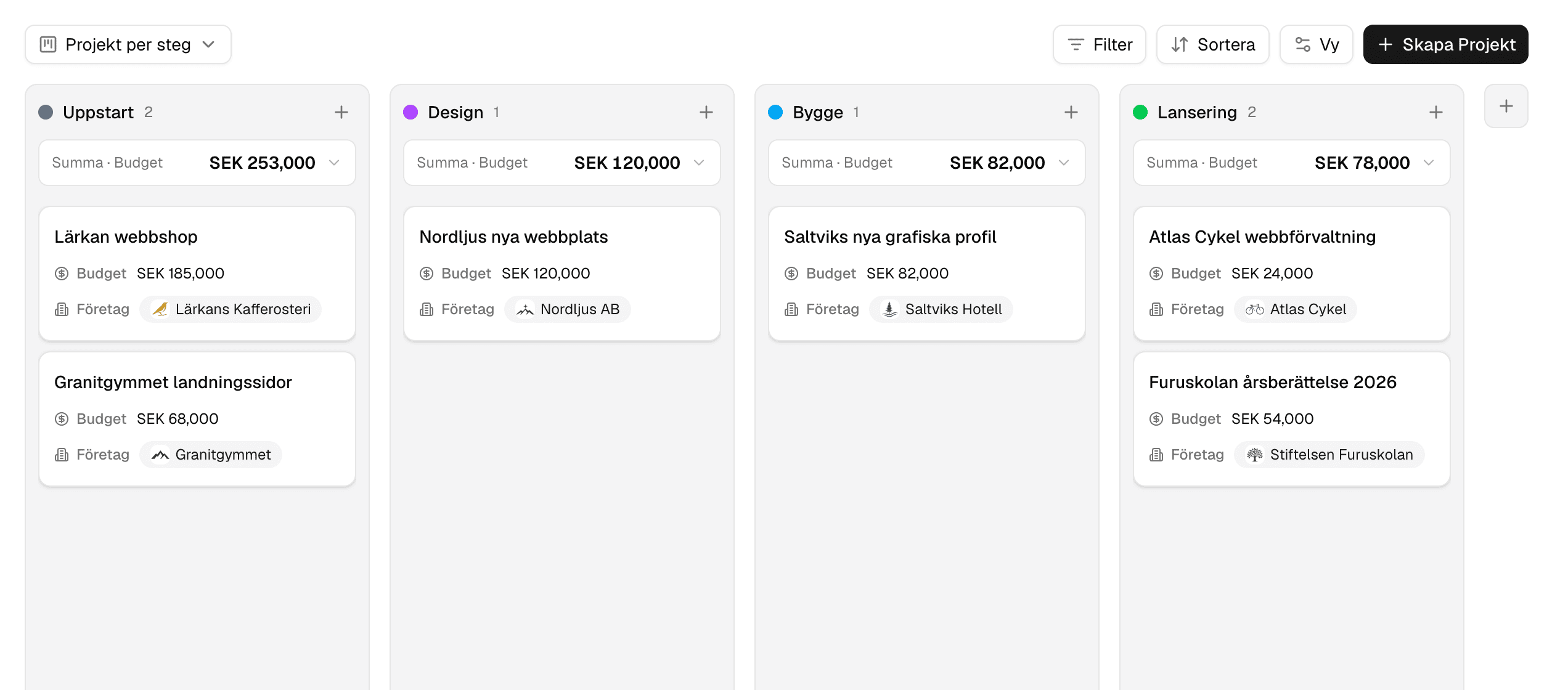
En Kanban-tavla visar vad som väntar och vad som har fastnat. Varje projekt, kund eller lead är ett kort i kolumnen för sitt steg, och när arbetet går framåt drar du kortet till nästa kolumn. På Fjällbo Studio blir varje vunnen affär ett webbprojekt. På Kanban-tavlan Projekt per steg går projekten från Uppstart via Design och Bygge till Lansering, så att hela teamet ser vilka webbplatser som snart lanseras. En Kanban-tavla är en sorts vy, så du filtrerar, sorterar och delar den som vilken annan vy som helst. Se Spara och hantera vyer.
Vad du kan använda Kanban-tavlor till
En Kanban-tavla passar för allt arbete som går steg för steg. På en webbyrå som Fjällbo Studio kan det vara att leverera projekt, ta emot nya kunder, följa upp leads från en mässa eller hålla koll på hur kunderna mår.
Projekten går från Uppstart via Design och Bygge till Lansering, och budgeten räknas ihop för varje steg.
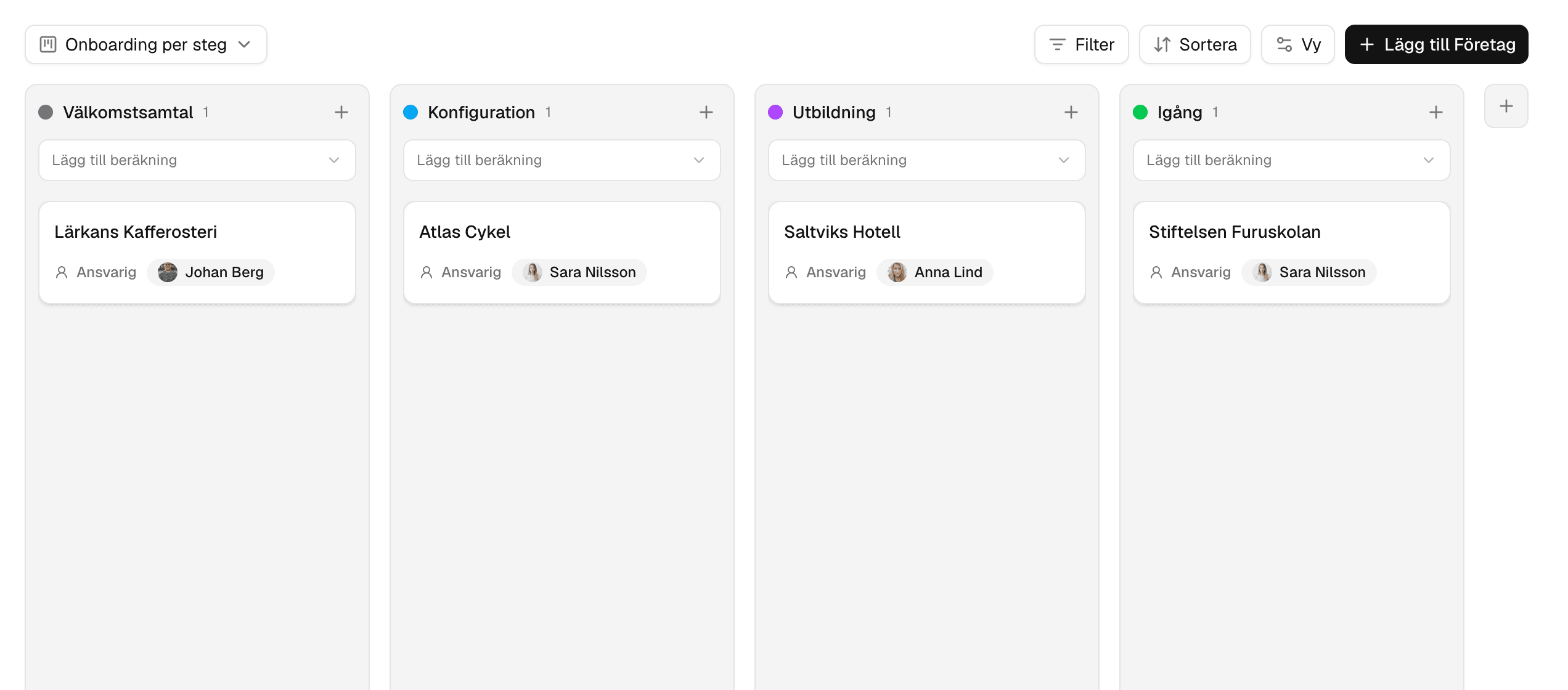
Nya kunder går från Välkomstsamtal till Konfiguration, Utbildning och Igång, så att ingen får vänta när avtalet är påskrivet.
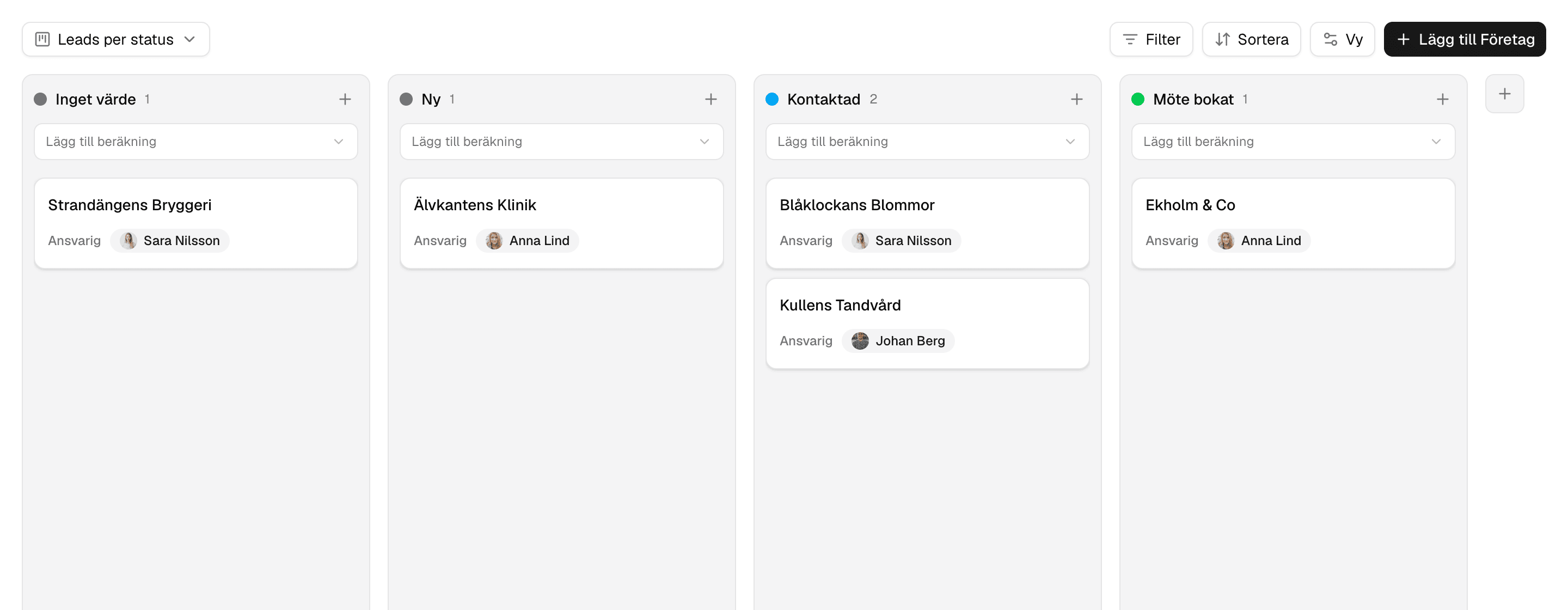
Leads från mässan går från Ny till Kontaktad och Möte bokat, så att hela teamet kan hjälpas åt med samtalen.
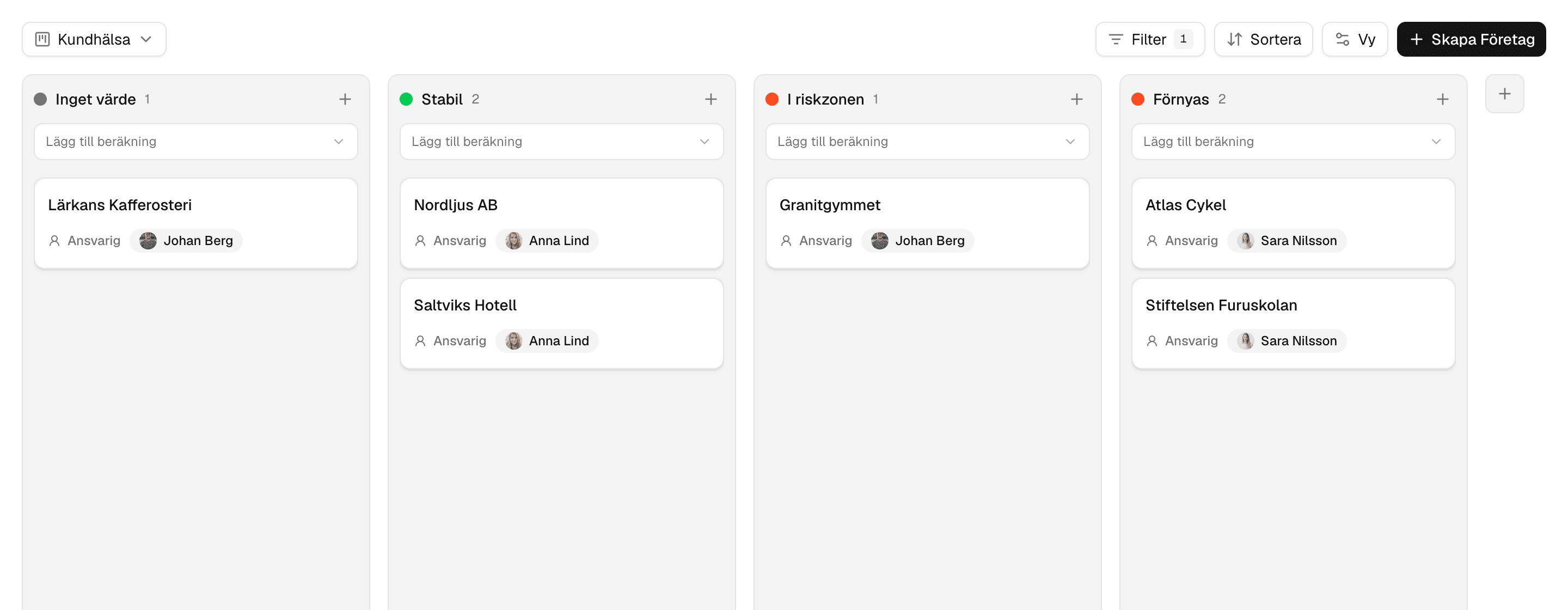
Kunderna flyttas mellan Stabil, I riskzonen och Förnyas, så att du hinner ringa dem som behöver det innan de säger upp avtalet.
För försäljningen har affärerna redan en egen Kanban-tavla, Pipeline, där de går från Lead till Vunnen. Se Följ affärer steg för steg i pipelinen.
Var du lägger stegen beror på hur arbetet ser ut:
- Ska alla företag eller kontakter följas på samma sätt, till exempel efter kundhälsa, lägger du till ett statusfält på själva objektet.
- Gäller arbetet bara några av dem, som leadsen från en mässa, samlar du dem i en lista och ger listan egna steg.
- Behöver projekten egna fält, som startdatum och budget, passar ett eget objekt bäst.
Så fungerar ett statusfält
En Kanban-tavla bygger på ett statusfält, ett fält där varje alternativ är ett steg som projektet, kunden eller leadet går igenom. På Fjällbo Studio finns Projekt, ett eget objekt med ett projekt per webbplats. Där heter statusfältet Steg och har stegen Uppstart, Design, Bygge och Lansering. Ditt eget kan heta vad som helst och ha vilka steg som helst.
- Fältets alternativ är tavlans kolumner, i samma ordning.
- Varje kort ligger i kolumnen för sitt värde.
- Kort utan värde visas i kolumnen Inget värde.
Du väljer statusfältet när du skapar en Kanban-tavla, och det går inte att byta efteråt.
Samtidigt är ett statusfält ett helt vanligt fält: Steg visas på varje projekts sida och som en kolumn i tabellvyn för Projekt.
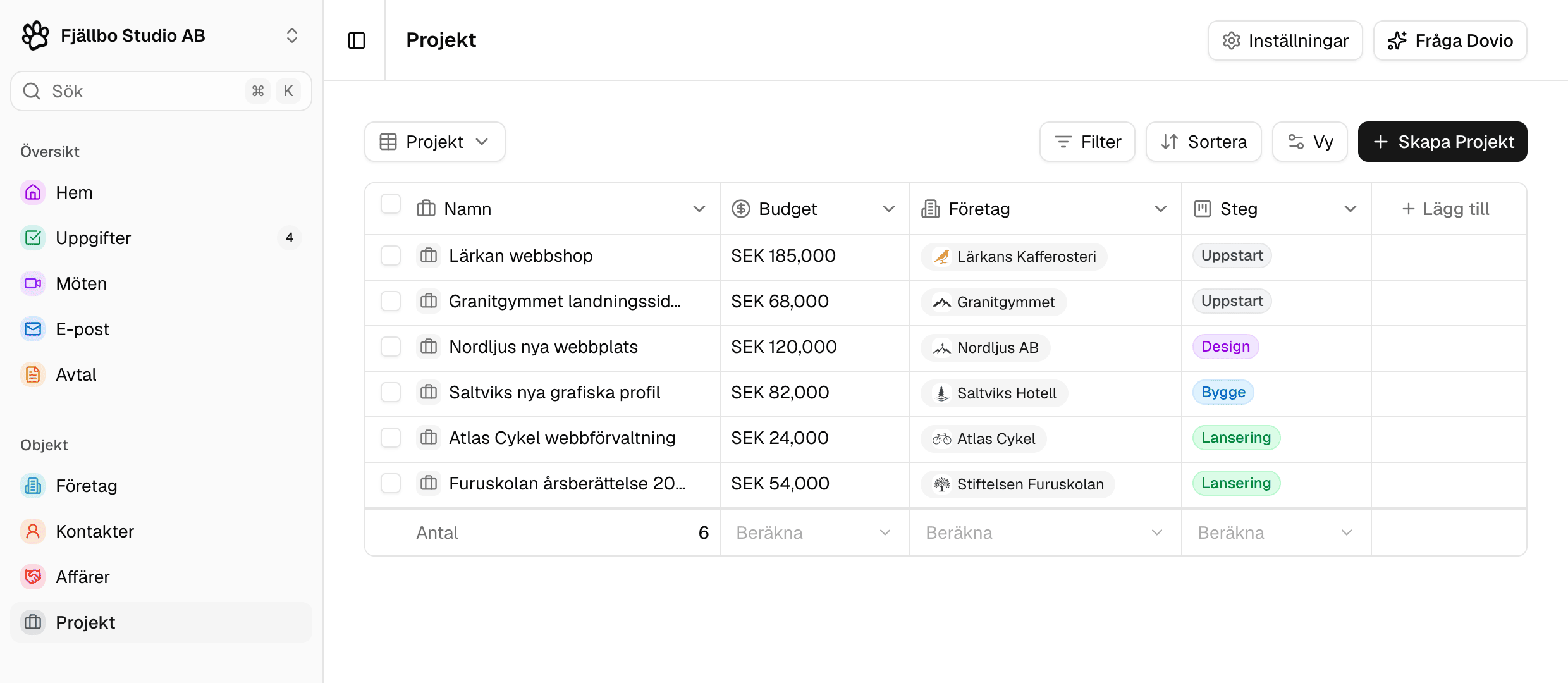
Det fungerar åt båda hållen: ändrar du Steg på projektets sida eller i tabellen flyttas kortet till en annan kolumn på tavlan, och drar du kortet ändras fältet.
Ett objekt kan ha flera statusfält, med egna Kanban-tavlor för vart och ett. Hos Fjällbo har Företag två: Kundnivå (hur långt en kund har kommit) och Kundhälsa (hur en kund mår). Flera Kanban-tavlor kan också använda samma statusfält, var och en med egna filter och egna fält på korten.
På sidan för ett företag eller projekt ser ett fält av typen Ett alternativ likadant ut som ett statusfält. Använd ett statusfält för steg som något går igenom och ett fält av typen Ett alternativ för egenskaper som inte flyttar sig, som Bransch. Kolumnerna på en Kanban-tavla kan bara komma från ett statusfält.
Ett nytt eget objekt som Projekt har inget statusfält när det skapas. Egna objekt ingår i planen Pro.
Bara administratörer och workspacets ägare kan skapa ett statusfält på ett objekt. På en lista kan alla i workspacet göra det.
Snabbast är att skapa statusfältet när du skapar Kanban-tavlan, så blir fält och tavla klara på en gång:
- Klicka på Projekt i sidofältet.
- Klicka på vyns namn uppe till vänster och välj Ny vy.
- Välj Kanban.
- Skriv ett namn, till exempel Projekt per steg.
- Klicka på Statusfält och välj Skapa nytt statusfält.
- Skriv Steg som namn och lägg till stegen under Alternativ med Lägg till alternativ, till exempel Uppstart, Design, Bygge och Lansering.
- Klicka på Skapa fält.
- Klicka på Skapa när du är tillbaka i Namnge vyn.
Den nya tavlan öppnas med alla projekt i Inget värde, eftersom inget av dem har något steg än. Dra varje kort till rätt steg.
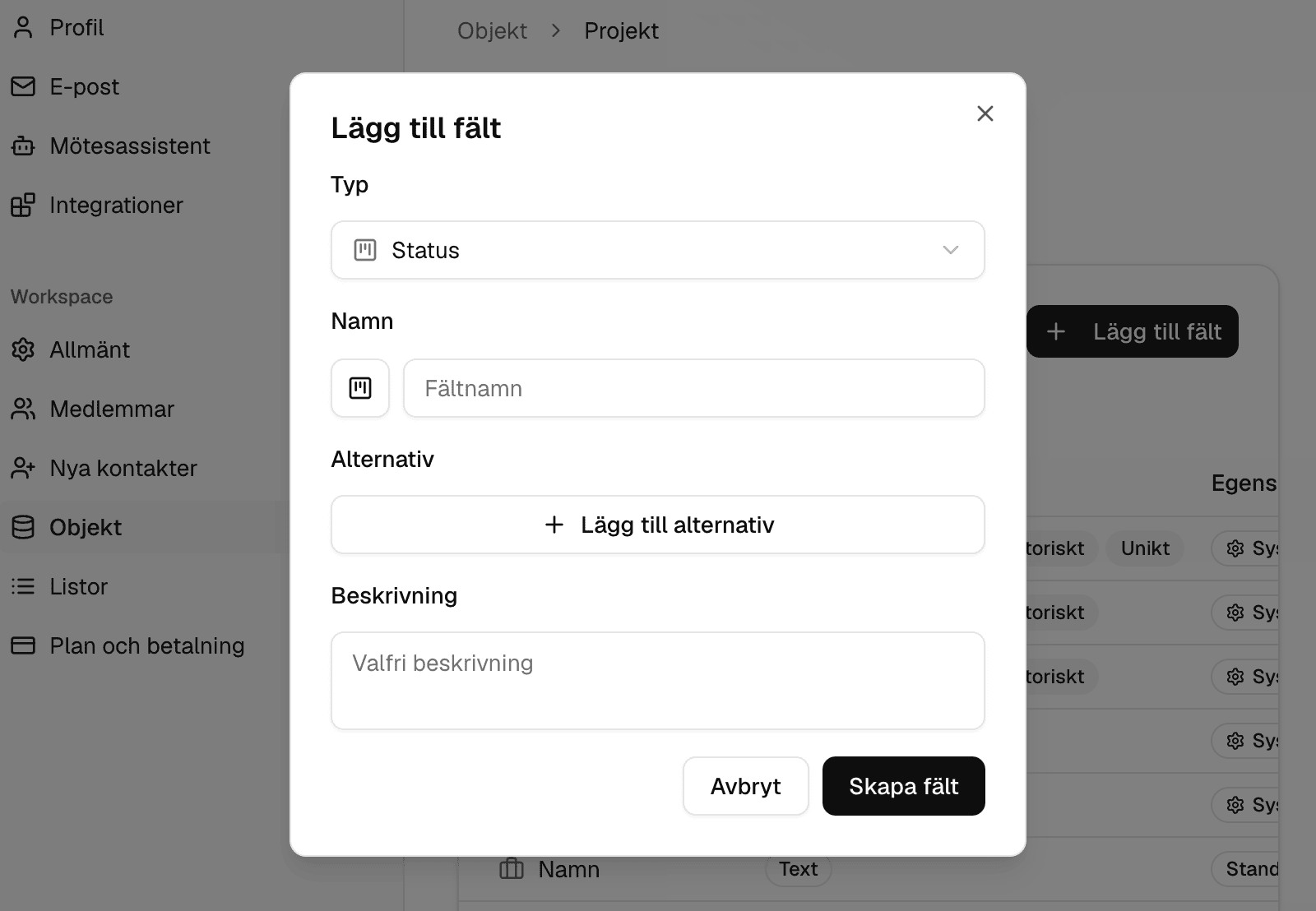
Du kan också skapa statusfältet innan någon gör en Kanban-tavla, med Lägg till fält under Inställningar → Workspace → Objekt → Projekt → Fält. Välj Status under Typ, skriv sedan namnet och lägg till alternativen.
Skapa en Kanban-tavla
Har objektet redan ett statusfält, som Steg på Projekt, är det bara att välja det när du skapar Kanban-tavlan. Det fungerar likadant på alla objekt med ett statusfält, som Steg på Affärer, och i alla planer. Saknar objektet statusfält läser du först Så fungerar ett statusfält.
En Kanban-tavla är en sparad vy och räknas in i antalet sparade vyer som planen ger, precis som andra vyer.
- Klicka på Projekt i sidofältet.
- Klicka på vyns namn uppe till vänster och välj Ny vy.
- Välj Kanban.
- Skriv ett namn, till exempel Projekt per steg.
- Välj Statusfält, till exempel Steg.
- Klicka på Skapa.
Projekt per steg öppnas med en kolumn per steg och varje projekt där det hör hemma.
Flytta ett kort till ett annat steg
Varje gång du flyttar ett kort visar du att arbetet har gått framåt. När Nordljus till exempel godkänner designen för sin nya webbplats flyttas projektet Nordljus nya webbplats från Design till Bygge. Du flyttar ett kort genom att dra det till en annan kolumn.
Kortet stannar i Bygge, och projektets Steg ändras till Bygge för alla.
Med tangentbordet tabbar du till kortet, trycker på mellanslag för att ta upp det, flyttar det till den nya kolumnen med piltangenterna och trycker på mellanslag igen för att släppa det.
Du kan också öppna projektet från kortet och ändra Steg på projektets sida.
På mobilen ändrar du steget högst upp på kortet i stället för att dra.
Lägg till en summa i varje kolumn
Bredvid varje stegs namn visar tavlan hur många kort som ligger där. En summa högst upp i kolumnen räknar ihop ett fält, som Budget för projekten i Bygge. Summan sparas på tavlan och syns för alla.
- Klicka på Projekt i sidofältet och öppna Kanban-tavlan Projekt per steg.
- Klicka på Lägg till beräkning högst upp i valfri kolumn.
- Välj en beräkning, till exempel Summa.
- Välj ett fält, till exempel Budget.
Nu visar varje kolumn sin egen summa. Vill du ändra eller ta bort den klickar du på summan, till exempel Summa · Budget, och väljer en annan beräkning eller Ta bort beräkningen.
Välj vad korten visar
Varje kort visar projektets namn och, under det, de fält som är synliga i vyn, som Företag och Budget. Vill du visa andra fält öppnar du Vy i verktygsfältet ovanför tavlan och klickar på ett fält för att dölja eller visa det.
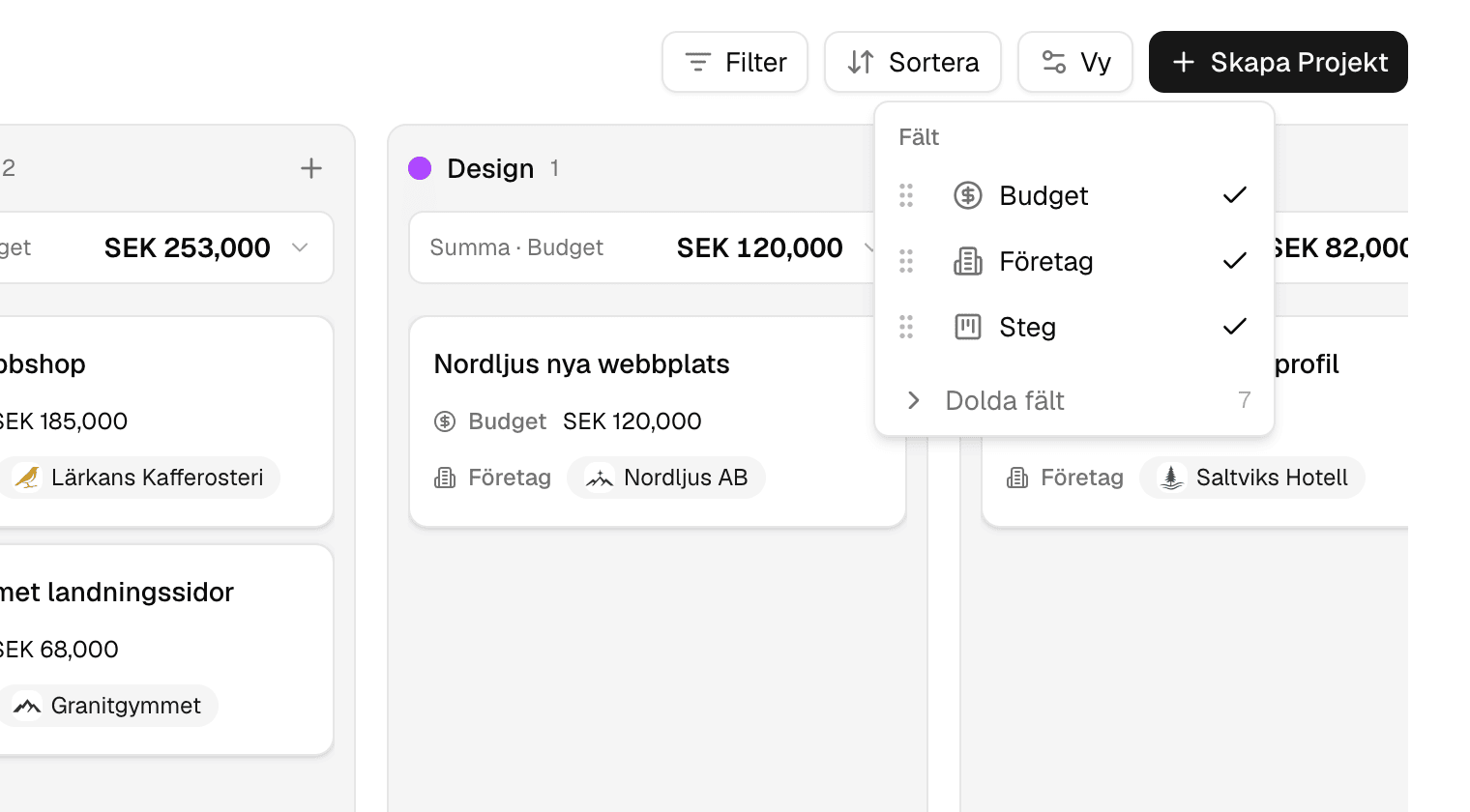
Läs mer i Visa, dölj och ordna kolumner. Korten i en kolumn byter inte ordning när du sorterar.
Lägg till och ändra steg
Stegen på en Kanban-tavla är alternativen i tavlans statusfält, så en ändring syns på alla projekt och på alla Kanban-tavlor som använder fältet. När Fjällbo Studio börjar visa varje ny webbplats för kunden före lansering lägger studion till Granskning mellan Bygge och Lansering.
På ett objekt är det bara administratörer och workspacets ägare som kan ändra stegen. På en lista kan alla i workspacet göra det.
- Klicka på Projekt i sidofältet och öppna Kanban-tavlan Projekt per steg.
- Klicka på + (Lägg till steg) efter den sista kolumnen.
- Skriv stegets namn, till exempel Granskning.
- Ta tag i handtaget till vänster om steget och dra det dit det hör hemma, till exempel ovanför Lansering. Med tangentbordet tabbar du till handtaget, trycker på mellanslag, flyttar steget med piltangenterna och trycker på mellanslag igen.
- Klicka på Spara ändringar.
Nu ligger Granskning som en kolumn mellan Bygge och Lansering, tom tills du flyttar dit ett projekt. För affärer gör du på samma sätt, se Ändra stegen.
Stegen går också att ändra i statusfältets inställningar: klicka på kolumnnamnet Steg i tabellvyn för Projekt och välj Redigera fält. Samma inställningar hittar du under Inställningar → Workspace → Objekt → Projekt → Fält.
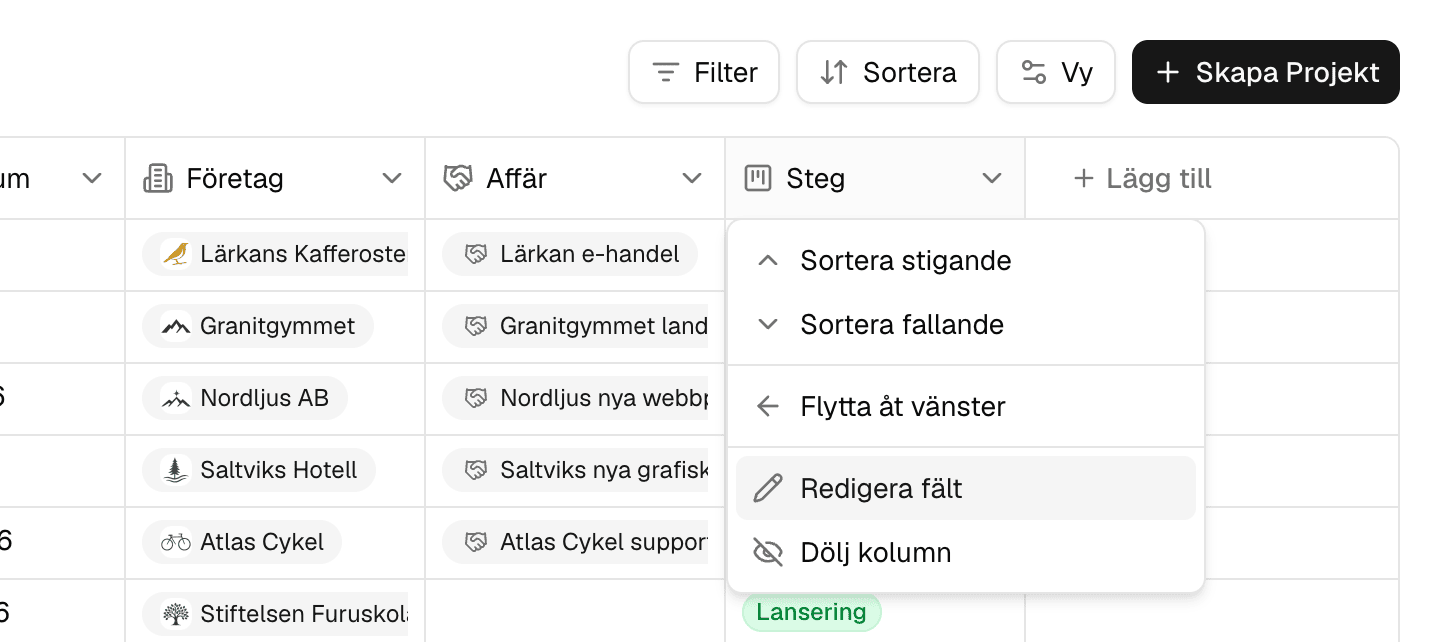
Byta namn: ändra namnet under Alternativ och klicka på Spara ändringar. Projekten ligger kvar i steget.
Ta bort: flytta först projekten i steget till ett annat steg. Klicka sedan på × bredvid steget under Alternativ och på Spara ändringar. Projekt som fortfarande ligger i steget flyttas till kolumnen Inget värde.
Ta tillbaka ett borttaget steg: lägg till det igen med samma namn, så kommer projekten som låg där tillbaka. När Dovio frågar Vill du återställa alternativet? klickar du på Återställ och sedan på Spara ändringar.
Relaterade artiklar
Hjälpte artikeln dig?
Fortfarande fast? Mejla oss på support@dovio.io och berätta vad du har provat.