 Dovio
Alla hjälpartiklar
Så använder du Fråga Dovio
Få svar om dina kunder direkt, utan att leta i mejl och anteckningar.
Uppdaterad 27 oktober 2026
- Alla planer
- Alla i workspacet
Uppdaterad 27 oktober 2026
Fråga Dovio letar åt dig, så du får mer tid till kunderna. Du frågar om en kund, en affär eller din vecka som du skulle fråga en kollega, och svaret kommer från dina egna kontakter, affärer, möten och mejl. Ska du ringa Nordljus? En enda fråga räcker för att få läget i affären, vem som är vem och vad som lovades på uppstartsmötet.
Fråga Dovio finns i varje workspace, och du behöver inte slå på något. Den öppnas bredvid sidan du är på.
Ställ en fråga
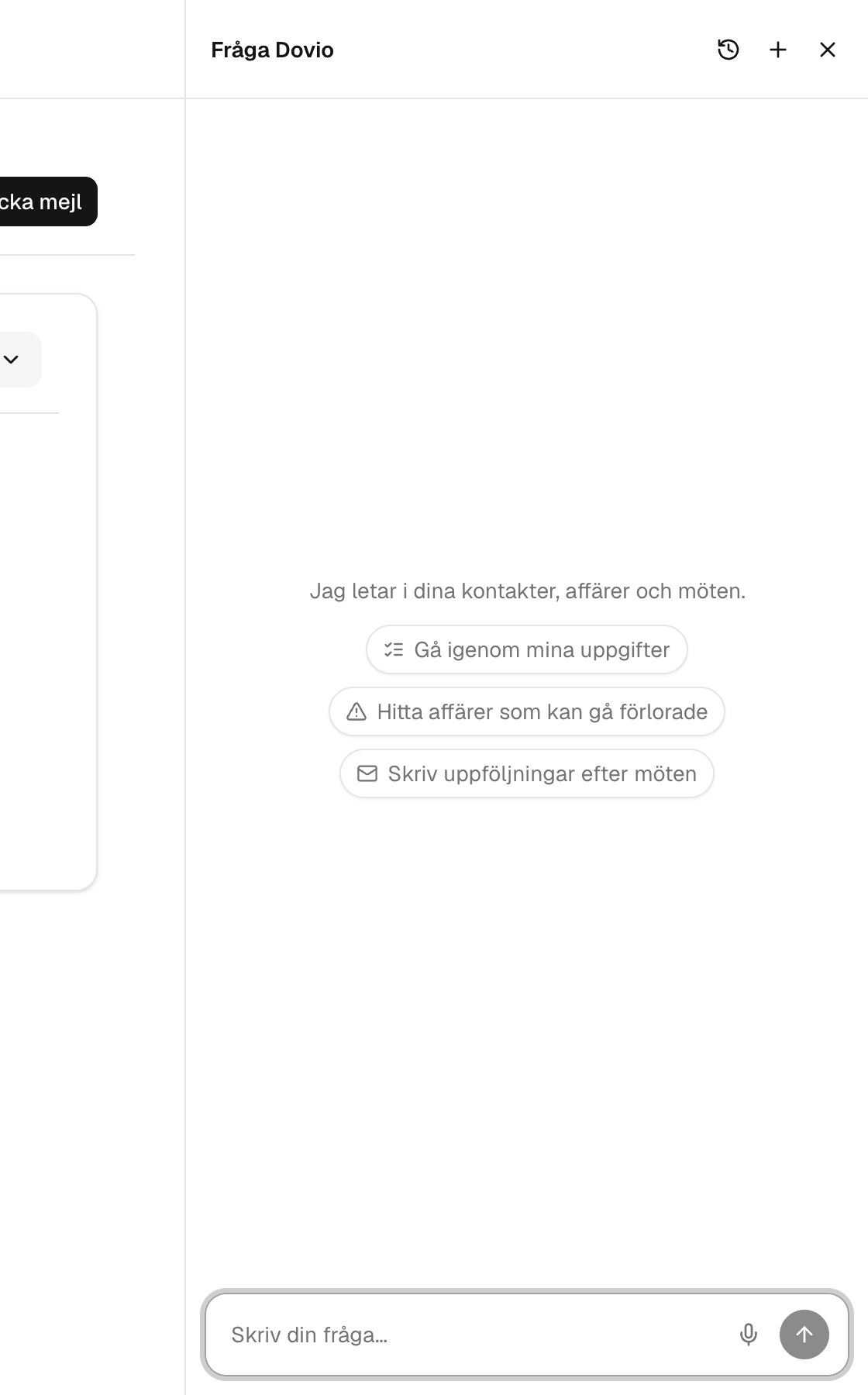
- Klicka på Fråga Dovio uppe till höger på sidan.
- Skriv frågan i rutan längst ner, där det står Skriv din fråga….
- Tryck på
Enter.
Du kan också fråga direkt i rutan högst upp på Hem.
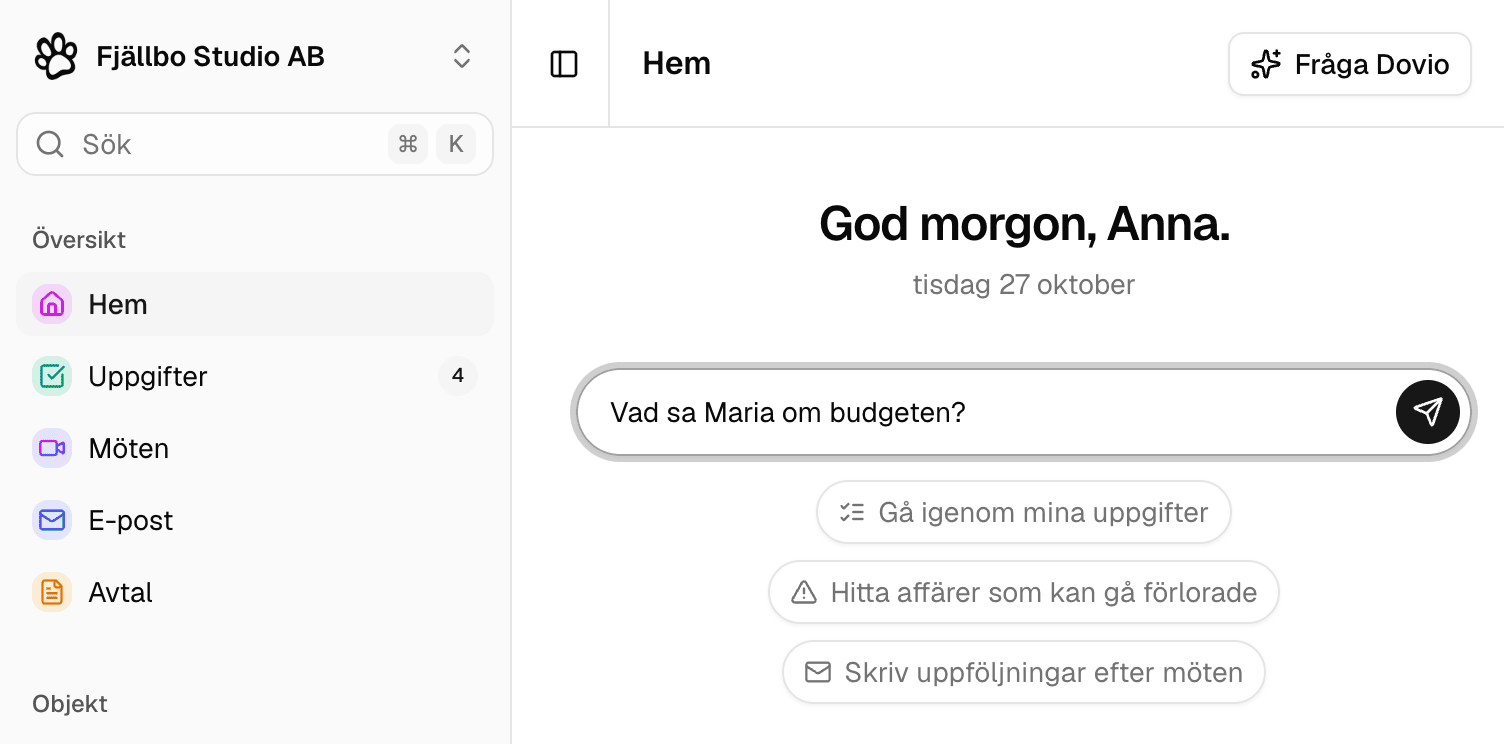
I en ny chatt kan du också klicka på ett förslag, till exempel Gå igenom mina uppgifter eller Hitta affärer som kan gå förlorade. Då ställs frågan direkt. Du kan också fråga hur du gör saker i Dovio, till exempel Hur lägger jag till ett fält?.
Fråga Dovio vet vilken sida du är på. Står du på Nordljus företagssida kan du fråga Vad är det senaste här? utan att skriva företagets namn.
Förbered dig inför ett samtal
I morgon träffar du Maria Ek och Magnus Söderlund från Nordljus. I stället för att öppna affären, anteckningarna, förra veckans uppstartsmöte och inkorgen en i taget ber du om en sammanfattning. Den samlar affären och dess värde, vilka personerna är, vad de behöver och vad båda sidor har lovat.
Förbered mig inför samtalet med Nordljus i morgonVad behöver jag veta innan jag träffar Erik Holm på Saltvik?Vad lovade vi Nordljus på uppstartsmötet, och är det gjort?
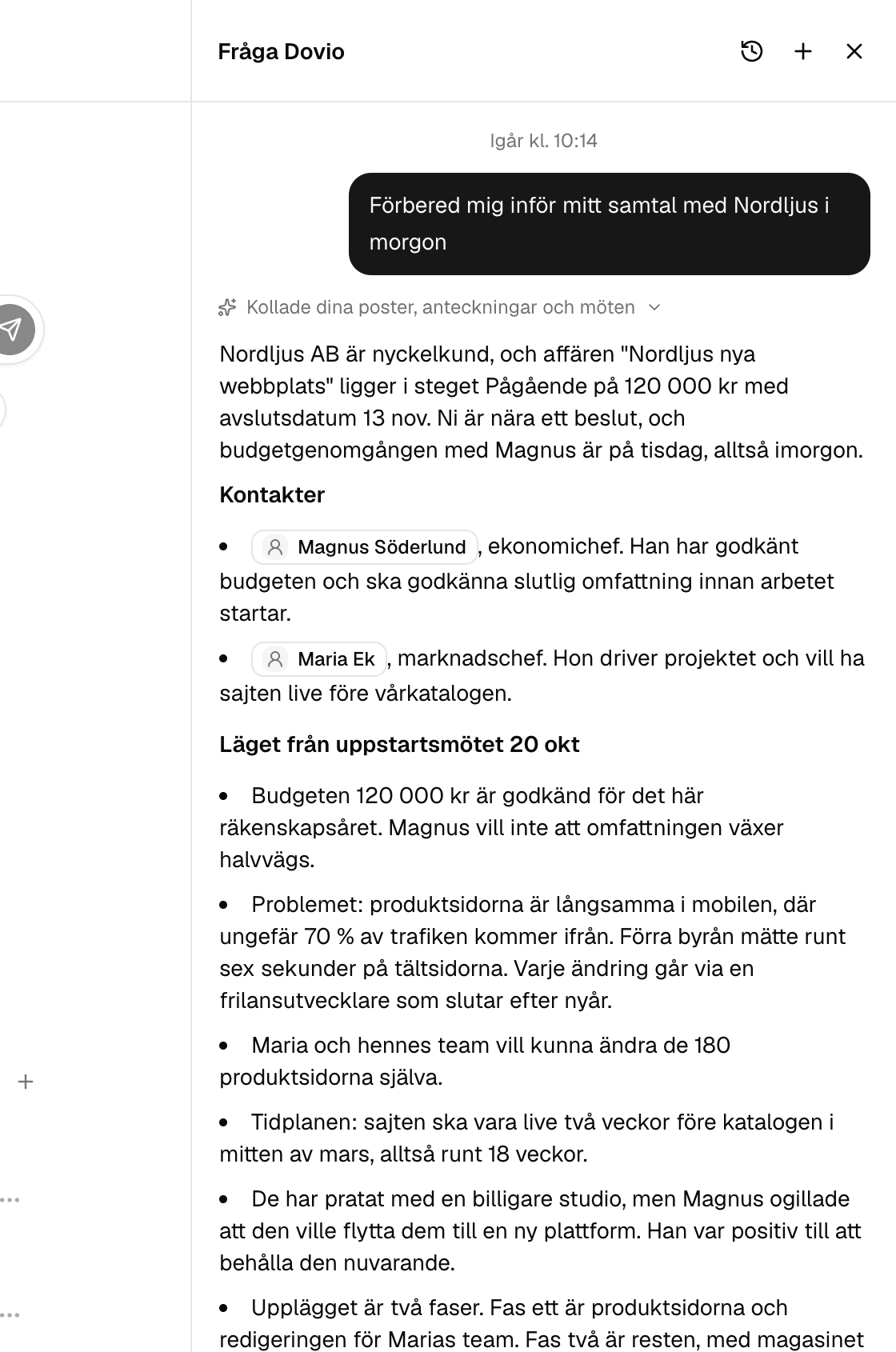
Har du anslutit kalendern visar Hem dina möten med personer utanför företaget. Klicka på ett möte så öppnas Fråga Dovio med frågan redan skriven. Skicka den som den är eller lägg till något. Vill du förbereda alla dagens möten på en gång klickar du på Förbered mina möten i en ny chatt.
Har du inte anslutit kalendern än? Läs Anslut din e-post och kalender.
Ta reda på vad en kund sa
Det har gått några veckor sedan samtalet och du vill veta exakt vad kunden sa, utan att läsa hela transkriptionen igen. Fråga Dovio söker i sammanfattningar och transkriptioner från alla inspelade möten i workspacet, även kollegornas.
Vad sa Lärkan om prenumerationer?Vad sa Maria om vårkatalogen?Vilka kunder tog upp budgeten på ett möte den här månaden?
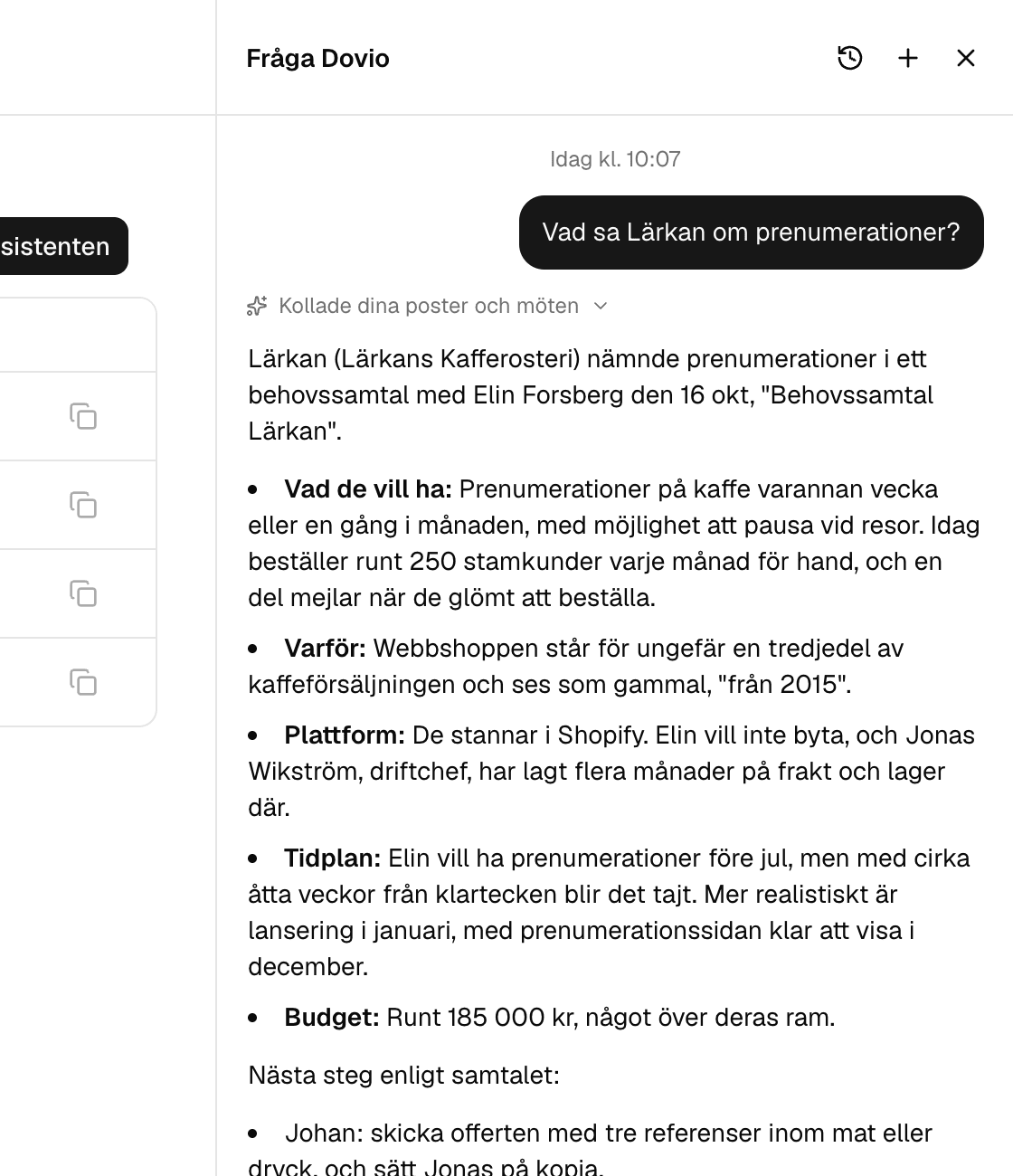
Nämn kunden eller ungefär när det sades. Då hittar Fråga Dovio mötet snabbare än om du försöker gissa de exakta orden.
Vill du få dina samtal inspelade? Läs Spela in möten med mötesassistenten.
Gå igenom pipeline och uppgifter
Det är måndag morgon och du vill veta var affärerna står. I stället för att filtrera vy efter vy ställer du en fråga. Fråga Dovio läser affärer, uppgifter och anteckningar tillsammans, så den ser när en affär närmar sig sitt avslutsdatum utan att något är planerat. Summor och antal räknas ut från dina affärer. Fråga Dovio gissar dem inte.
Vilka affärer är i riskzonen? Titta på anteckningarna och de öppna uppgifterna också.Vilka affärer har inte uppdaterats de senaste två veckorna?Vad är våra öppna affärer värda sammanlagt, uppdelat per steg?Vad är försenat för mig, och vad ska vara klart den här veckan?Gör en lista med nyckelkunder som inte har en öppen affär
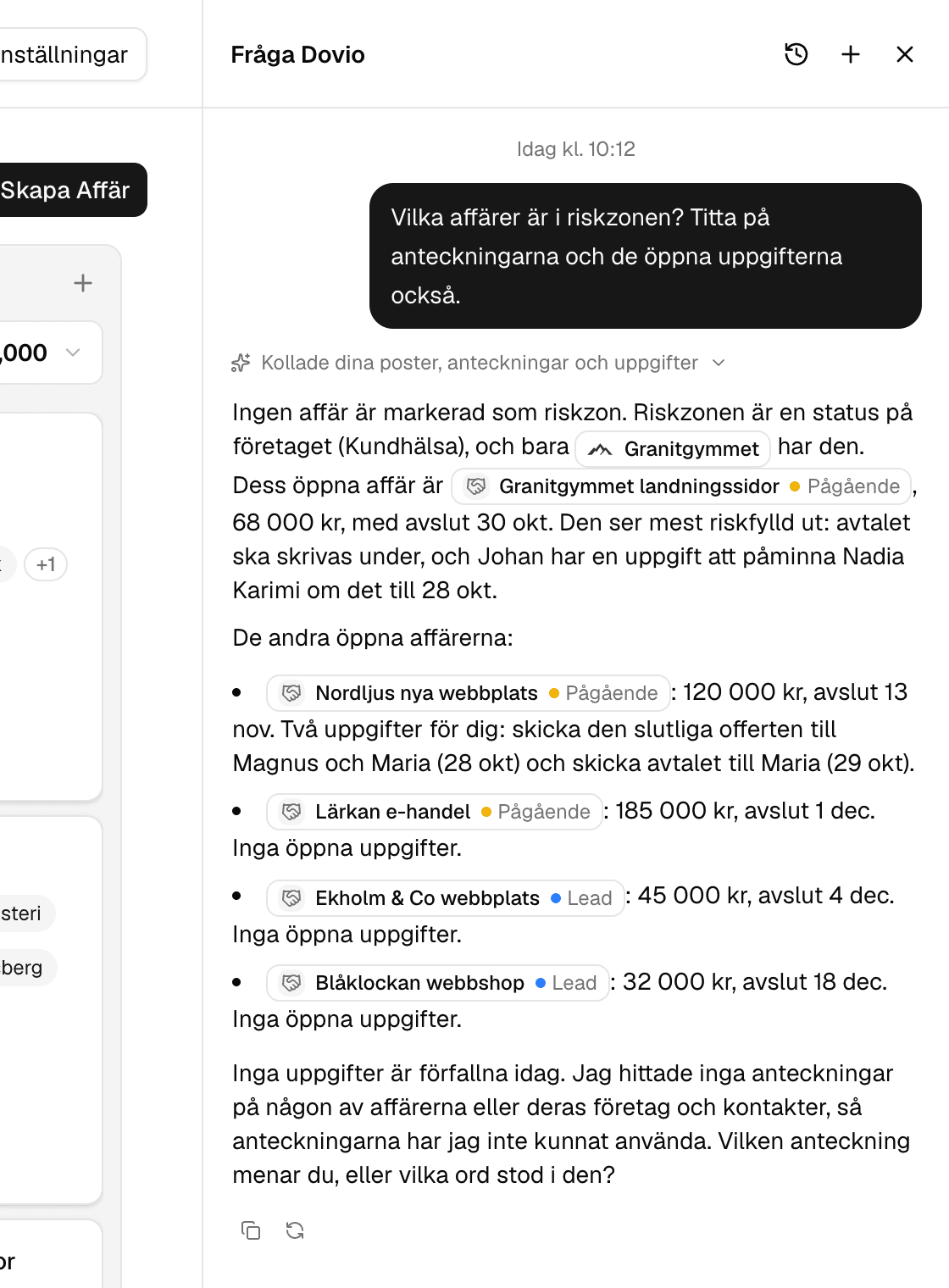
Tabeller i ett svar kan du kopiera eller spara som CSV-fil med knapparna ovanför tabellen.
Ser Fråga Dovio att något som bestämdes på ett möte saknar en uppgift kan den föreslå en. Förslaget väntar på ditt godkännande, precis som andra ändringar (Godkänn ändringar).
Hitta mejl som väntar på svar
Först behöver du ansluta din inkorg, se Anslut din e-post och kalender.
Fråga en gång i veckan, så blir ingen kund sittande och vänta på svar. Fråga Dovio hittar konversationer där den andra personen skrev sist och du inte har svarat på 3 dagar eller mer. Den som har väntat längst kommer först. Vill du se kortare väntan säger du det, till exempel som har väntat mer än en dag. Mejl från de senaste 24 timmarna kommer aldrig med. Nyhetsbrev och automatiska mejl sorteras bort. Fråga Dovio tittar på de senaste 30 dagarna om du inte anger en annan period.
Vilka kundmejl har jag inte svarat på?Vem har väntat längst på svar från mig?Hitta mejlet där Erik skickade den grafiska manualen
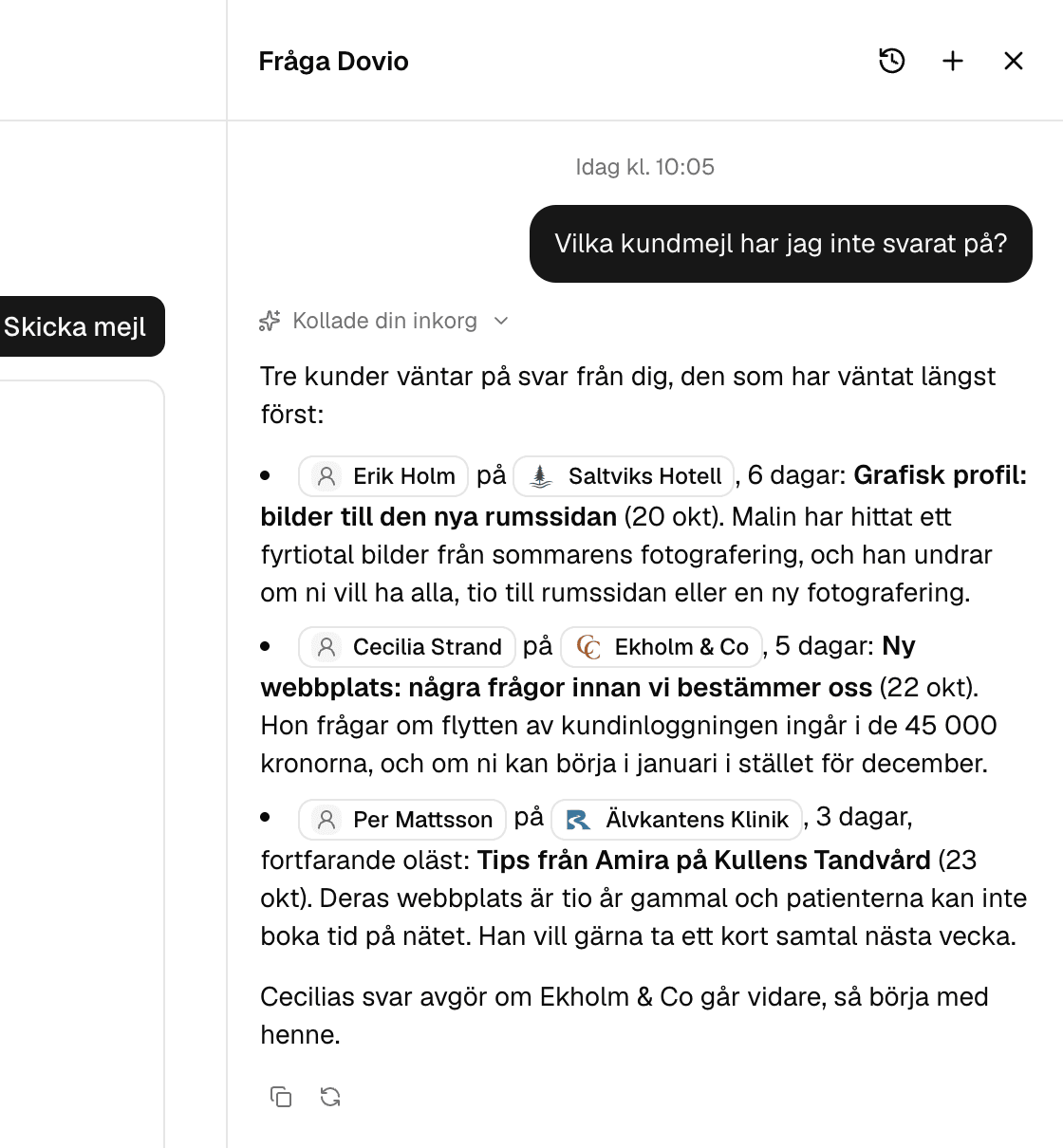
Skriv ett uppföljningsmejl
Vill du svara i en befintlig mejltråd behöver din inkorg vara ansluten, se Anslut din e-post och kalender.
På uppstartsmötet med Nordljus lovade du Maria tre kundcase. Fråga Dovio skriver uppföljningen utifrån det som sades på mötet och i era mejl.
Skriv en uppföljning till Maria om kundcasen vi lovadeSvara på Eriks senaste mejl och säg att vi kan börja den 12:eSkriv uppföljningsmejl för mina senaste möten
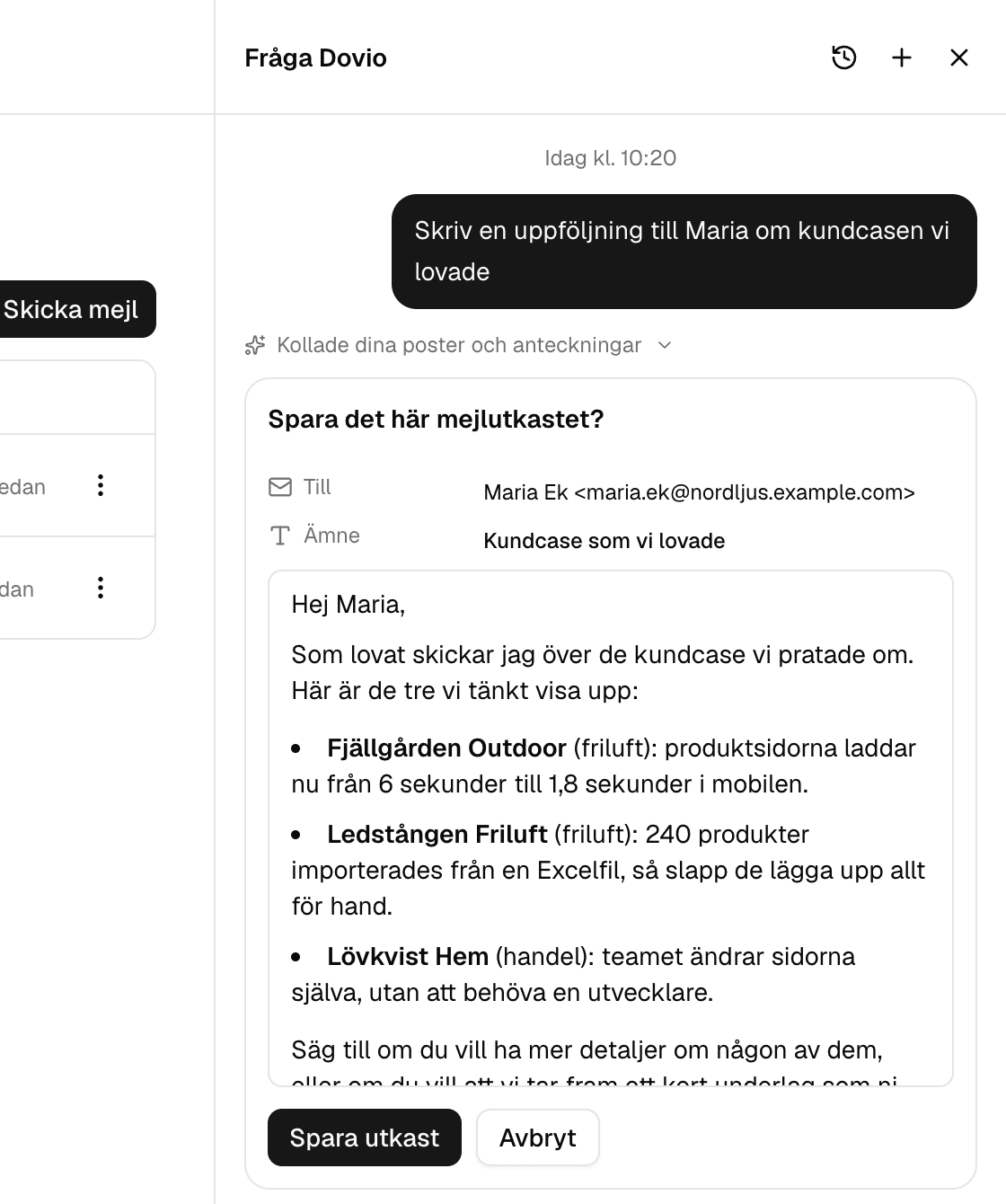
Mejlet visas på ett kort med rubriken Spara det här mejlutkastet?, där du ser mottagare, ämne och text. Klicka på Spara utkast för att behålla det. Fråga Dovio skickar aldrig mejl. Utkastet sparas under Utkast i E-post, där du kan ändra och skicka det. Din signatur läggs till när du skickar. Visa utkast under svaret öppnar det.
Fråga Dovio skriver bara utkast till dina kontakter och kollegor. Är personen inte en kontakt än erbjuder sig Fråga Dovio att skapa kontakten först.
Skapa flera uppgifter på en gång
Efter ett samtal har du ofta tre eller fyra saker att göra. Skriv dem i ett och samma meddelande. Var och en blir en uppgift med slutdatum, ansvarig och kunden den gäller.
Lägg till uppgifter åt mig: skicka kundcasen till Maria på måndag, kolla senast på fredag vilka produktsidor som laddar långsammast, ring Magnus nästa vecka om budgetenGör uppgifter av nästa steg från samtalet med LärkanGe Sara en uppgift att skicka offerten till Granitgymmet i morgon
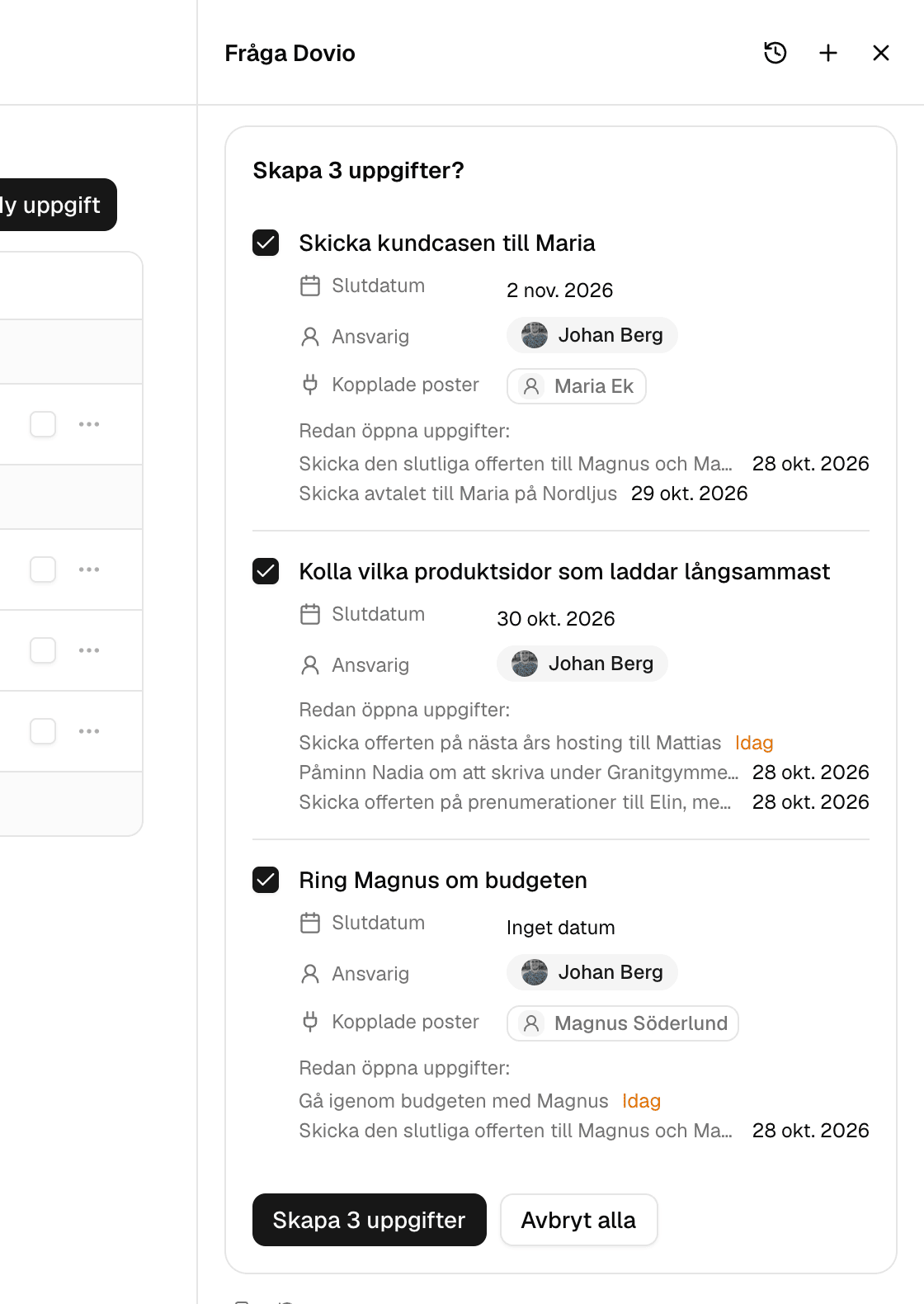
Alla uppgifter visas på ett kort, med en rubrik som Skapa 3 uppgifter? Kryssa ur rutan bredvid de uppgifter du inte vill ha och klicka på knappen, till exempel Skapa 3 uppgifter.
Uppgifterna blir dina om du inte nämner någon annan. Finns det redan en liknande öppen uppgift visar kortet den under Redan öppna uppgifter:, så att du inte skapar den två gånger.
Det går inte att skapa återkommande uppgifter, men Fråga Dovio kan skapa de närmaste som separata uppgifter.
Lägg till kontakter och företag
När en ny kund mejlar första gången står ofta hela deras team i signaturen. Klistra in namn och adresser, så lägger Fråga Dovio till dem och kopplar var och en till sitt företag.
Lägg till de här kontakterna på Kullens Tandvård: Klara Lund, klara.lund@kullen.example.com, och Adam Sahlin, adam.sahlin@kullen.example.comSkapa ett företag för Älvkantens Klinik, alvkanten.example.com, och lägg till Per Mattsson som kontakt därLägg till Klara Lund och Adam Sahlin i listan Leads från mässan
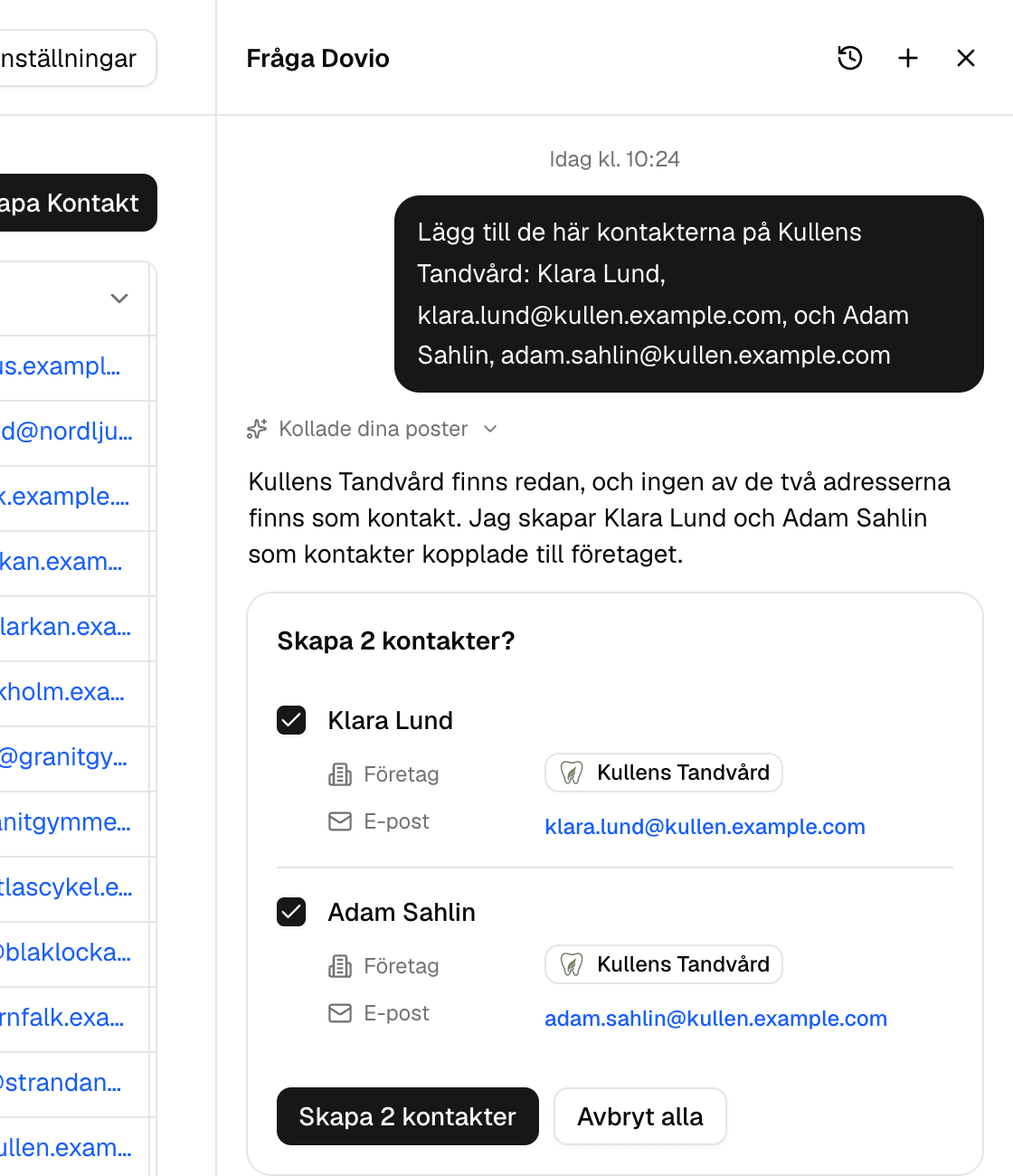
Ett kort som Skapa 2 kontakter? visar varje ny kontakt och vilka fält som fylls i. Fråga Dovio kollar att ingen av dem redan finns i Dovio, så att du inte lägger till samma person två gånger. Mer om att lägga till några i taget med Fråga Dovio finns i Få in dina kontakter och företag i Dovio.
Uppdatera affärer, uppgifter och anteckningar
När en affär går framåt uppdaterar du den med en mening i stället för att leta upp fältet.
Flytta Ekholm & Co webbplats till PågåendeSätt avslutsdatumet på affären med Nordljus till 28 novemberLägg till en anteckning på Saltvik: Erik vill ha de nya logofilerna före uppstartenMarkera min uppgift att gå igenom budgeten med Magnus som klarFlytta alla mina försenade uppgifter till fredag
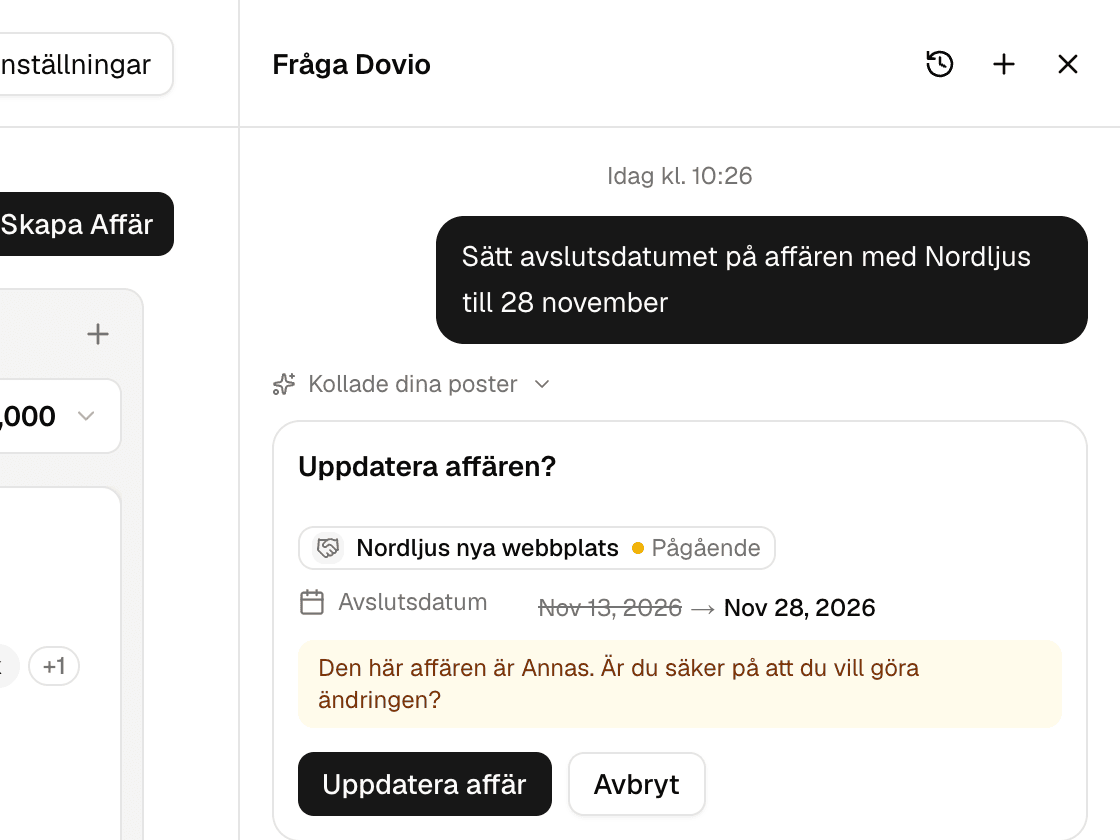
Kortet visar varje ändring, med det gamla värdet överstruket bredvid det nya. Är det en kollega som är ansvarig säger kortet det och frågar om du är säker. På affären med Nordljus, där Anna är ansvarig, ser Johan Den här affären är Annas. Är du säker på att du vill göra ändringen?
Fråga Dovio kan inte ta bort eller slå ihop kontakter, företag eller affärer, ta bort uppgifter eller anteckningar, eller ta bort något från en lista. Det gör du på sidan för kontakten, företaget eller affären, eller i listan.
Lägg till fält och objekt
När teamet börjar hålla koll på något som Dovio inte har en plats för, till exempel var varje lead kom ifrån eller vilka projekt teamet kör för varje kund, beskriver du det och Fråga Dovio sätter upp det. Den kollar först vilka fält och objekt som redan finns, så att du inte får dubbletter. Bara administratörer och workspacets ägare kan lägga till eller ändra fält och objekt.
Lägg till fältet Ursprung på Företag med alternativen Rekommendation, Webbplatsen och EventVi kör flera projekt per kund. Hjälp mig sätta upp ett objekt Projekt som är kopplat till FöretagByt namn på fältet Kundnivå på Företag till Kundsegment
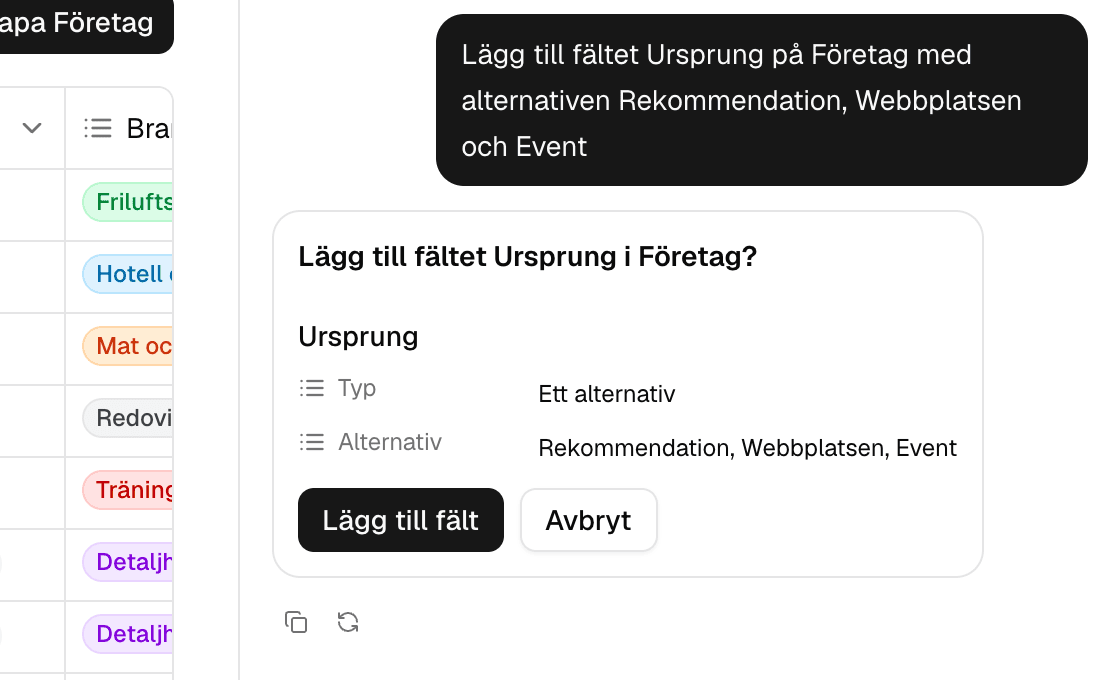
Varje ändring visas på ett kort, till exempel Lägg till fältet Ursprung i Företag?, med typ och alternativ. Inget ändras förrän du klickar på Lägg till fält. Ett nytt fält eller objekt syns för alla i workspacet direkt. Egna objekt ingår i planen Pro.
Få bättre svar
Varje svar visar sina källor, så att du kan kontrollera innan du gör något. Namn i svaret länkar till kontakten, företaget eller affären.
Ovanför svaret står en rad som Kollade dina poster, anteckningar, möten och uppgifter. Den visar vad Fråga Dovio har letat i. Klicka på raden för att se varje sökning och vad den hittade.
Behöver Fråga Dovio att du väljer, till exempel vilken Maria du menar när det finns två, frågar den med alternativ. Välj ett eller klicka på Hoppa över. Du kan inte skicka ett nytt meddelande förrän du har gjort det.
Ovanför meddelanderutan visas upp till tre förslag på följdfrågor. Klicka på ett så ställs frågan.
Varje svar använder workspacets AI-krediter. En bred fråga, som alla affärer i år, använder fler krediter än en fråga om en enda kund. En specifik fråga ger också ett skarpare svar. Läs mer i AI-krediter och mötestimmar.
Godkänn ändringar
Alla ändringar som Fråga Dovio föreslår visas först på ett kort. Inget ändras förrän du godkänner. Läs kortet och gör sedan så här:
- Gäller kortet en ändring klickar du på knappen som säger vad som ska göras, till exempel Skapa uppgift eller Spara utkast, eller på Avbryt.
- Gäller det flera ändringar visas de på ett kort med en rubrik som Godkänna 3 ändringar? Kryssa ur rutan bredvid dem du inte vill ha och klicka på knappen, till exempel Gör 3 ändringar, eller på Avbryt alla.
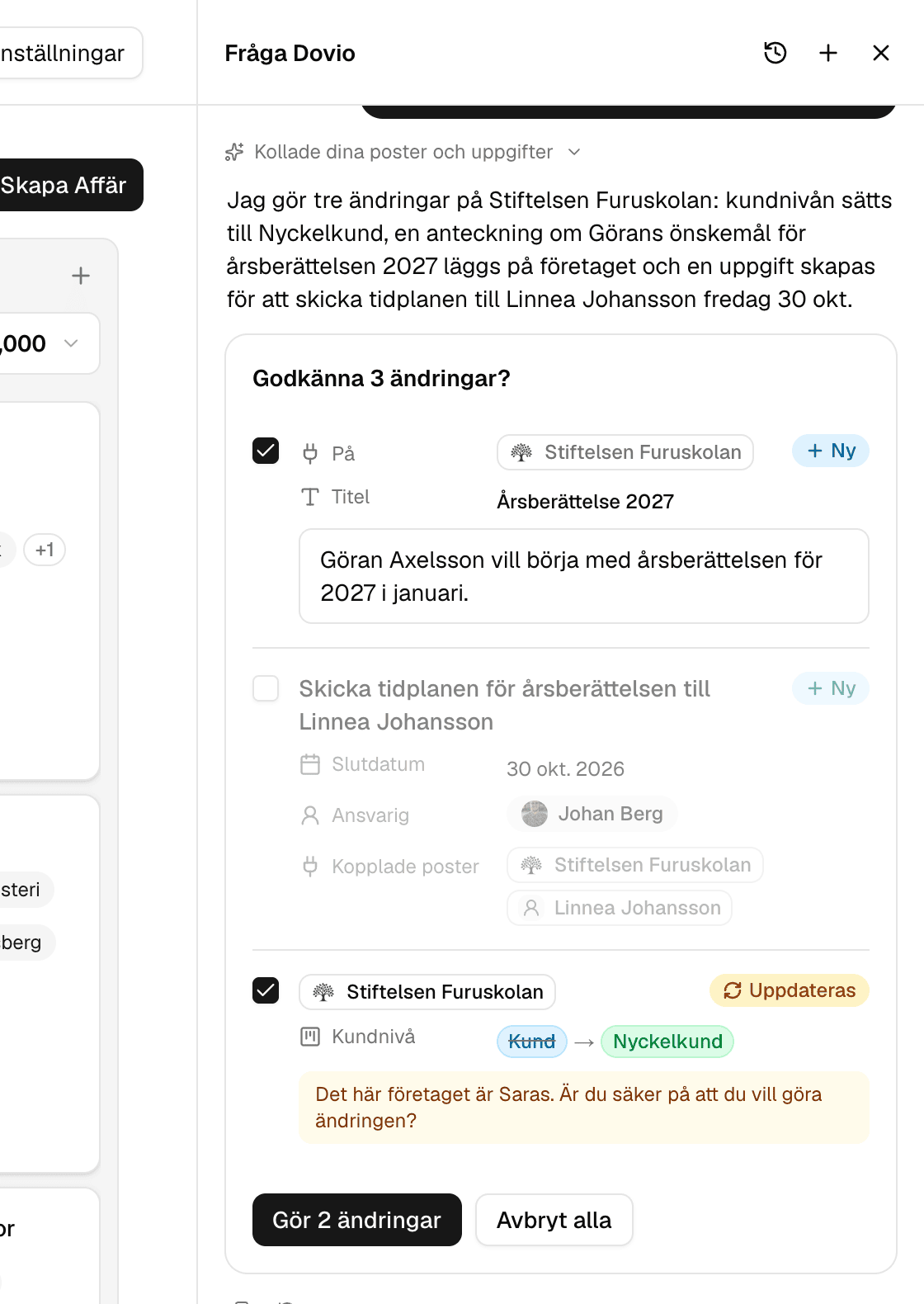
Efteråt visar varje kort Godkänd eller Avböjd. En avböjd ändring föreslås inte igen om du inte ber om det i ett nytt meddelande.
Du kan inte redigera ett kort. Vill du ändra något, till exempel slutdatumet, klickar du på Avbryt och skriver vad som ska vara annorlunda, som Sätt slutdatum till fredag i stället. Då föreslår Fråga Dovio den rättade ändringen. Så länge ett kort väntar kan du inte skicka ett nytt meddelande. Godkänn eller avbryt först.
Vad Fråga Dovio kan se
Fråga Dovio ser samma kontakter, företag, affärer, listor, anteckningar, uppgifter och inspelade möten som alla i workspacet kan se. Har du anslutit din e-post och kalender ser den också dina mejl, din kalender och dina utkast, men aldrig en kollegas.
Den läser inte avtal, produkter eller mejlmallar, och den söker inte på webben.
Prata i stället för att skriva
På väg ut från ett möte, med nästa steg i huvudet, går det fortare att prata.
- Klicka på mikrofonen (Diktera) i meddelanderutan.
- Säg vad du vill fråga eller få gjort.
- Klicka på fyrkanten (Sluta diktera) för att få texten i rutan, så att du kan läsa den innan du skickar. Pilen (Skicka) skickar direkt.
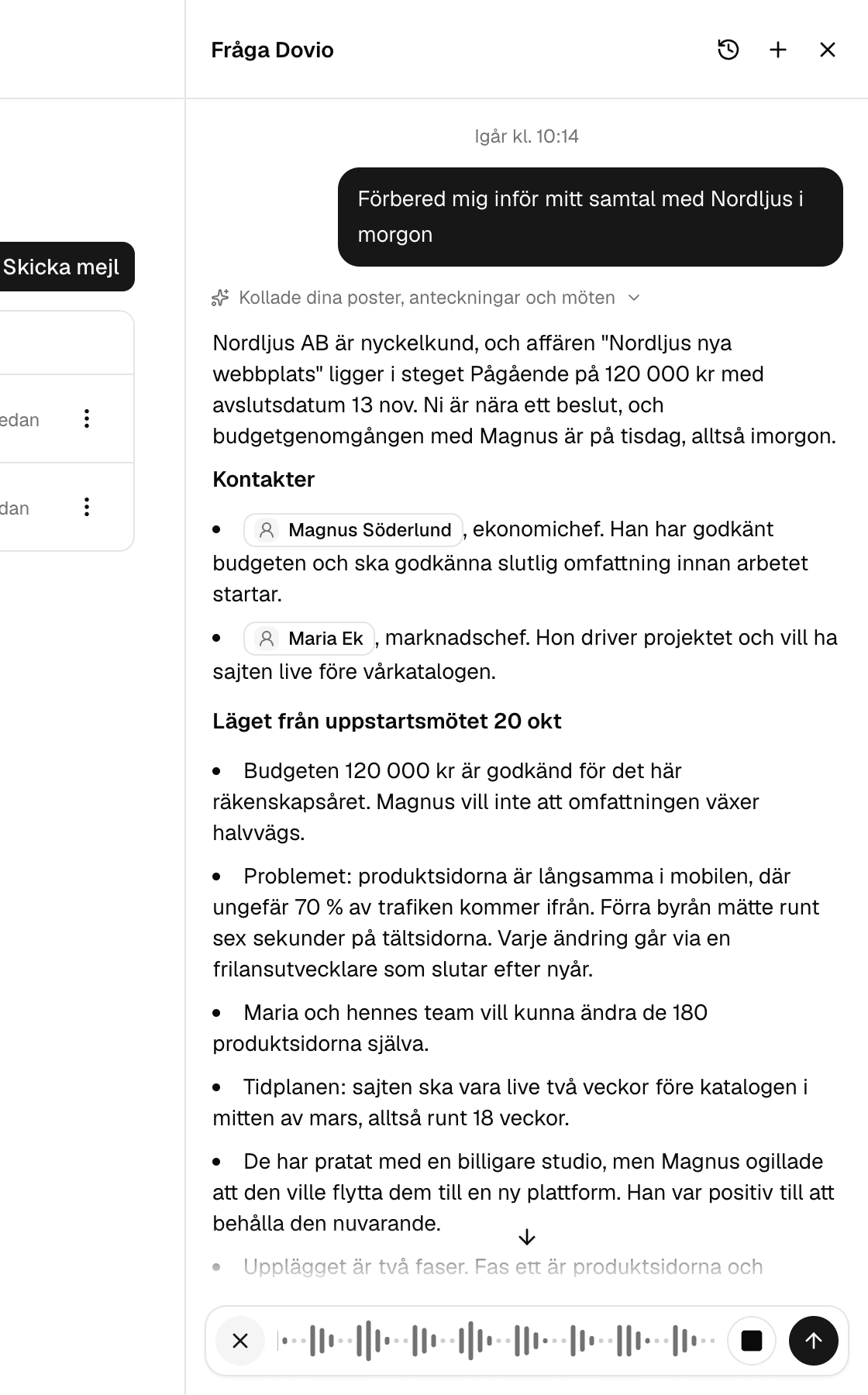
Dikteringen slutar av sig själv efter 2 minuter. Diktering använder AI-krediter.
Hitta och ta bort chattar
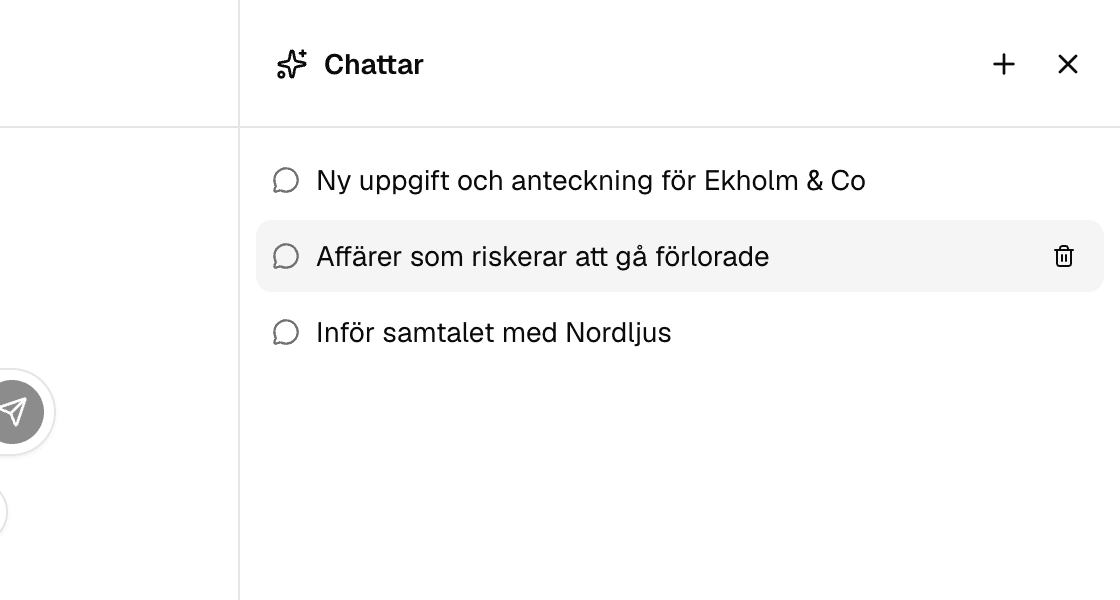
Varje konversation med Fråga Dovio blir en chatt, och den får ett namn automatiskt utifrån vad du frågade. Du går tillbaka till en chatt genom att klicka på den under Chattar i sidofältet. Klockan (Chattar) högst upp i panelen visar hela listan, med de senaste först.
Vill du byta ämne klickar du på + (Ny chatt) högst upp i panelen. Fråga Dovio minns ungefär de senaste 15 frågorna och svaren i en chatt. En kort chatt använder färre krediter än en lång.
- Klicka på Fråga Dovio uppe till höger på sidan.
- Klicka på klockan (Chattar) högst upp i panelen.
- Peka på chatten du vill ta bort och klicka på papperskorgen (Ta bort chatten).
Vanliga frågor
Nej. Dina chattar är privata. Inte heller administratörer eller workspacets ägare kan se dem.
Nej. Det finns ingen ångra-knapp. Be Fråga Dovio ändra tillbaka, eller ändra själv på sidan för kontakten, företaget eller affären. Det Fråga Dovio har skapat, som en kontakt eller en uppgift, tar du bort som vanligt.
Nej. Den kan inte boka, flytta eller ställa in möten i kalendern. Den kan skriva ett mejl som föreslår en tid, eller skapa en uppgift som påminner dig om att boka.
Fråga Dovio säger varför och slutar svara tills workspacet har krediter igen. Tar de slut mitt i ett svar avbryts svaret och Fråga Dovio säger att det kan vara ofullständigt. Läs mer i AI-krediter och mötestimmar.
Frågan krävde mer sökande än ett svar har plats för. Ställ en smalare fråga, om en kund eller en månad, eller klicka på Sök vidare om knappen finns.
Relaterade artiklar
Hjälpte artikeln dig?
Fortfarande fast? Mejla oss på support@dovio.io och berätta vad du har provat.