 Dovio
Alla hjälpartiklar
Följ affärer steg för steg i pipelinen
Se på ett ögonblick var varje affär står och vad hela pipelinen är värd.
Uppdaterad 27 oktober 2026
- Alla planer
- Alla, men administratörer sätter upp
Uppdaterad 27 oktober 2026
Vilka affärer behöver du driva på i veckan, och vad kommer troligen in den här månaden? Det ser du utan att ta fram en rapport. På Kanban-tavlan Pipeline under Affärer står teamets alla affärer, en kolumn per steg och summan för varje steg överst. Fjällbo Studio har tre affärer värda 373 000 kr i Pågående. När Nordljus tackar ja till den nya webbplatsen för 120 000 kr drar Anna affären till Vunnen, och summan ändras i båda kolumnerna.
Öppna pipelinen
Varje workspace har Kanban-tavlan Pipeline från start, så du behöver inte bygga den.
- Klicka på Affärer i sidofältet.
- Om en annan vy öppnas klickar du på vyns namn uppe till vänster och väljer Pipeline.
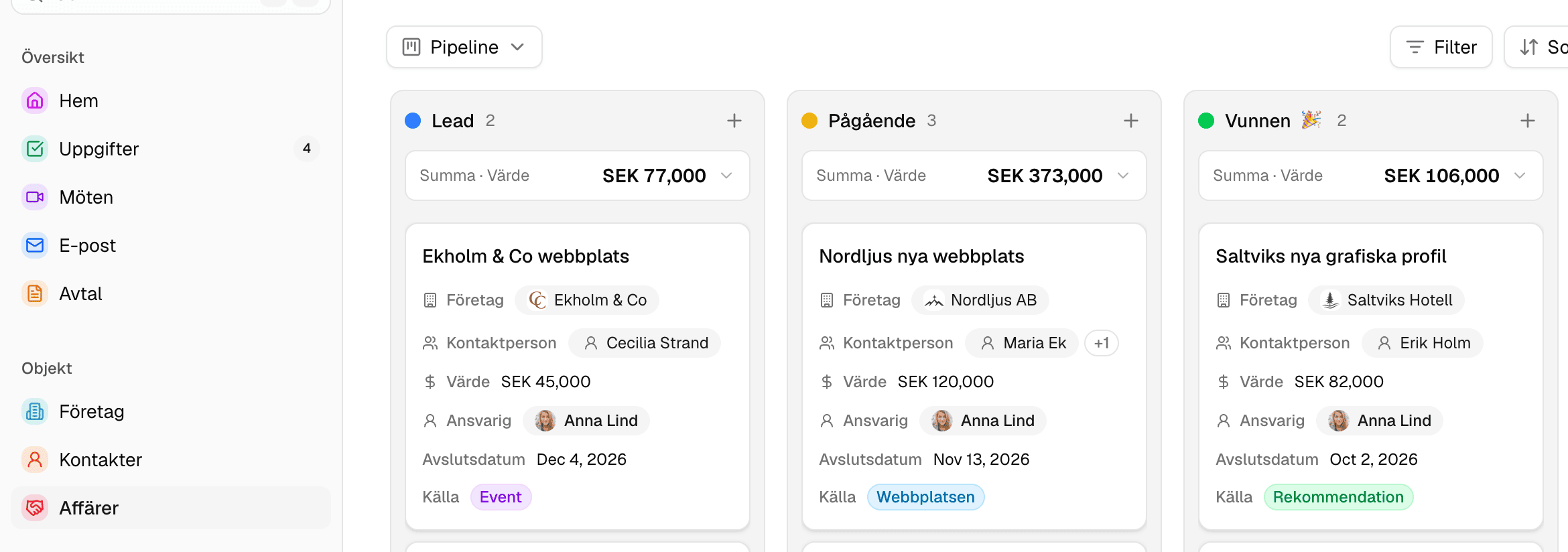
En affär är ett kort i kolumnen för sitt steg, från Lead och Pågående till Vunnen och Förlorad. Antalet affärer i varje steg står intill stegets namn.
Är du administratör och säljer i en annan valuta än kronor? Ställ in valutan innan teamet lägger till affärer. Se Ställ in valutan.
Lägg till en affär
Så snart det finns en verklig chans till ett uppdrag, som när Kullens Tandvård vill ha en offert på en ny webbplats, lägger du in en affär. Då syns den i pipelinen från första dagen.
- Klicka på Affärer i sidofältet och öppna tavlan Pipeline.
- Klicka på + (Skapa Affär) överst i stegets kolumn, till exempel Lead. Steget är redan ifyllt.
- Fyll i Namn, som Kullens Tandvård webbplats.
- Valfritt: välj kunden i Företag, som Kullens Tandvård, så visas affären på företagets sida.
- Fyll i beloppet i Värde.
- Välj dig själv som Ansvarig. Då räknas affären som din när någon filtrerar på ansvarig.
- Klicka på Skapa Affär.
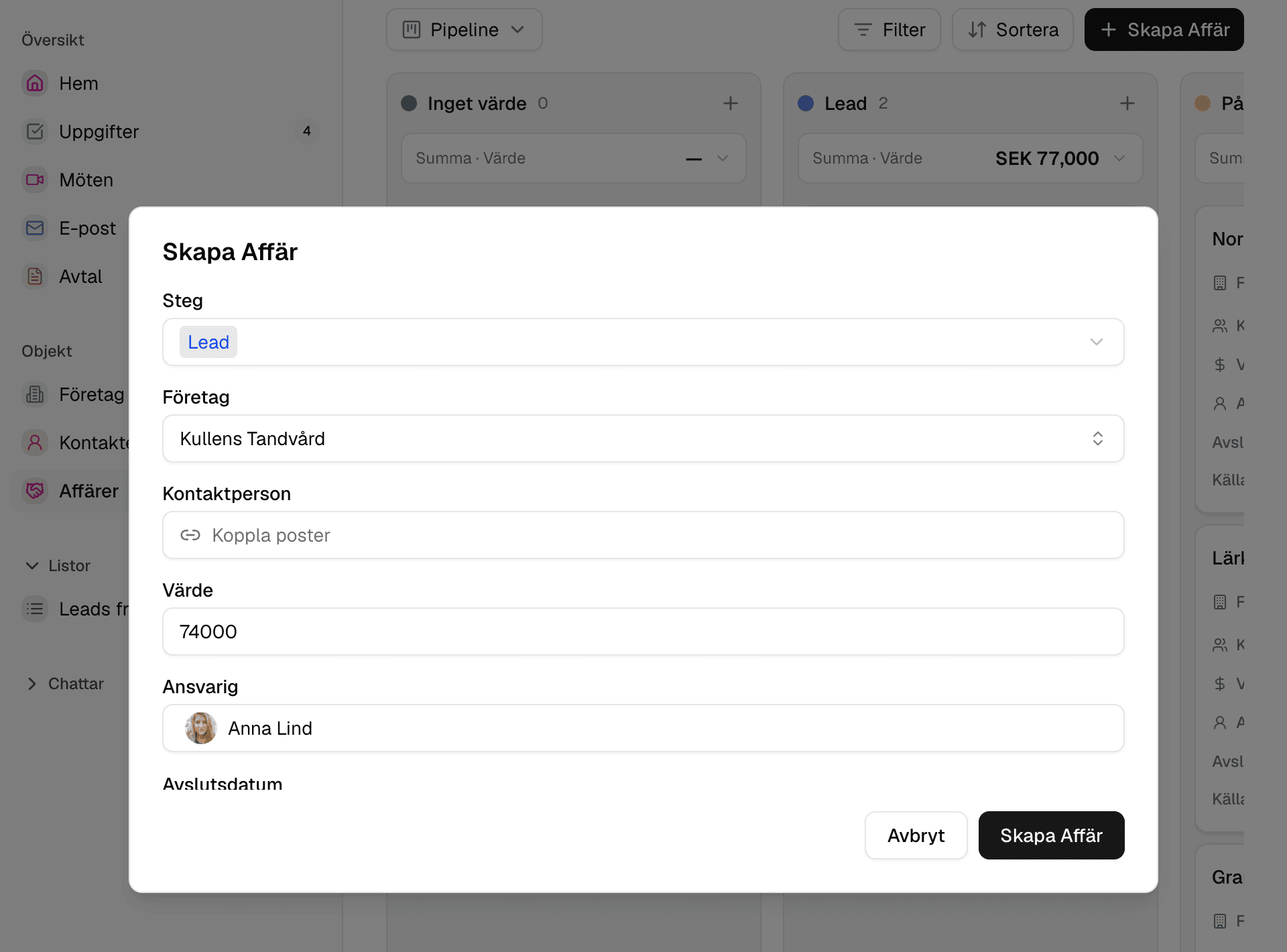
Affären visas i kolumnen och räknas in i kolumnens summa.
Du kan också klicka på Skapa Affär uppe till höger på tavlan, i verktygsfältet ovanför kolumnerna. Då är steget inte ifyllt, så du väljer det själv i Steg.
Flytta affärer mellan steg
Flytta affären med en gång när något händer, så stämmer pipelinen för alla. Ber Ekholm & Co om en offert efter första samtalet flyttar du Ekholm & Co webbplats från Lead till Pågående. Du flyttar en affär genom att dra kortet på tavlan Pipeline till det nya stegets kolumn.
Du kan också klicka på affärens namn och ändra Steg på affärens sida.
Utan mus tabbar du till kortet, tar upp det med mellanslag, flyttar det med piltangenterna till den nya kolumnen och släpper med mellanslag.
På en telefon trycker du på Steg på kortet och väljer steg. Vill du hoppa till en kolumn trycker du på dess steg överst på tavlan.
Vem som ändrade steget, och när, står på affärens flik Aktivitet. Fråga Dovio kan också flytta affärer åt dig. Se Låt Fråga Dovio hålla pipelinen aktuell.
Låt Fråga Dovio hålla pipelinen aktuell
Kortet drar du på en sekund. Svårare är att minnas vilka affärer som faktiskt har gått framåt under en stressig vecka. Fråga Dovio tar reda på det i dina mejl och inspelade möten och föreslår nya steg.
Klicka på Fråga Dovio uppe till höger på sidan och fråga till exempel:
- Vet du redan vad som har ändrats räcker det med
Flytta Nordljus nya webbplats till Vunnen - Vill du komma ikapp skriver du
Kolla mina mejl och mötessammanfattningar från veckan och berätta vilka av mina affärer som har kommit vidare. Fråga Dovio går igenom din inkorg och sammanfattningarna från inspelade möten och föreslår ett nytt steg för varje affär som har förändrats. - Vill du hitta affärer som håller på att tappa fart frågar du
Vilka av mina öppna affärer har varken haft mejl eller möte de senaste två veckorna?
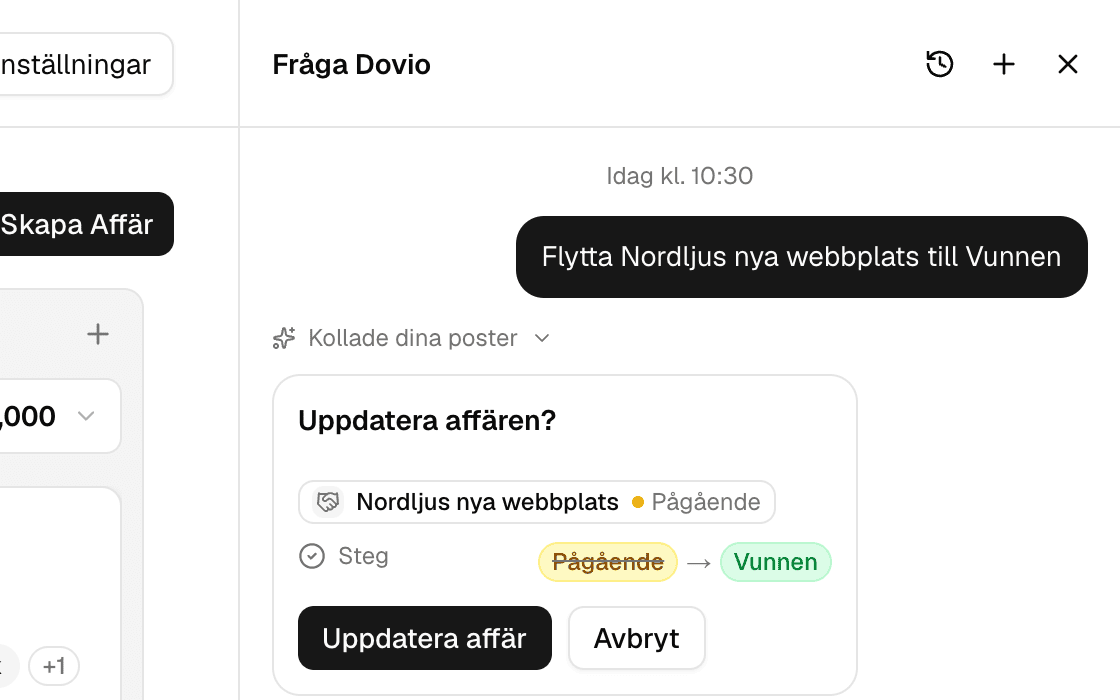
Varje förslag kommer som ett eget kort, till exempel Uppdatera affären?, och ingenting ändras förrän du klickar på Uppdatera affär. Fråga Dovio läser bara din inkorg, inte dina kollegors. Den hittar alltså ändringar i affärer som du själv har mejlat om. Varje fråga använder workspacets AI-krediter. Se Så använder du Fråga Dovio.
Avsluta en affär som vunnen eller förlorad
När kunden säger ja skickar du avtalet från kundens kontaktsida och flyttar affären till Vunnen när det är signerat. Se Skicka avtal för e-signering och se när de signeras.
När en affär är avgjord flyttar du den till Vunnen eller Förlorad i stället för att ta bort den. Vunna affärer visar vad som har kommit in, och en förlorad affär behåller sin historik, sina anteckningar och uppgifter till den dag kunden kommer tillbaka. Tornfalk valde till exempel en billigare frilansare, så Anna flyttade affären till Förlorad och skrev en anteckning om varför.
Tar du bort en affär försvinner också dess anteckningar och uppgifter, och det går inte att ångra. Ta bara bort affärer som aldrig var på riktigt, till exempel en dubblett.
Se vad varje steg är värt
En summa överst i varje kolumn visar vad affärerna i steget är värda, till exempel 373 000 kr i Pågående. Ett nytt workspace har ingen summa från början. Alla i workspacet kan lägga till den, och den sparas på tavlan för alla.
- Klicka på Affärer i sidofältet och öppna tavlan Pipeline.
- Klicka på Lägg till beräkning överst i valfri kolumn.
- Välj Summa.
- Välj Värde.
Varje kolumn visar nu Summa · Värde och sin summa. Summan räknar bara med affärerna som tavlan visar, så ett filter ändrar den. Hur du ändrar eller tar bort summan står i Följ arbetet steg för steg med Kanban-tavlor.
Gå igenom pipelinen varje vecka
En pipeline som inte är uppdaterad hjälper ingen. Gå därför igenom den tillsammans en gång i veckan. Öppna tavlan Pipeline på teammötet och fråga den ansvariga för varje affär i Pågående vad nästa steg är.
Före mötet kan var och en be Fråga Dovio att gå igenom sina egna affärer. Se Låt Fråga Dovio hålla pipelinen aktuell.
Ställ in valutan
Bara administratörer och workspacets ägare kan ändra valutan.
Affärernas värden visas i en och samma valuta för hela workspacet. Varje workspace börjar med svenska kronor (SEK). Säljer du i en annan valuta, till exempel i euro till kunder i Finland, byter du innan teamet lägger in affärer.
- Klicka på Affärer i sidofältet.
- Klicka på vyns namn uppe till vänster och välj Alla affärer.
- Klicka på kolumnnamnet Värde och välj Redigera fält.
- Välj valuta under Standardvaluta, till exempel € EUR - Euro.
- Klicka på Spara ändringar.
Alla värden och summor visas nu i den nya valutan, för alla i workspacet.
Du kan också ändra valutan i inställningarna för fältet Värde under Inställningar → Workspace → Objekt → Affärer → Fält.
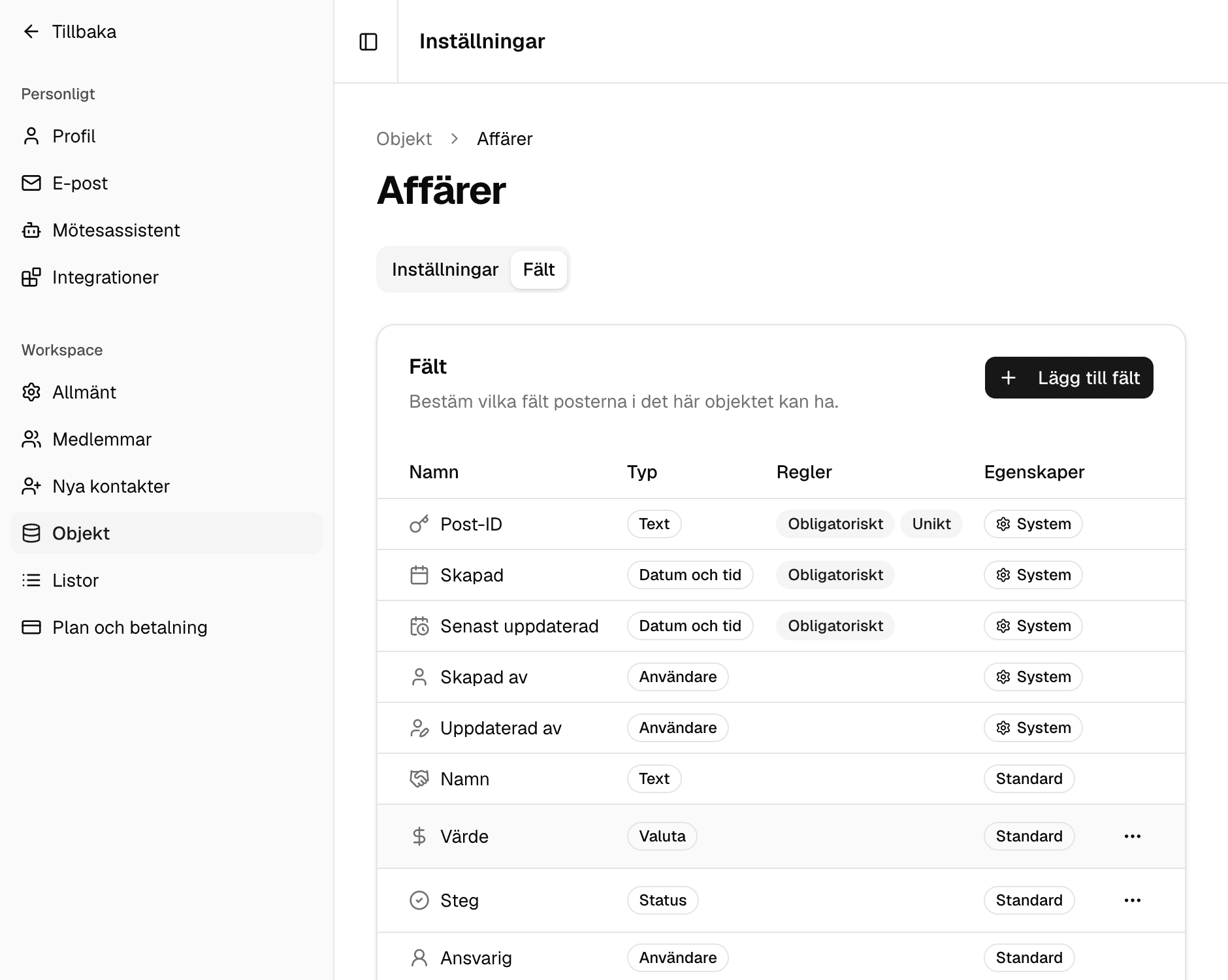
Ändra stegen
Bara administratörer och workspacets ägare kan ändra stegen.
Varje steg en affär passerar är en kolumn på tavlan Pipeline. Lead, Pågående, Vunnen och Förlorad räcker för många team. Om affärerna går igenom ett tydligt mellansteg lägger du till det som ett eget steg. Fjällbo vill se vilka offerter som väntar på svar och lägger därför till steget Offert skickad mellan Pågående och Vunnen.
Stegen tillhör fältet Steg. Ändrar du dem syns det på varje affär och i varje vy med en gång.
- Klicka på Affärer i sidofältet.
- Klicka på vyns namn uppe till vänster och välj Alla affärer.
- Klicka på kolumnens namn Steg och välj Redigera fält.
- Klicka på Lägg till alternativ under Alternativ.
- Skriv in stegets namn, till exempel Offert skickad.
- Dra steget till rätt plats med handtaget till vänster, till exempel ovanför Vunnen. Utan mus tabbar du till handtaget, trycker på mellanslag, flyttar med piltangenterna och trycker på mellanslag igen.
- Klicka på Spara ändringar.
Stegen står i samma ordning på tavlan Pipeline, från vänster till höger.
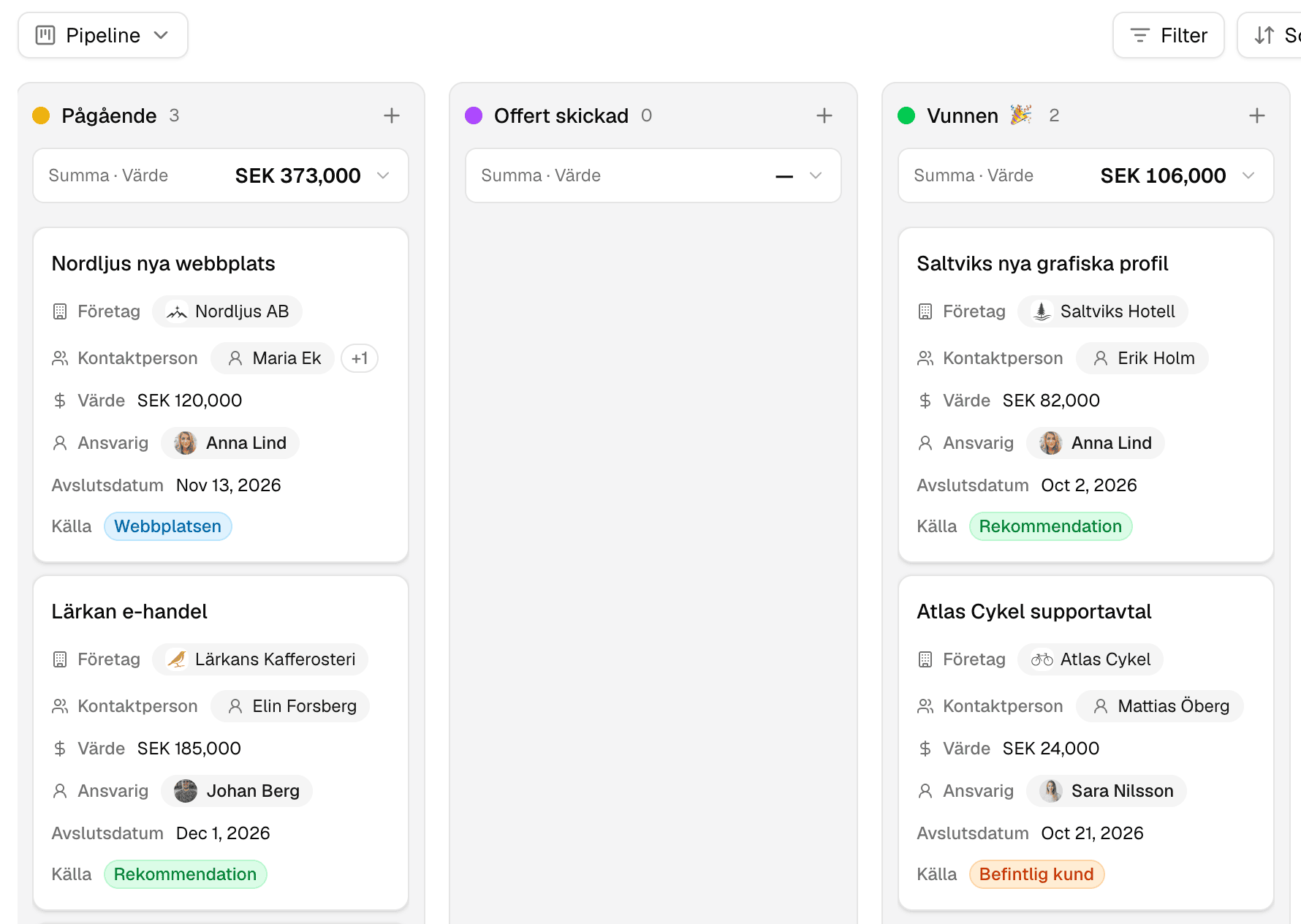
Vill du lägga till ett steg direkt på tavlan Pipeline, byta namn på ett steg, ta bort ett eller ta tillbaka ett som du tagit bort? Det står i Lägg till och ändra steg.
Kör en andra pipeline
Vissa affärer går igenom egna steg, till exempel webbprojekt som fortsätter genom leveransen när de är vunna. Vilken lösning som passar beror på vilka affärer som går igenom stegen.
| Om | Välj | Exempel |
|---|---|---|
| Bara vissa affärer går igenom de andra stegen | En lista med affärer och egna steg | Vunna affärer följs genom fyra leveranssteg: Uppstart, Design, Bygge och Lansering |
| Alla affärer går igenom båda uppsättningarna steg | Ett andra statusfält på Affärer, med en egen Kanban-tavla | Betalningen för varje affär, från Fakturerad till Betald |
För de flesta team passar en lista bäst. Den innehåller bara de affärer du lägger till, håller sina steg för sig och lämnar tavlan Pipeline som den är. Alla i workspacet kan skapa en lista. Ge listan ett statusfält med dina steg och visa den som en Kanban-tavla.
Ett andra statusfält på Affärer syns på varje affär, och bara administratörer och workspacets ägare kan lägga till det. Se Följ arbetet steg för steg med Kanban-tavlor.
Oavsett vilket räknas en ny Kanban-tavla mot planens sparade vyer.
Vanliga frågor
Delvis. Dovio har inga rapporter, men summorna på tavlan Pipeline visar vad varje steg är värt just nu. Andra summor kan du få fram med Fråga Dovio. Se Så använder du Fråga Dovio.
Nej. Workspacet har en valuta, och du anger varje affärs värde i den.
Ja. Filtrera tavlan på Ansvarig och ditt namn. Se Filtrera vyn. Summorna räknar då bara dina affärer. Vill du behålla det sparar du det som en ny vy, till exempel ”Annas pipeline”, så att Pipeline är densamma för alla. Se Spara och hantera vyer.
Det kan bara administratörer och workspacets ägare. Medlemmar ser Bara administratörer kan redigera fält. Be en administratör. Se Roller och behörigheter.
Inget värde innehåller affärer utan steg, till exempel om deras steg har tagits bort. På en dator är den alltid första kolumnen, även när den är tom. Ge en affär ett steg genom att dra kortet till stegets kolumn.
Nej. Affärer tar du bort från en tabellvy som Alla affärer.
Relaterade artiklar
Hjälpte artikeln dig?
Fortfarande fast? Mejla oss på support@dovio.io och berätta vad du har provat.