 Dovio
Alla hjälpartiklar
Skicka avtal för e-signering och se när de signeras
Kortare väg från ja till underskrift. Kunden signerar online och du vet exakt när.
Uppdaterad 27 oktober 2026
- Alla planer
- Alla i workspacet
Uppdaterad 27 oktober 2026
Först när avtalet är signerat är affären i hamn. Ju längre det ligger osignerat, desto större risk att affären rinner ut i sanden. I Dovio skickar du avtalet på en minut, ser när kunden har öppnat det och har den signerade kopian på kundens sida, där hela teamet hittar den. Nordljus har till exempel sagt ja till sin nya webbplats. Du skickar avtalet till Maria Ek direkt från hennes kontaktsida, och hon skriver under samma eftermiddag.
Varje avtal bygger på en mall som teamet gör i ordning en gång.
Skicka ett avtal
Skicka helst avtalet från kundens kontaktsida. Då fyller Dovio i kontakten som undertecknare, och i avtalet med Nordljus blir det Maria Ek.
- Klicka på Kontakter i sidofältet och öppna kontakten, till exempel Maria Ek.
- Klicka på fliken Avtal.
- Klicka på Skicka avtal.
- Välj en mall, till exempel Avtal om webbprojekt. Avtalet öppnas i redigeraren.
Du kan också börja från Avtal i sidofältet. Klicka på Skicka avtal uppe till höger och välj mall. Dovio vet då inte vem kunden är, så du väljer den själv när du skickar, till exempel Maria Ek under Kund. För ett engångsavtal väljer du Börja från grunden i stället för en mall.
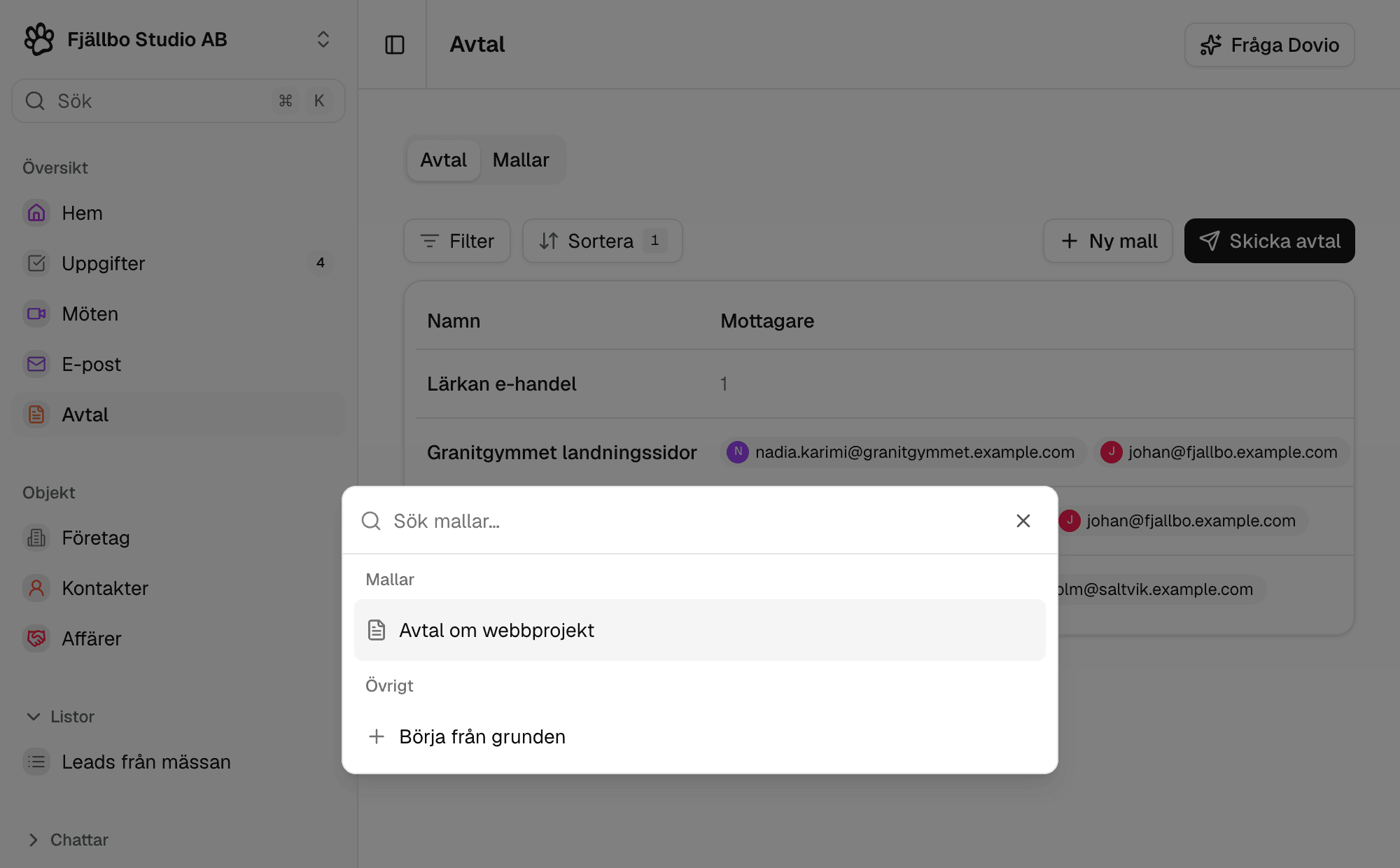
Workspacet har ett antal avtalsutskick per månad som alla delar på, och varje skickat avtal använder ett.
I redigeraren kan du ändra avtalets text innan du skickar. Ändringen gäller bara det här avtalet. Mallen ändras inte, om du inte klickar på Spara och väljer Spara mall. Kunduppgifter visas som platshållare, som Namn, och Dovio fyller i dem när avtalet skickas.
Förhandsgranska alltid innan du skickar. Förhandsgranskningen är exakt den PDF som undertecknaren får, med uppgifterna ifyllda och sidbrytningarna på plats, så att du upptäcker en tabell eller ett pris som delas mellan två sidor.
- Klicka på Förhandsgranska uppe till höger i avtalet.
- Välj en person för varje undertecknare, till exempel Maria Ek under Kund och Anna Lind under Fjällbo Studio. Väljer du ingen person för en undertecknare visas platshållare i stället.
- Klicka på Förhandsgranska.
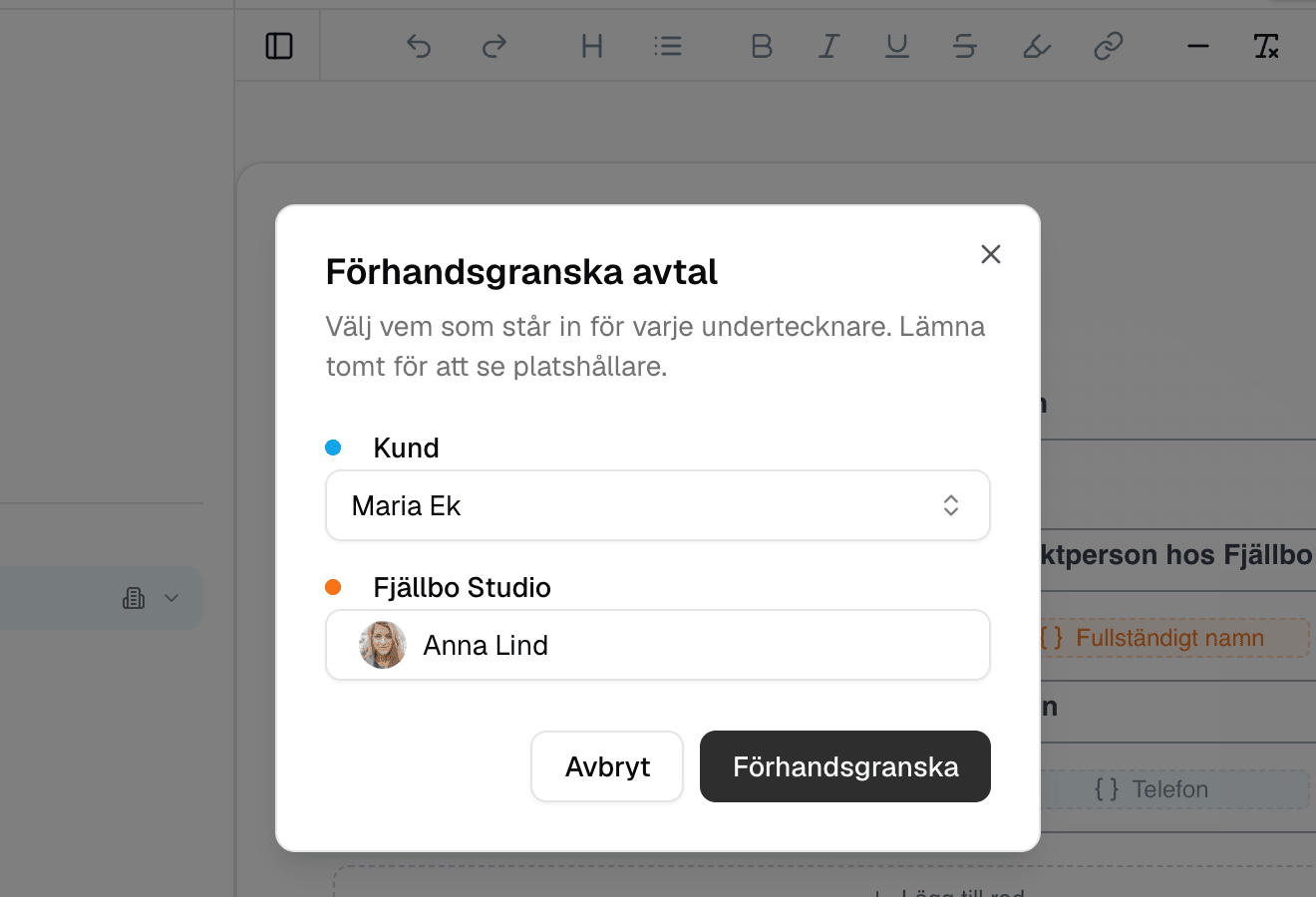
Förhandsgranskningen öppnas i webbläsarens utskriftsfönster, sida för sida, med Marias och dina uppgifter ifyllda.
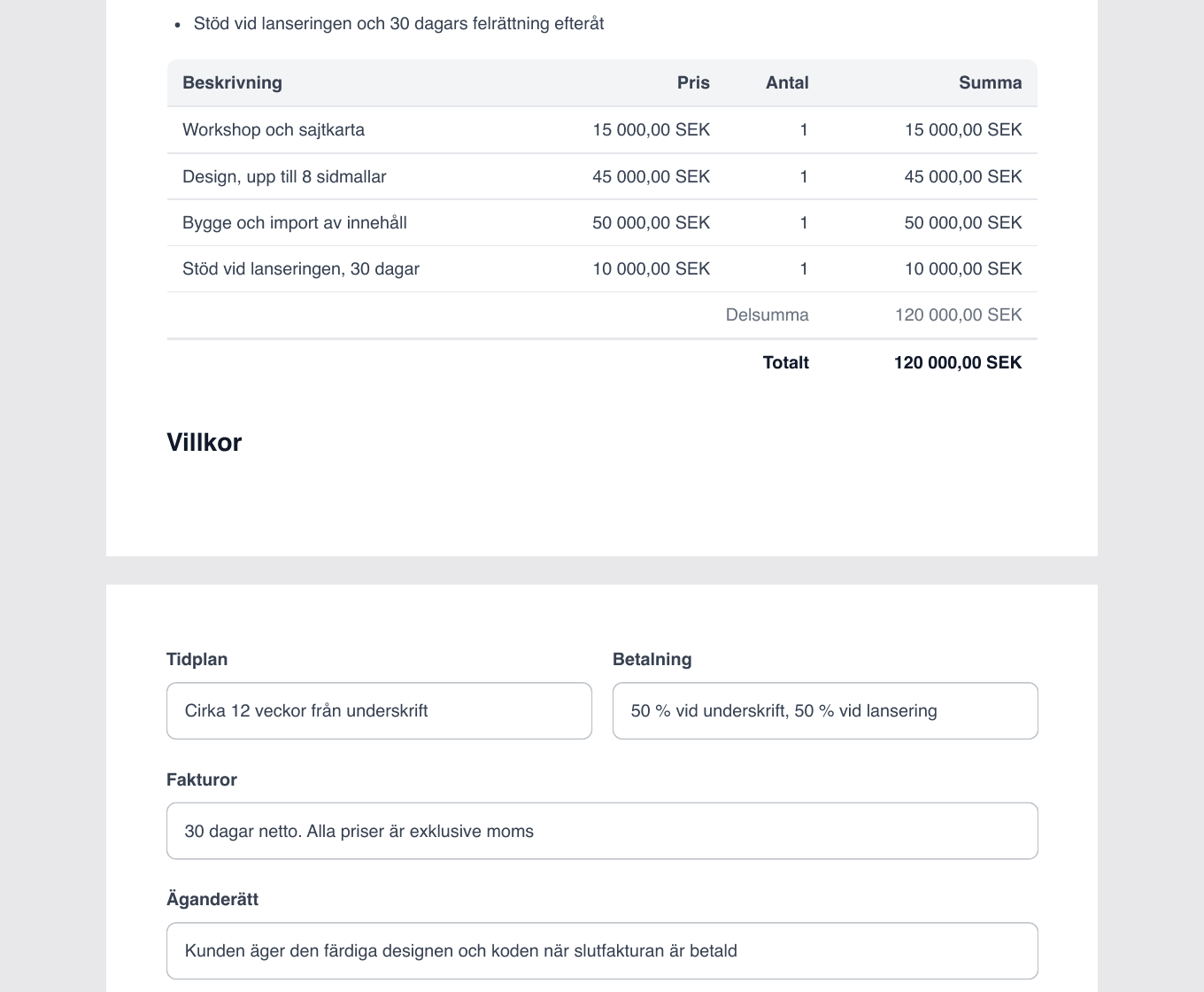
Här står rubriken Villkor ensam längst ner på sida 1. Ska ett avsnitt börja på en ny sida lägger du till Ny sida från Block till vänster i redigeraren, precis före avsnittet, och förhandsgranskar igen.
- Klicka på Skicka uppe till höger i avtalet. Skicka för signering öppnas.
- Kontrollera att kunden är ifylld, till exempel Maria Ek som Kund.
- Om mallen har en undertecknare för ditt företag väljer du vem som skriver under, till exempel Anna Lind under Fjällbo Studio.
- Valfritt: skriv ett Namn på avtalet, till exempel Nordljus nya webbplats, så hittar du det under Avtal senare.
- Klicka på Granska.
- Kontrollera uppgifterna som ska stå i avtalet och fyll i alla fält som är markerade med en asterisk (*).
- Klicka på Skicka.
Dovio öppnar Avtal, där avtalet har status Skickat. Varje undertecknare får ett mejl med en egen länk för att signera. Länkarna fungerar i 28 dagar.
Saknar en undertecknare något som avtalet behöver, till exempel en e-postadress, visar Dovio det under undertecknaren i Skicka för signering. Du kan inte skicka förrän det är ifyllt.
Skicka en kopia till någon som inte signerar
En del personer ska ha avtalet utan att skriva under, till exempel Magnus Söderlund, som är ekonomichef på Nordljus och bevakar budgeten. Lägg till dem som visningsmottagare. De får ett mejl med en länk där de kan läsa och ladda ner avtalet, och den signerade kopian när alla har signerat. En visningsmottagare måste vara en kontakt som har en e-postadress.
- Klicka på Skicka uppe till höger i avtalet.
- Klicka på Lägg till visningsmottagare… under Visningsmottagare.
- Välj kontakten.
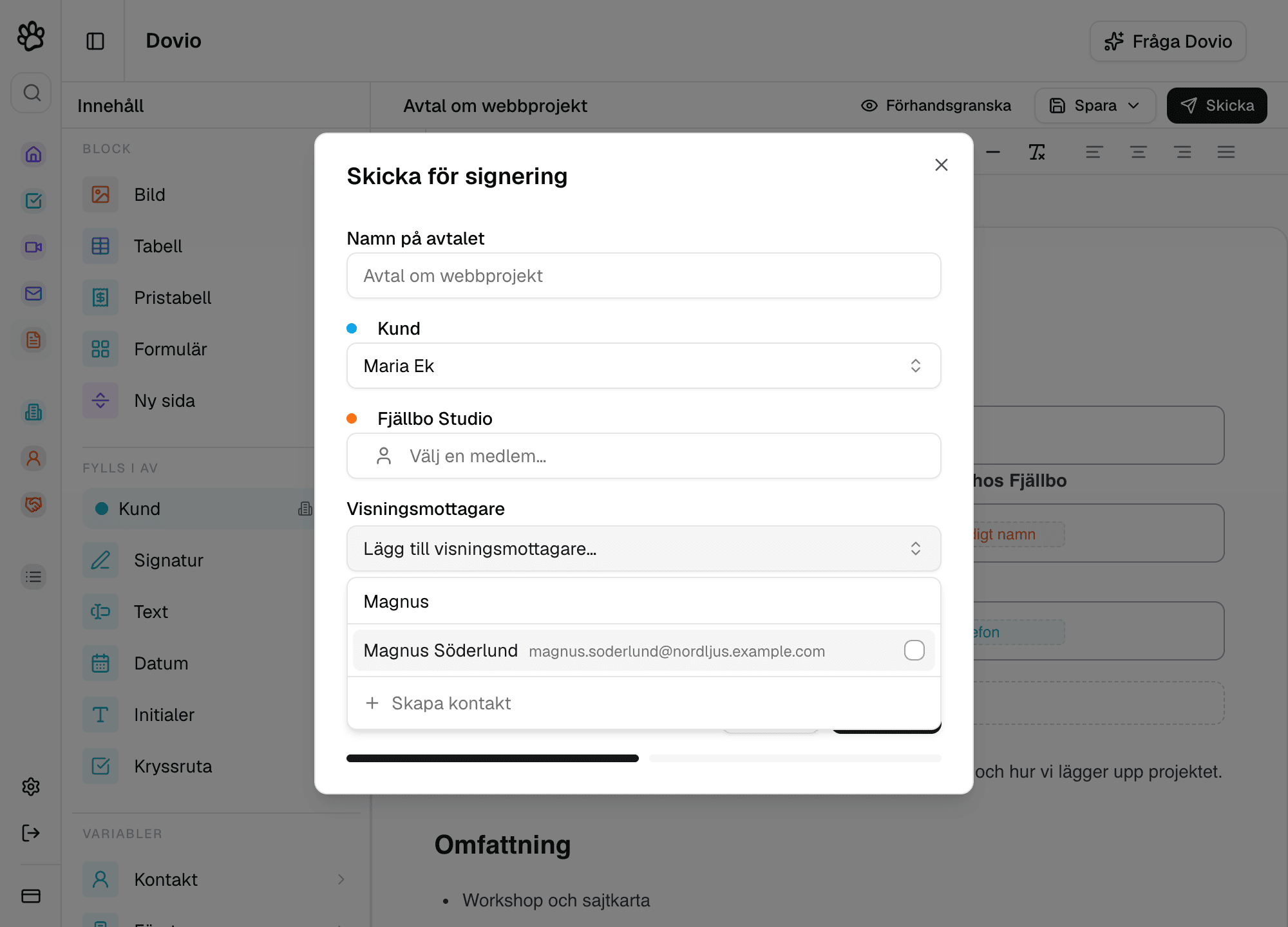
Magnus Söderlund visas under Visningsmottagare och får avtalet att läsa när det skickas.
Anpassa mejlet till undertecknaren
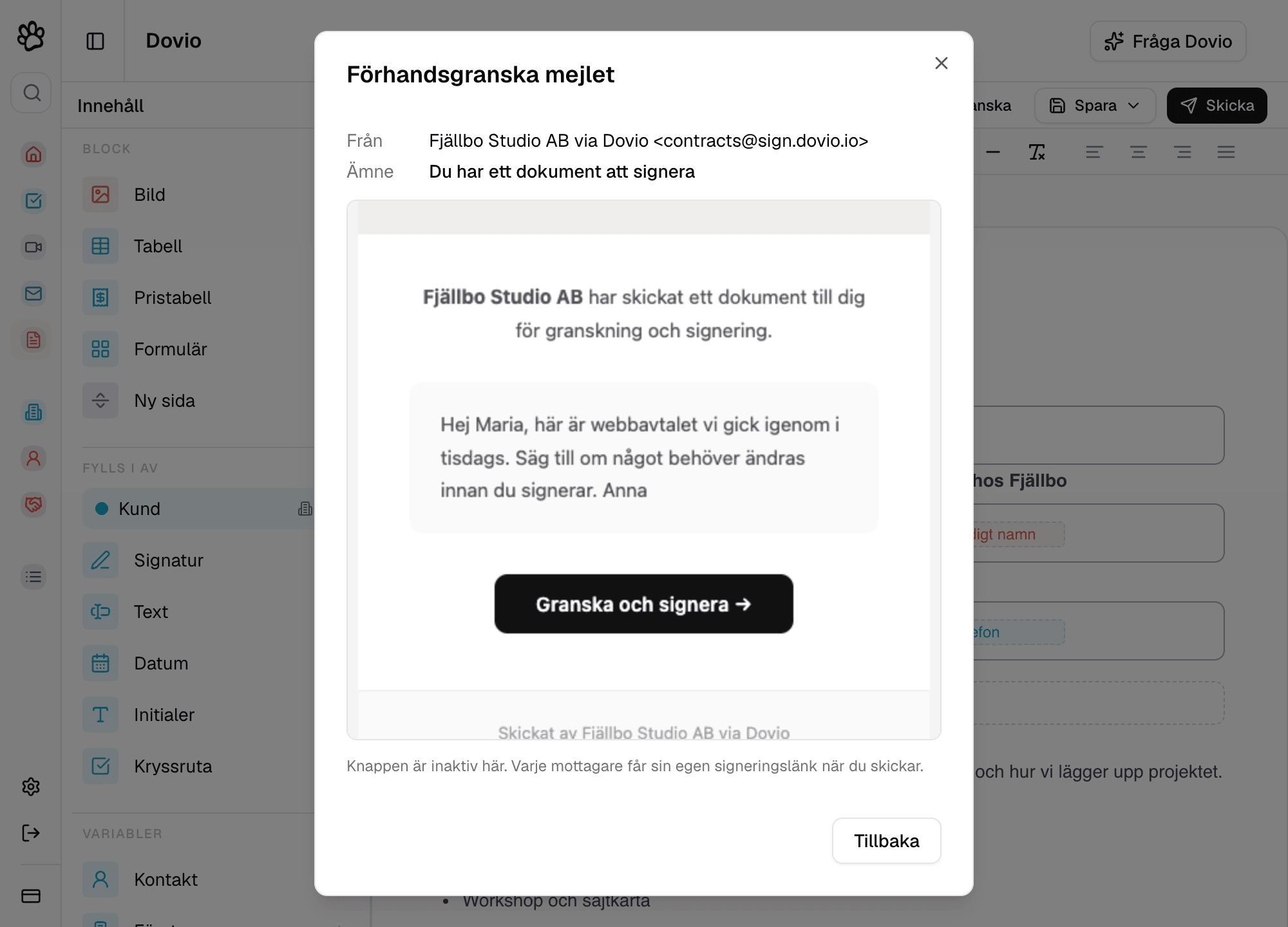
Undertecknaren får ett mejl från ”Fjällbo Studio AB via Dovio”, alltså workspacets namn följt av ”via Dovio”, med ämnet Du har ett dokument att signera. I mejlet står att Fjällbo Studio AB har skickat ett dokument att granska och signera, med knappen Granska och signera. Svar går till din egen e-postadress. Namnet du skrev i Namn på avtalet syns inte i mejlet.
Granska och signera öppnar avtalet i webbläsaren, med fälten som undertecknaren fyller i och platsen för underskriften. Inget Dovio-konto behövs.
Mejlet skrivs på workspacets språk, som administratörer och workspacets ägare ställer in under Inställningar → Workspace → Allmänt.
Ett kort meddelande gör att mejlet känns mindre automatiskt, till exempel om du påminner Maria om vad ni kom överens om i samtalet.
- Klicka på Skicka uppe till höger i avtalet.
- Klicka på Anpassa mejlet.
- Skriv ett Meddelande. Det visas ovanför Granska och signera i mejlet.
- Valfritt: ändra Ämne.
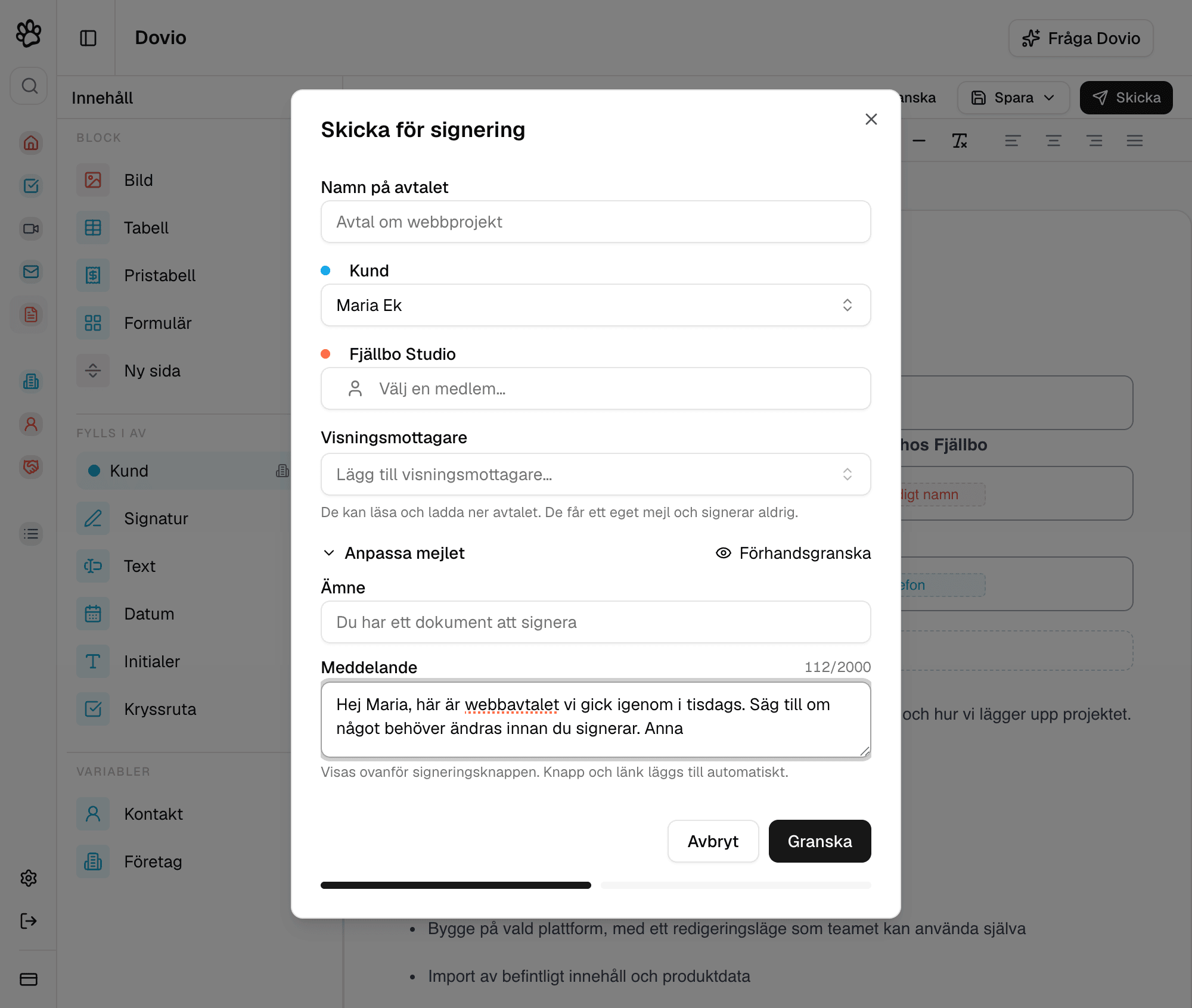
Vill du se mejlet så som undertecknaren ser det klickar du på Förhandsgranska bredvid Anpassa mejlet.
Spara avtalet som utkast
Ibland är avtalet inte klart att skickas, som när Magnus ska titta på budgeten först. Spara det då som utkast. Dina textändringar och de undertecknare och visningsmottagare du har valt finns kvar, och du eller en kollega kan fortsätta med det senare. Utkast räknas inte mot avtalsutskicken.
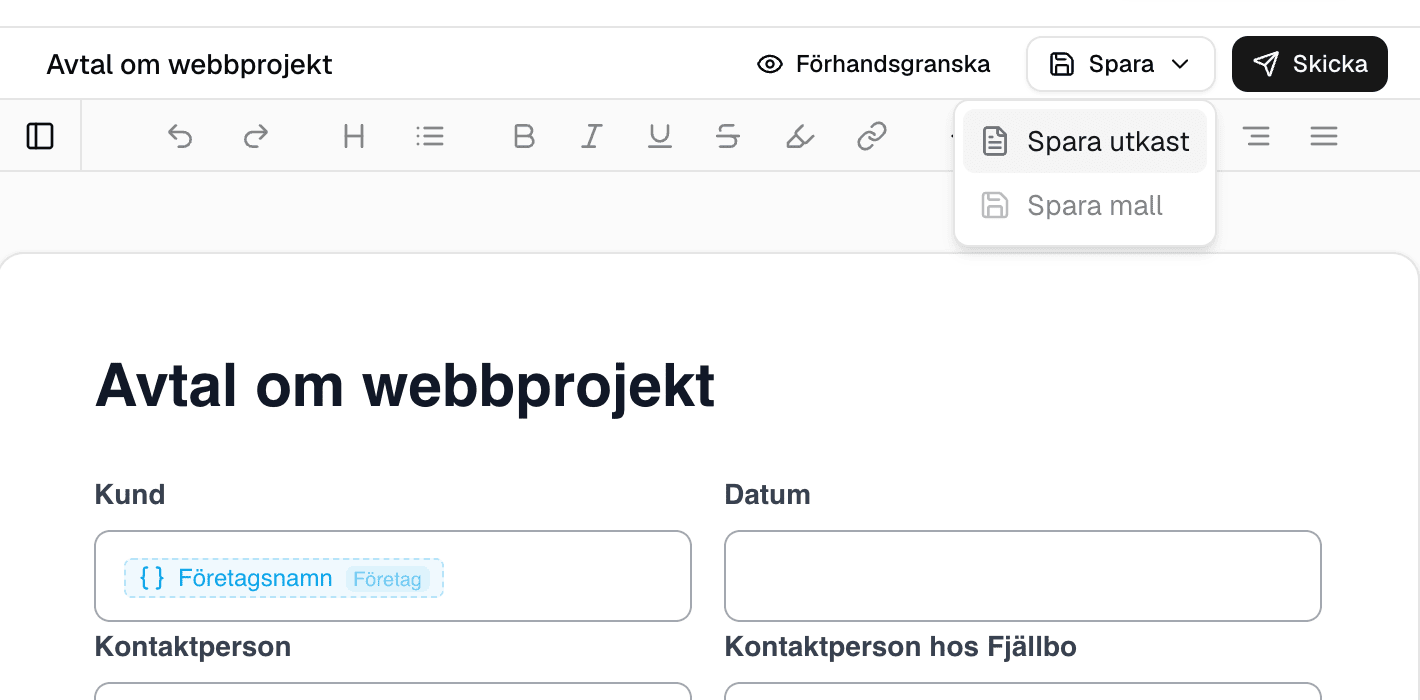
- Klicka på Spara uppe till höger i redigeraren.
- Välj Spara utkast.
- Fyll i Namn på avtalet.
- Klicka på Spara utkast.
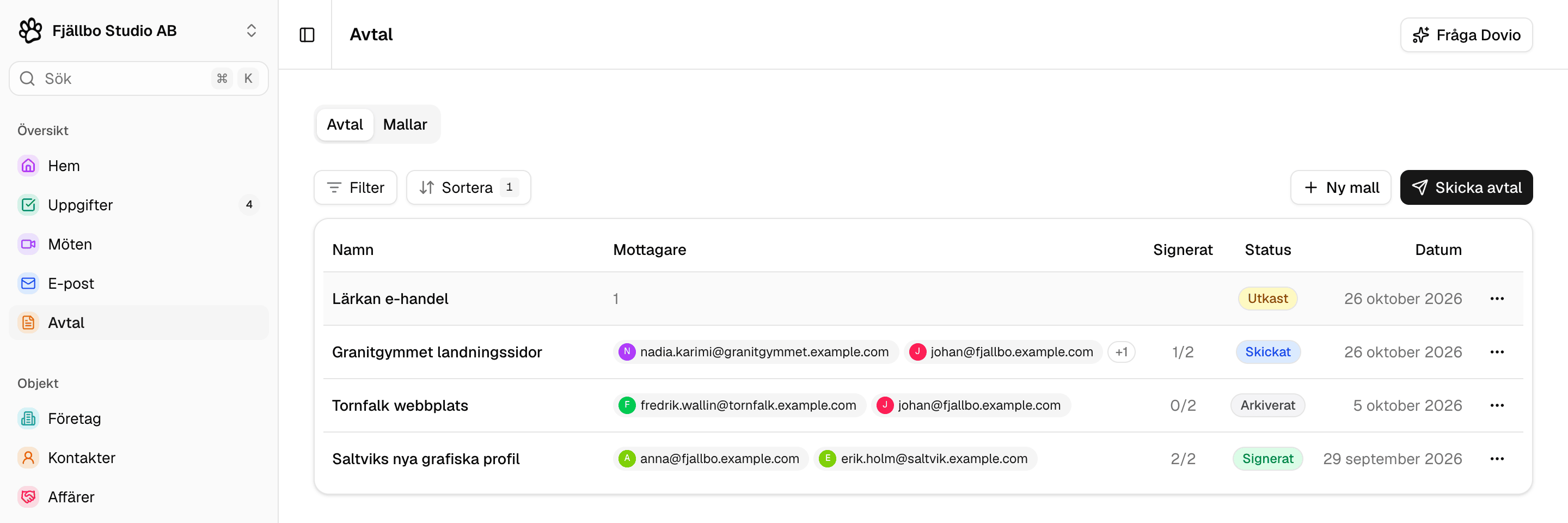
Under Avtal ligger utkastet nu med status Utkast. Vill du fortsätta med det klickar du på Avtal i sidofältet och sedan på utkastet. Det öppnas i redigeraren som du lämnade det, klart att förhandsgranska och skicka.
Alla i workspacet kan öppna, ändra, skicka och ta bort utkast. På kundens sida syns de först när de har skickats.
Håll koll på avtalens status
Avtal i sidofältet samlar workspacets avtal och utkast. För varje avtal ser du vem det är till, hur många som har signerat och vilken status det har:
- Skickat: underskrifter saknas fortfarande.
- Signerat: alla har skrivit under.
- Avböjt: en undertecknare sa nej, så ingen annan kan signera.
- Utgånget: länkarna slutade fungera innan alla hade signerat.
- Arkiverat: avtalet har dragits tillbaka. Se Dra tillbaka ett avtal.
- Utkast: sparat, men inte skickat.
Skickade avtal visas dessutom på fliken Avtal på mottagarnas kontaktsidor och på deras företags sidor, så att alla som arbetar med kunden ser hur det går.
Klicka på avtalet för att öppna Om avtalet och se hur långt varje undertecknare har kommit. Händelser visar när avtalet skickades till varje undertecknare, när de öppnade det, började fylla i, signerade eller tackade nej, och i så fall varför. Öppnat betyder att de har öppnat själva signeringssidan, inte bara mejlet.
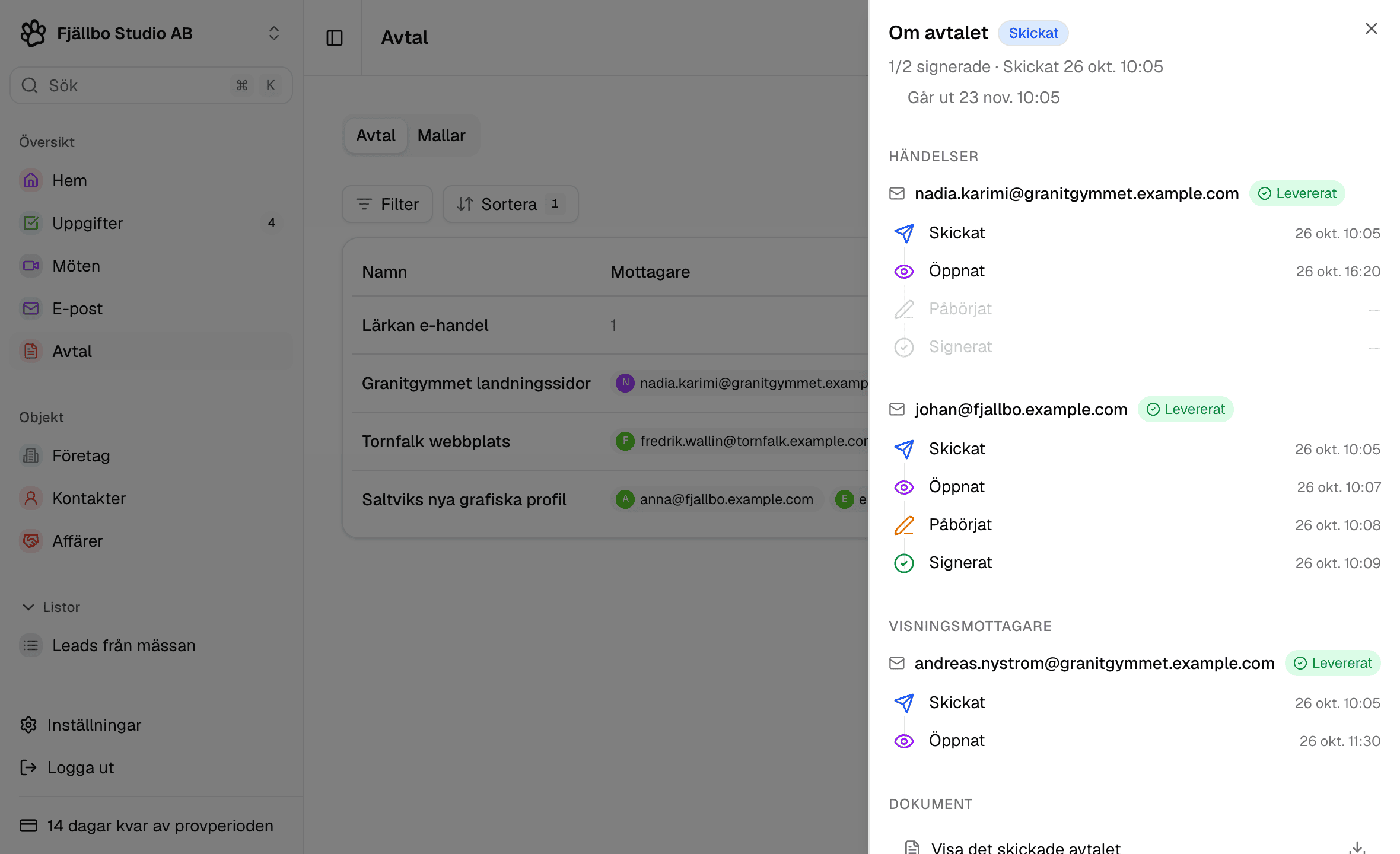
Etiketten intill varje e-postadress visar hur leveransen gick:
- Levererat: mejlet har nått undertecknarens e-postserver.
- Skickades inte: mejlet kom aldrig iväg från Dovio.
- Studsade: undertecknarens e-postserver nekade det.
- Markerat som skräppost: undertecknaren har markerat det som skräppost.
Har mejlet inte kommit fram? Kontrollera adressen på kontakten, skicka ett nytt avtal och dra tillbaka det gamla. Se Skicka ett avtal.
Hämta det signerade avtalet och händelseloggen
När den sista personen har signerat får alla som finns med på avtalet, både undertecknare och visningsmottagare, ett mejl med det signerade avtalet bifogat som PDF. Du som skickade avtalet får en egen kopia med ett ämne som börjar med Ditt avtal är signerat.
Så laddar du ner det senare:
- Klicka på Avtal i sidofältet.
- Klicka på avtalet.
- Under Dokument klickar du på Signerat dokument för PDF:en eller Händelselogg för signeringsloggen.
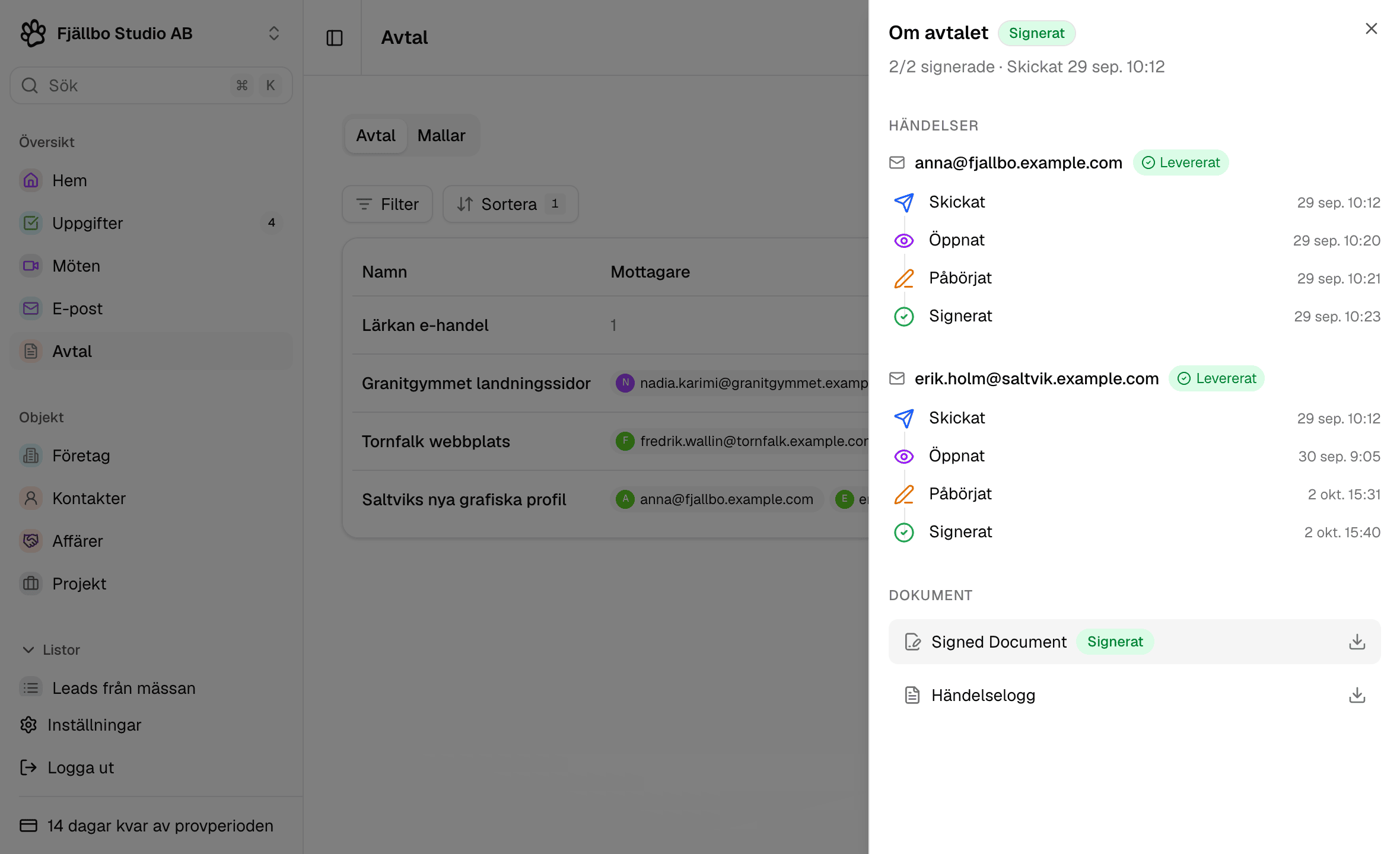
Du hittar också avtalet på fliken Avtal på kundens sida. Händelseloggen mejlas inte till någon, så ladda ner den under Dokument när du behöver visa vem som signerade och när.
Innan alla har signerat finns Visa det skickade avtalet under Dokument i stället, så att du kan skriva ut eller spara versionen du skickade.
Dra tillbaka ett avtal
Bara administratörer och workspacets ägare kan dra tillbaka ett avtal. Gör det när avtalet inte längre ska signeras, till exempel om priset blev fel.
- Klicka på Avtal i sidofältet.
- Klicka på ⋯ i slutet av avtalets rad.
- Välj Arkivera.
- Klicka på Arkivera i dialogen Arkivera avtal för att bekräfta.
Avtalet ligger kvar under Avtal med status Arkiverat, och signerade kopior sparas. Det räknas fortfarande som ett avtalsutskick. Behöver du en rättad version skickar du ett nytt avtal.
Vill du återställa avtalet klickar du på ⋯ i slutet av raden och väljer Återställ. Länkarna fungerar igen, om inte avtalet har gått ut.
Vanliga frågor
Nej, Dovio skickar inga påminnelser. Mejla undertecknaren själv. Länken fungerar tills avtalet går ut.
I 28 dagar från det att avtalet skickades. Den går inte att förlänga eller skicka igen. Går den ut skickar du ett nytt avtal, som räknas som ett nytt avtalsutskick.
Nej. Alla får sin länk samtidigt och kan signera i vilken ordning som helst.
Fliken Avtal hittar avtal via e-postadressen. Ändras kontaktens e-postadress syns avtal som skickades till den gamla adressen inte längre på kontakten. De finns kvar under Avtal i sidofältet.
Hjälpte artikeln dig?
Fortfarande fast? Mejla oss på support@dovio.io och berätta vad du har provat.