 Dovio
Alla hjälpartiklar
Spara och hantera vyer
Listan du jobbar med ligger färdigfiltrerad och sorterad, ett klick bort.
Uppdaterad 27 oktober 2026
- Alla planer
- Alla i workspacet
Uppdaterad 27 oktober 2026
Filtrerar du fram samma lista varje morgon? Spara den som en vy i stället, så når du den med ett klick. Det kan till exempel vara dina öppna affärer eller dina nyckelkunder. En vy bestämmer vilka företag, kontakter eller affärer som syns, i vilken ordning och med vilka kolumner. Alla i workspacet ser och använder samma vyer.
Varje objekt, som Företag eller Affärer, öppnas i en vy. Vyns namn står uppe till vänster, och knapparna för att filtrera, sortera och ordna kolumner finns till höger ovanför tabellen.
Skapa en vy
Vill du planera veckan utifrån bara de företag du själv ansvarar för? Skapa en egen vy, till exempel Mina kunder, och filtrera den sedan på dina företag. Hur du filtrerar står i Filtrera vyn.
- Klicka på objektet i sidofältet, till exempel Företag.
- Klicka på vyns namn uppe till vänster, till exempel Alla företag. Listan med vyer öppnas.
- Klicka på Ny vy längst ner i listan.
- Välj Tabell.
- Skriv ett namn under Namn, till exempel Mina kunder.
- Klicka på Skapa.
Den nya vyn öppnas, och alla i workspacet ser den i listan. Den har inga filter och ingen sortering. Alla fält visas som kolumner, först Post-ID och sedan Skapad och Senast uppdaterad. Dölj dem du inte behöver, se Visa, dölj och ordna kolumner.
En vy kan också vara en Kanban-tavla, där varje affär eller kontakt blir ett kort, i kolumner efter steg. Se Följ arbetet steg för steg med Kanban-tavlor.
Filtrera vyn
Ett filter gallrar bort allt som inte stämmer med ett villkor. Lägger du ett filter på Ansvarig i Mina kunder blir bara dina egna företag kvar.
- Klicka på Filter i verktygsfältet ovanför tabellen. Ett tomt filter ligger redan klart.
- Välj ett fält, till exempel Ansvarig.
- Låt villkoret stå på Är. Vill du utesluta något väljer du Är inte.
- Välj Anna Lind, eller ditt eget namn.
Tabellen visar bara de företag Anna ansvarar för.
Kortkommandot för Filter är ⌘ ⇧ F, eller Ctrl Shift F på Windows.
På knappen Filter står nu hur många villkor som gäller.
Fler villkor lägger du till med Lägg till filter. Då visas bara det som uppfyller alla villkoren samtidigt. Vill du börja om klickar du på Återställ filtren.
Hur du behåller filtret i vyn står i Spara ändringarna i vyn.
Sortera vyn
Du väljer själv i vilken ordning raderna står. Sortera företagen på Bransch, så ligger företag i samma bransch bredvid varandra. Det är praktiskt när du planerar utskick bransch för bransch.
- Klicka på Sortera i verktygsfältet ovanför tabellen.
- Klicka på Lägg till sortering.
- Välj ett fält, till exempel Bransch.
- Låt Stigande stå kvar för A till Ö, äldst eller lägst först. Fallande ger omvänd ordning.
Kortkommandot för Sortera är ⌘ ⇧ S, eller Ctrl Shift S på Windows.
Det finns också en genväg för en enda kolumn. Klicka på kolumnens namn och välj Sortera stigande eller Sortera fallande. Andra sorteringar försvinner då.
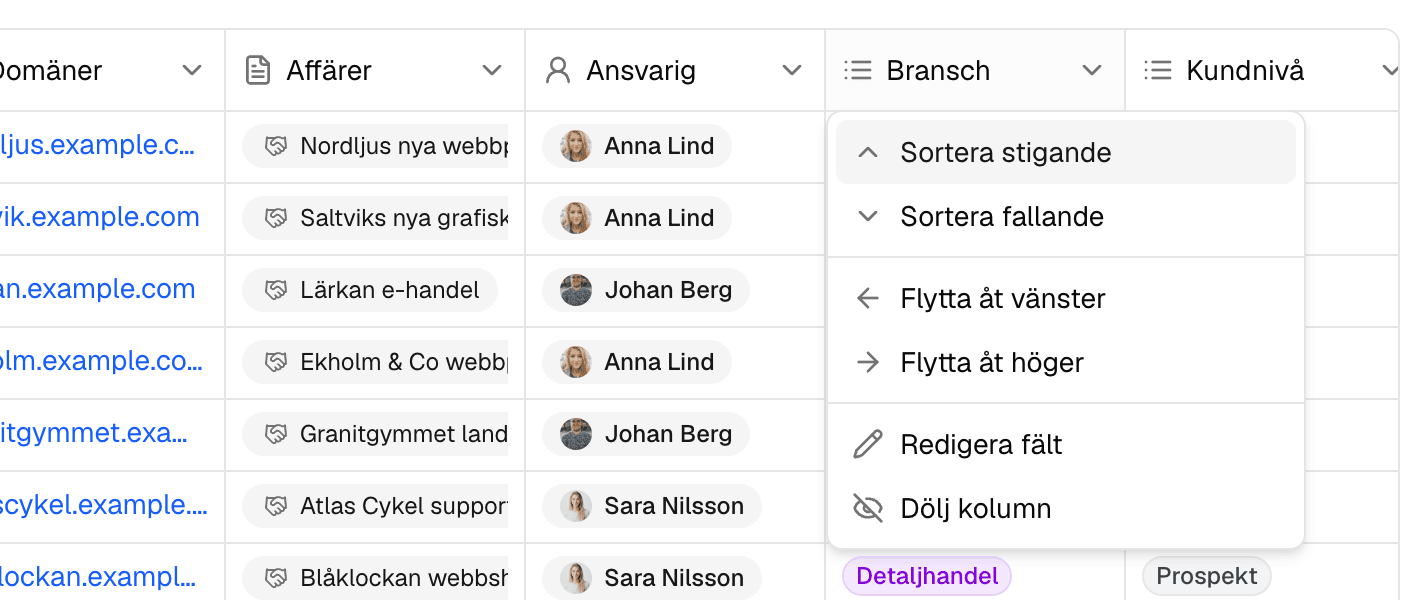
En sortering till lägger du till på samma sätt, med Lägg till sortering. Två sorters fält går inte att sortera på: fält med en person, som Ansvarig, och fält som länkar till mer än ett företag, en kontakt eller en affär.
Hur du behåller sorteringen i vyn står i Spara ändringarna i vyn.
Spara ändringarna i vyn
Ändrade filter och sorteringar sparas inte av sig själva. Du kan alltså experimentera i lugn och ro, för vyn ser likadan ut för alla andra.
Frågan är om ändringen ska in i vyn eller bli en ny. Hör ändringen till vyns syfte, som filtret på Ansvarig i Mina kunder, uppdaterar du vyn. Vill du ha kvar originalet skapar du en ny, till exempel Annas företag vid sidan av Alla företag.
Vill du behålla ändringen klickar du på Uppdatera vyn i verktygsfältet. Knappen kommer fram när filter eller sortering inte längre stämmer med den sparade vyn. Den finns bara på dator.
Ska det bli en ny vy gör du så här:
- Klicka på pilen bredvid Uppdatera vyn.
- Välj Skapa ny vy.
- Skriv in ett namn, till exempel Annas företag.
- Klicka på Skapa.
Ändringar som inte är sparade försvinner så fort du lämnar vyn, till exempel om du öppnar ett företag eller en affär, byter vy eller laddar om sidan. Det försvinner också om du döljer, flyttar eller ändrar bredden på en kolumn. Spara alltså innan du rör kolumnerna.
Visa, dölj och ordna kolumner
En kolumn motsvarar ett fält. I en ny vy är alla fält med, först Post-ID och datumen, så det lönar sig att plocka bort det du inte använder.
Ser du ingen Vy-knapp är fönstret för smalt, så gör det bredare.
- Klicka på Vy i verktygsfältet ovanför tabellen. Det är ikonen med reglage.
- Klicka på fältet under Fält så döljs kolumnen.
- Vill du visa ett dolt fält igen öppnar du Dolda fält längst ner i panelen.
- Klicka på fältet där.
En enskild kolumn kan du också ändra direkt i tabellen. Klicka på kolumnens namn och välj Dölj kolumn, Flytta åt vänster eller Flytta åt höger.
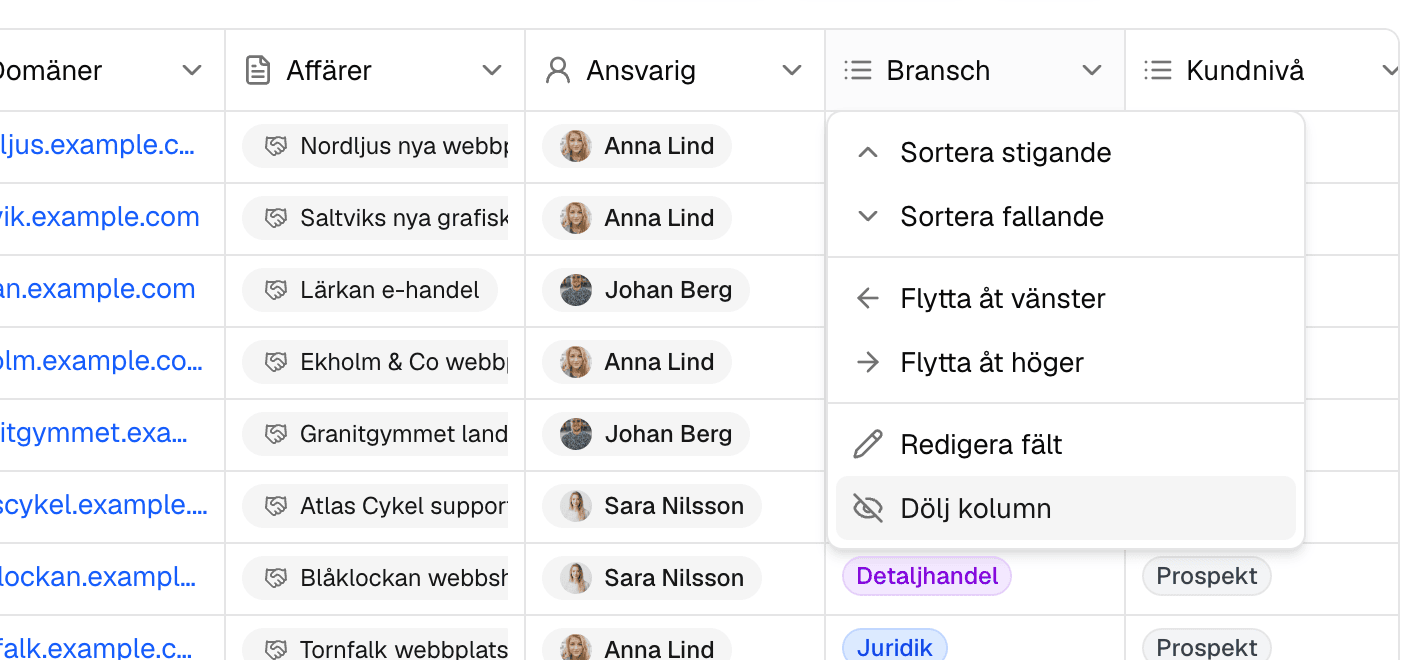
Flytta en kolumn genom att dra i namnet, och bredda den genom att dra i högra kanten. Namnkolumnen längst till vänster går inte att flytta.
Summera och räkna
Vyn kan räkna åt dig, så du slipper exportera till ett kalkylark för att få fram en totalsumma. Summor och medelvärden behöver ett sifferfält och gör mest nytta på affärer. Att räkna rader går i alla vyer. Till skillnad från filter sparas en beräkning i vyn direkt, för alla. Uppdatera vyn behövs inte.
Klicka på Beräkna längst ner i en kolumn och välj en beräkning. Välj till exempel Summa längst ner i Värde i vyn Öppna affärer, så ser du vad affärerna är värda tillsammans. Med Ingen tar du bort beräkningen igen.
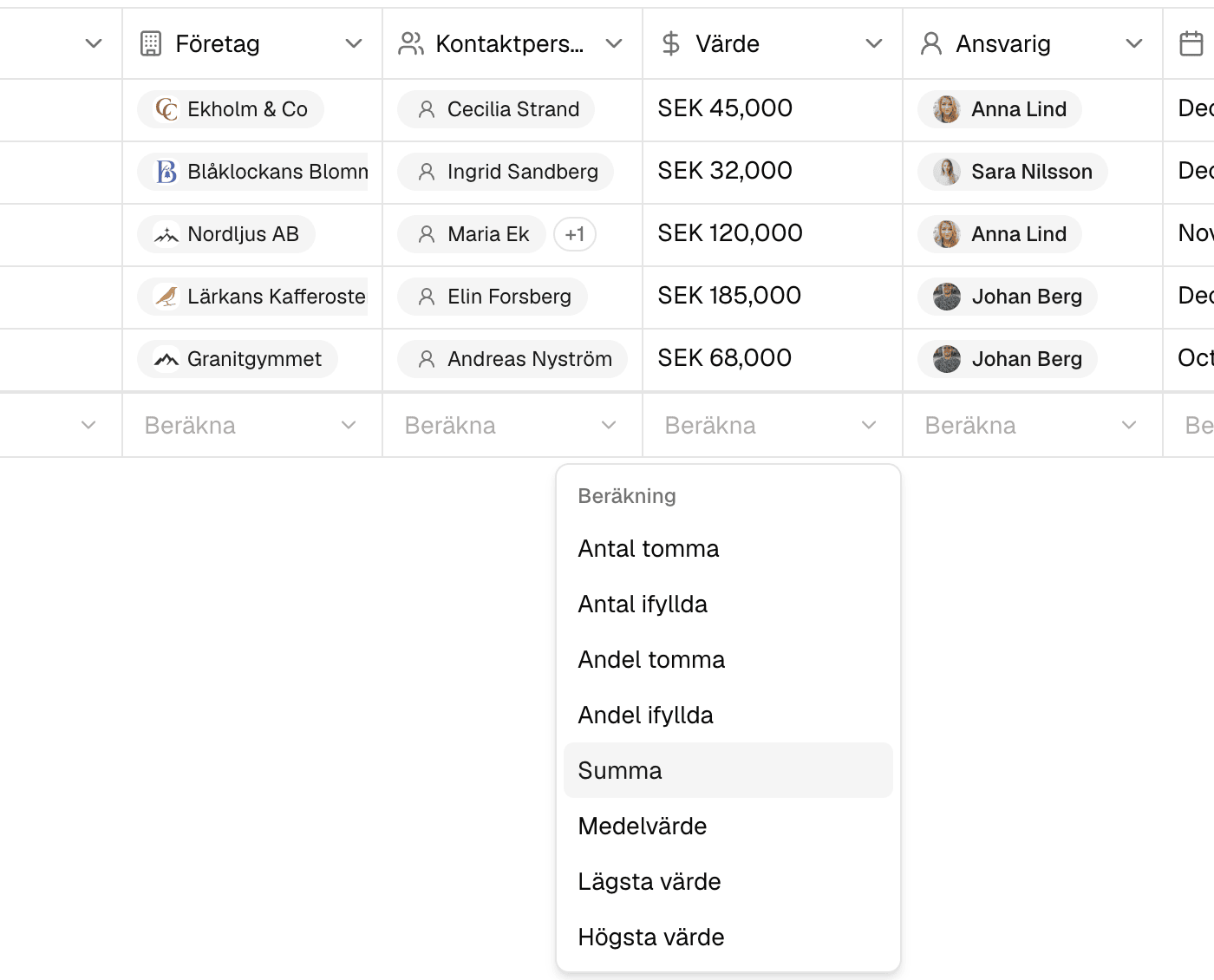
| Fält | Beräkningar |
|---|---|
| Siffror och belopp | Summa, Medelvärde, Lägsta värde, Högsta värde |
| Alla fält | Antal tomma, Antal ifyllda, Andel tomma, Andel ifyllda |
Hitta ett ord i tabellen
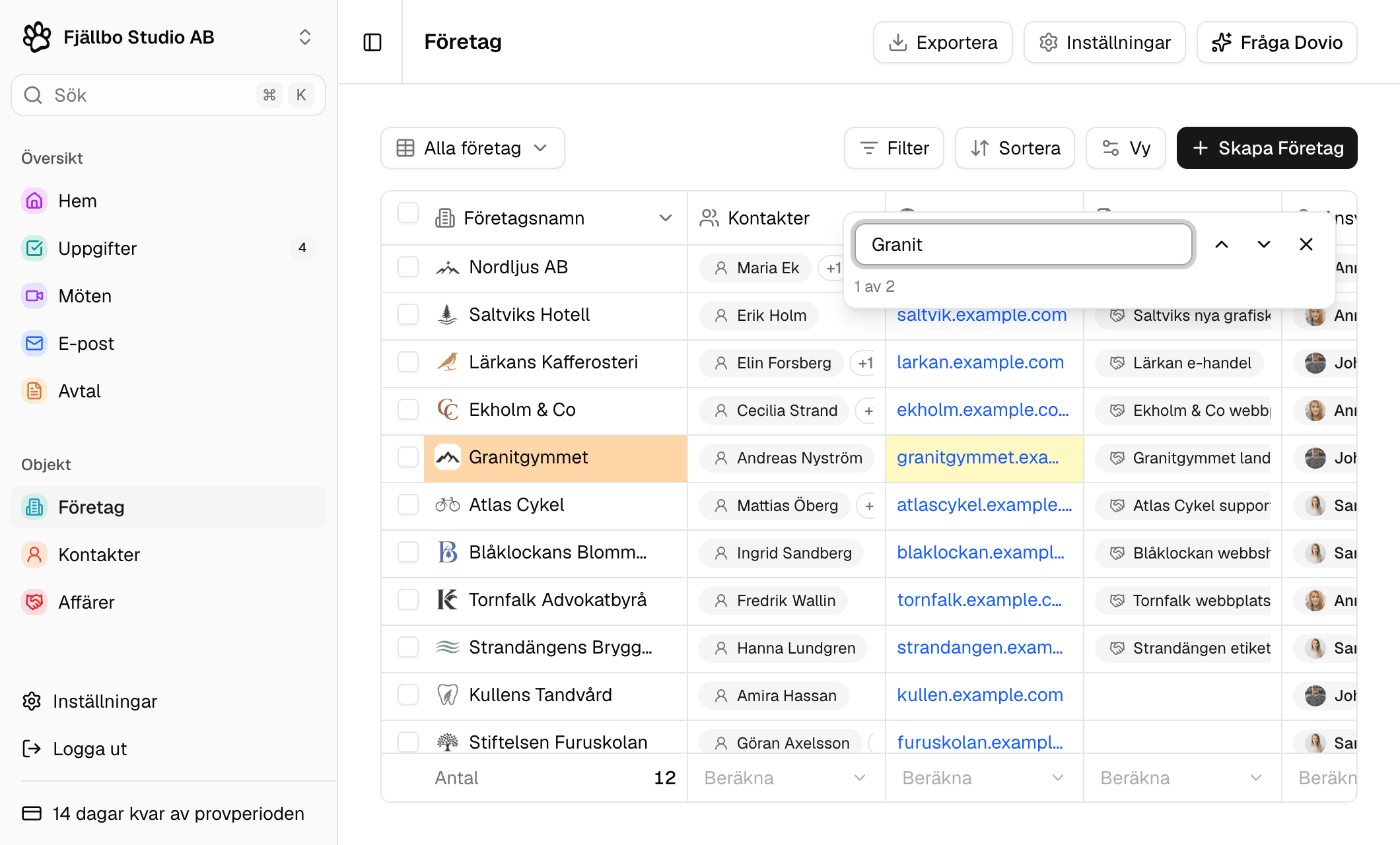
I en lång tabell kan du hoppa till ett ord, till exempel ett företagsnamn, utan att dölja några rader.
Tryck ⌘ F, eller Ctrl F på Windows, i en tabellvy på en dator och skriv ordet. Med Enter går du till nästa träff och med Shift Enter till föregående. Esc stänger sökningen.
Sökningen letar bara i text i tabellen, inte bland personer eller kopplingar som Ansvarig och Kontakter. Vill du bara se vissa rader är det bättre att filtrera.
Exportera till CSV eller Excel
Vill du jobba vidare med siffrorna i ett kalkylark, eller skicka dem till revisorn? Då exporterar du vyn. Bara workspacets ägare kan exportera, och bara i en tabellvy på dator.
- Klicka på objektet i sidofältet och gå till vyn, till exempel Alla företag.
- Klicka på Exportera uppe till höger, bredvid Inställningar.
- Välj Exportera som CSV eller Exportera som Excel.
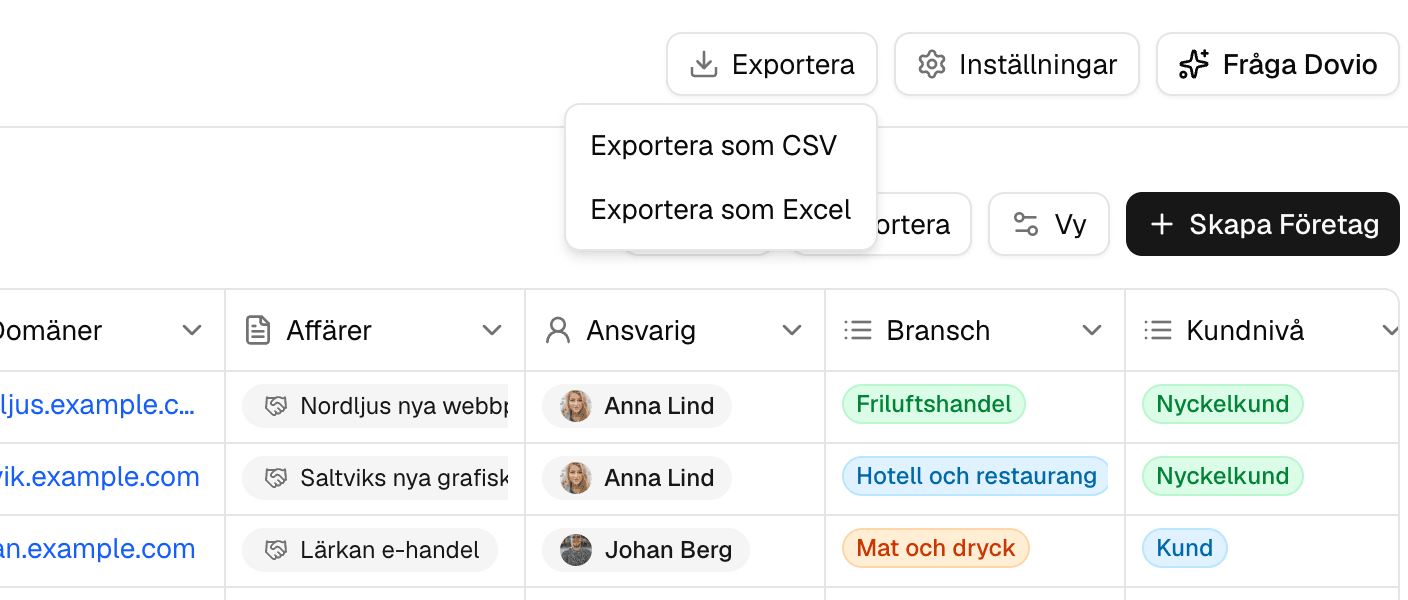
Du får det du ser. Filen har vyns kolumner i samma ordning, med Post-ID som första kolumn, och alla rader som vyn visar just nu, i aktuell sortering. Osparade filter räknas också med. Datum och tider anges i din tidszon.
Döp om eller ta bort en vy
En vy som fått ett nytt syfte kan få ett nytt namn. En vy som ingen använder kan du ta bort. Vyerna som fanns från början, till exempel Alla företag och Pipeline, går att döpa om men inte att ta bort.
- Klicka på vyns namn uppe till vänster. Listan med vyer öppnas.
- Peka på vyn i listan och klicka på ⋯ bredvid.
- Välj Byt namn.
- Skriv in det nya namnet.
- Tryck
Enter.
- Klicka på vyns namn uppe till vänster. Listan med vyer öppnas.
- Peka på vyn i listan och klicka på ⋯ bredvid.
- Välj Ta bort.
- Bekräfta med Ta bort i rutan Ta bort vy.
Vanliga frågor
Bara workspacets ägare kan exportera, och bara i en tabellvy på en dator. Be ägaren exportera vyn åt dig.
Nej. Vill du filtrera eller ordna företag, kontakter och affärer på ditt eget sätt skapar du en vy med ditt namn i, till exempel Johans affärer.
Nej. Nya vyer hamnar längst ner. När du öppnar ett objekt i sidofältet kommer du till den vy du senast använde i den webbläsaren.
Workspacet har använt alla sparade vyer som ingår i planen. När du klickar på Skapa visar Dovio hur många som används. Ta bort en vy som ingen använder, eller byt till Pro. Ägaren kan klicka på Uppgradera till Pro direkt där, andra får be ägaren.
Relaterade artiklar
Hjälpte artikeln dig?
Fortfarande fast? Mejla oss på support@dovio.io och berätta vad du har provat.