 Dovio
Alla hjälpartiklar
Spela in möten med mötesassistenten
Slipp anteckna under mötet. När det är slut ligger allt klart för uppföljningen.
Uppdaterad 27 oktober 2026
- Alla planer
- Alla i workspacet
Uppdaterad 27 oktober 2026
Var med i mötet på riktigt och låt mötesassistenten hålla i pennan. Den ansluter till dina samtal i Zoom, Google Meet, Microsoft Teams eller Webex och spelar in det som sägs. När samtalet är slut har Dovio redan gjort efterarbetet, som annars tar dig ungefär 20 minuter. Sedan går du igenom det här på ett par minuter:
- sammanfattningen på kundens sida, med kundens behov, vad som hindrar affären och vad du och kunden bestämde, så att alla i teamet vet var affären står
- de föreslagna uppgifterna för nästa steg, som väntar på att du godkänner dem
- uppföljningsmejlet till kunden, som redan ligger skrivet bland dina utkast
Flera veckor senare kan Fråga Dovio svara på vad en kund sa om till exempel priset, med alla inspelade möten som underlag.
Ställ in mötesassistenten
Mötesassistenten ställer du in en gång. Sedan ansluter den själv till alla möten där någon utanför företaget är med.
- Klicka på Inställningar längst ner i sidofältet.
- Klicka på Mötesassistent under Personligt.
- Klicka på Anslut Google eller Anslut Microsoft.
- Logga in på ditt konto, om du inte redan är inloggad.
- Godkänn allt Dovio ber om, även kalendern.
När du är tillbaka i Dovio står Automatisk anslutning på Externa möten. Mötesassistenten ansluter då till varje möte i kalendern som har minst en gäst utanför företaget, om du har bokat mötet eller tackat ja till inbjudan. Det fungerar med Zoom, Google Meet och Microsoft Teams.
Det här händer när du ansluter kalendern från Inställningar → Personligt → Mötesassistent, från Möten eller E-post i sidofältet, eller i introduktionen när du börjar använda Dovio. Ansluter du någon annanstans, till exempel från Hem eller Inställningar → Personligt → E-post, förblir mötesassistenten avstängd tills du väljer Externa möten. Se Bestäm vilka möten som spelas in och Anslut din e-post och kalender.
Har du anslutit inkorgen via IMAP följer ingen kalender med. Mötesassistenten kan därför inte ansluta till dina möten själv, utan du skickar den till varje samtal. Se Skicka mötesassistenten till ett möte och Anslut din inkorg hos Loopia, One.com och andra via IMAP.
Mötesassistenten använder workspacets mötestimmar, räknat från det att den ber om att få komma in tills den lämnar. Tid i väntrummet räknas också. Se AI-krediter och mötestimmar.
Bestäm vilka möten som spelas in
Automatisk anslutning avgör vilka möten mötesassistenten ansluter till på egen hand. Ta det alternativ som passar de möten du vill spela in.
- Klicka på Inställningar längst ner i sidofältet.
- Klicka på Mötesassistent under Personligt.
- Välj ett alternativ under Automatisk anslutning.
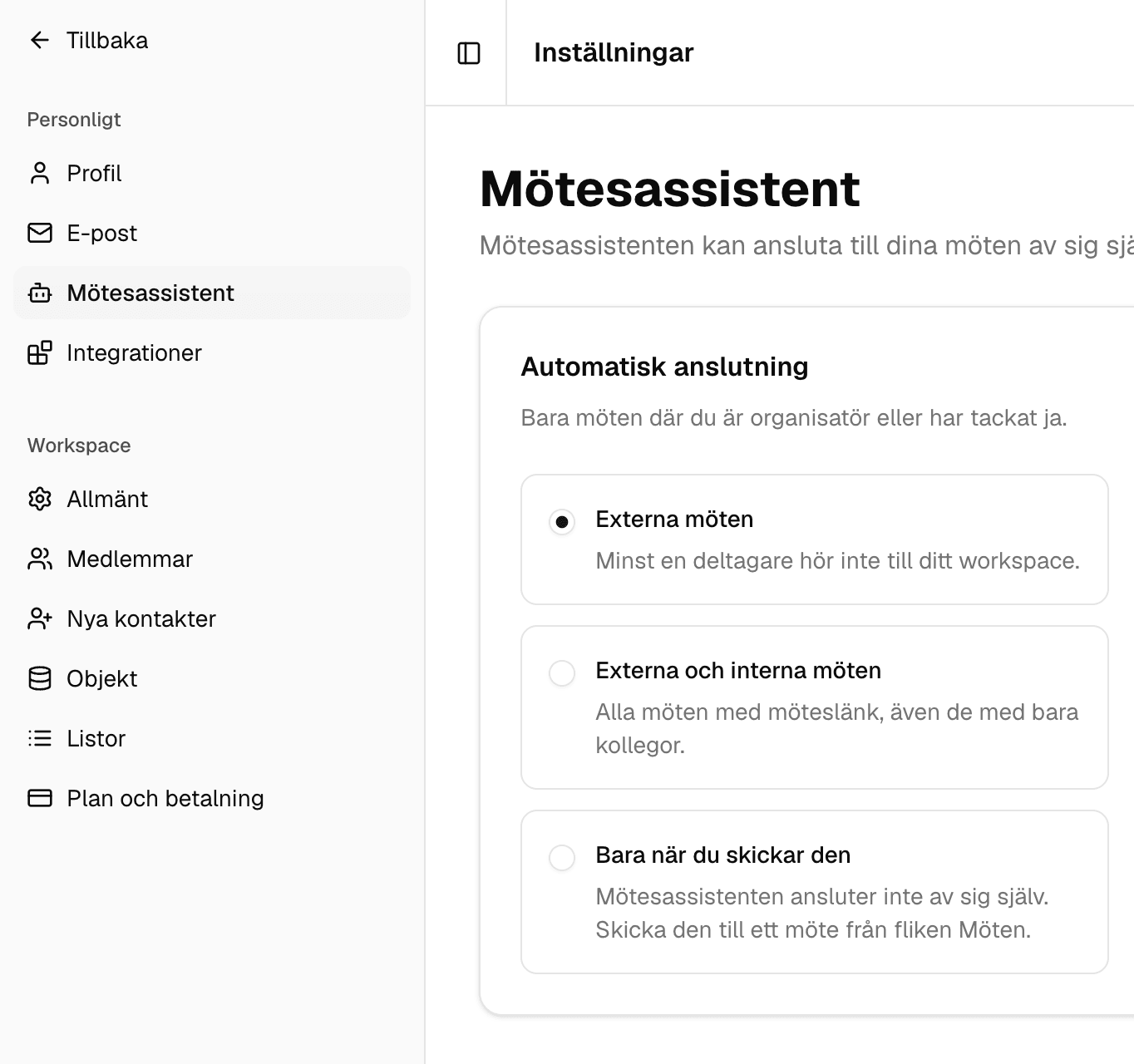
- Externa möten (rekommenderas) passar de flesta som säljer till eller tar hand om kunder. Varje kundsamtal får en sammanfattning, uppgifter och ett uppföljningsmejl. Interna avstämningar och enskilda samtal med kollegor spelas inte in och drar inga mötestimmar.
- Externa och interna möten passar team som vill komma ihåg sina egna möten också, som en genomgång av pipelinen varje vecka eller en överlämning av en kund. Beslut blir uppgifter, och Fråga Dovio kan söka i mötena senare. Det drar fler mötestimmar.
- Bara när du skickar den passar dig som vill bestämma varje gång, till exempel om du ofta har konfidentiella samtal eller bara vill spela in några viktiga möten. Mötesassistenten ansluter aldrig själv. Se Skicka mötesassistenten till ett möte.
Valet sparas direkt och gäller bara din egen kalender. Oavsett inställning ansluter mötesassistenten aldrig själv till:
- privata händelser
- heldagshändelser
- möten som är längre än 4 timmar
- möten med fler än 50 gäster
Skicka mötesassistenten till ett möte
Vissa möten kan mötesassistenten inte ansluta till själv, som ett samtal i sista minuten som inte finns i kalendern, eller ett möte i Webex. Då skickar du dit den.
- Klicka på Möten i sidofältet.
- Klicka på Skicka mötesassistenten uppe till höger.
- Klistra in möteslänken i Möteslänk.
- Klicka på Skicka.
Dovio visar Mötesassistenten är på väg och mötesassistenten ansluter direkt. Har mötet ett väntrum eller en lobby måste någon släppa in den. Gör ingen det inom 10 minuter lämnar den mötet, och minuterna den väntade räknas ändå mot mötestimmarna.
Håll mötesassistenten borta från ett möte
En del möten ska inte spelas in, till exempel ett känsligt samtal eller när en gäst helst inte vill bli inspelad. Alla som är med i mötet kan hålla mötesassistenten utanför:
- Släpp inte in den från väntrummet eller lobbyn, utan låt den stå kvar där.
- Ta bort den från samtalet som vilken annan deltagare som helst.
Mötesassistenten ansluter bara till möten som du har bokat eller tackat ja till. Den håller sig alltså borta från möten du tackar nej till, om inte en kollega som är med i mötet har den påslagen för sina möten. Ska mötesassistenten aldrig ansluta själv väljer du Bara när du skickar den under Inställningar → Personligt → Mötesassistent.
Efter mötet
Dovio skriver ihop mötet åt dig. Du läser sammanfattningen, godkänner uppgifterna och skickar mejlet. Inget når kunden förrän du skickar det.
Sammanfattningen
- Klicka på Möten i sidofältet.
- Klicka på mötet, till exempel Uppstartsmöte Nordljus.
- Valfritt: klicka på Transkription för att se varje ord som sades.
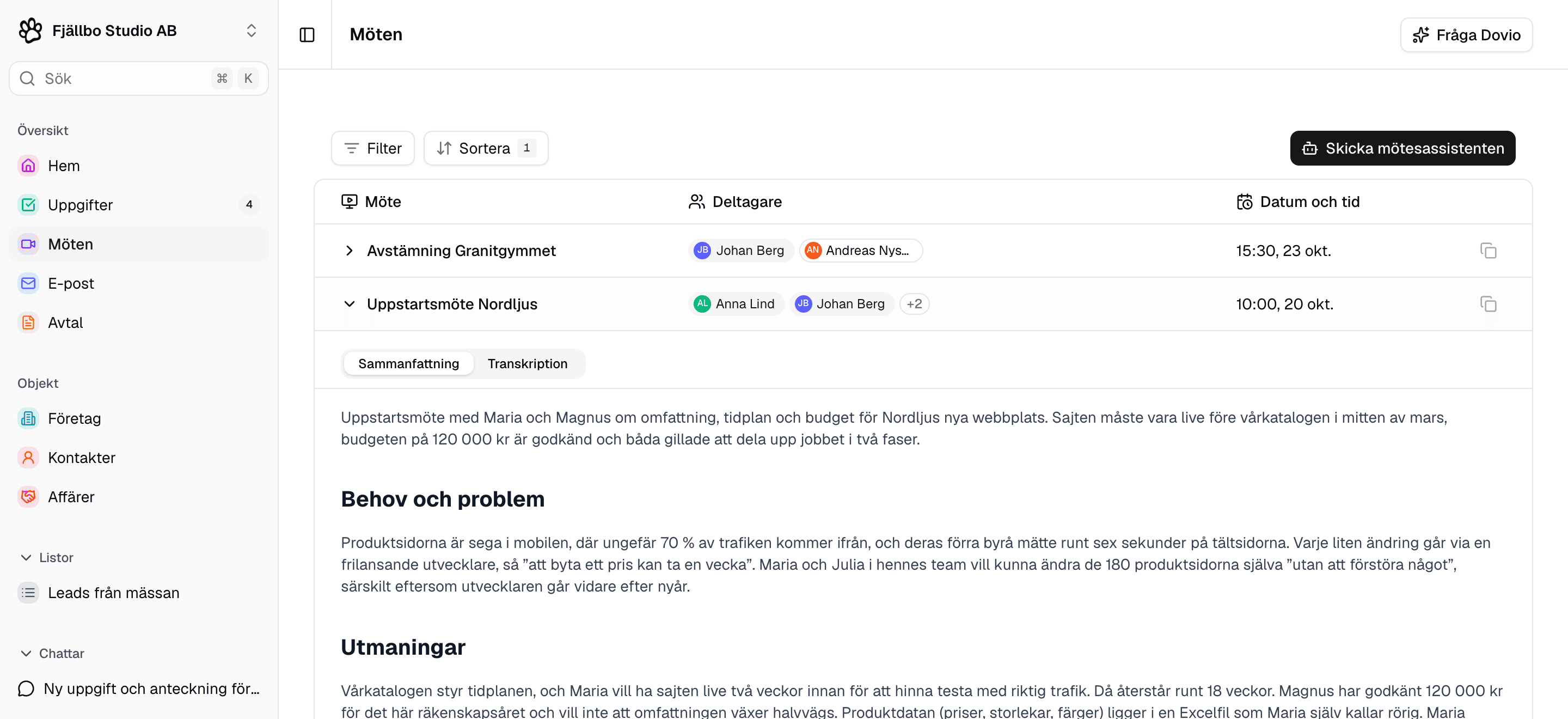
Mötet syns också på fliken Möten hos kontakterna som var med och hos deras företag. Sammanfattningen skrivs av AI och kan innehålla fel, så kontrollera det som är viktigt mot fliken Transkription.
Uppgifter för nästa steg
Allt som någon lovade att göra blir en föreslagen uppgift, med slutdatum och kunden den gäller.
- Klicka på Uppgifter i sidofältet.
- Klicka på AI-uppgifter uppe till höger. Förslagen visas möte för möte.
- Klicka på Godkänn för att lägga till uppgiften, eller på Avfärda om du inte behöver den.
Uppgiften flyttas till din uppgiftslista och försvinner från AI-uppgifter.
Uppföljningsmejlet
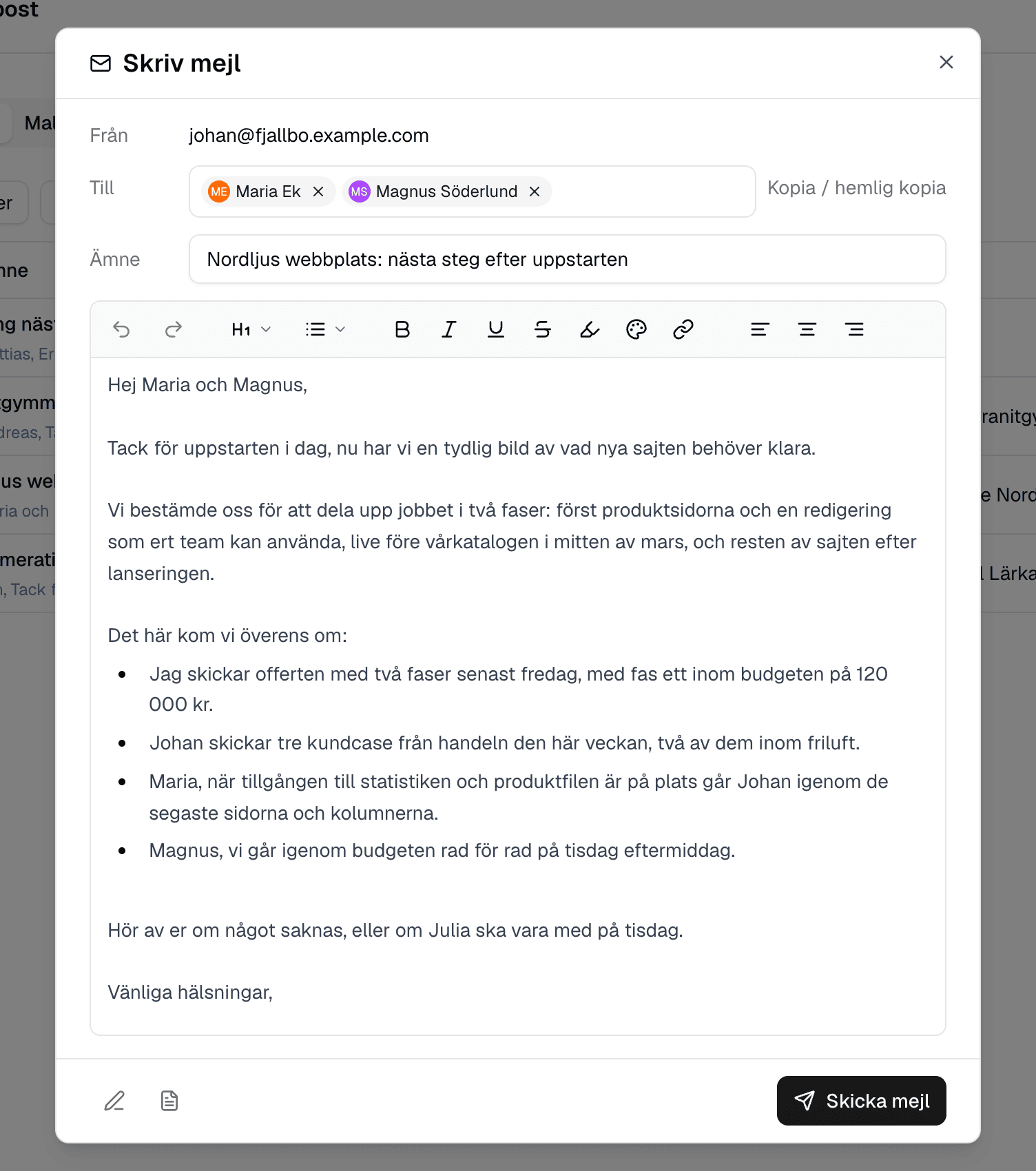
I stället för att skriva en sammanfattning ur minnet i slutet av dagen utgår du från ett utkast som är klart när samtalet slutar. Dovio skriver det till kunden utifrån det ni pratade om, så att du hör av dig till kunden medan mötet är färskt i minnet. Det förblir ett utkast tills du skickar det.
- Klicka på E-post i sidofältet.
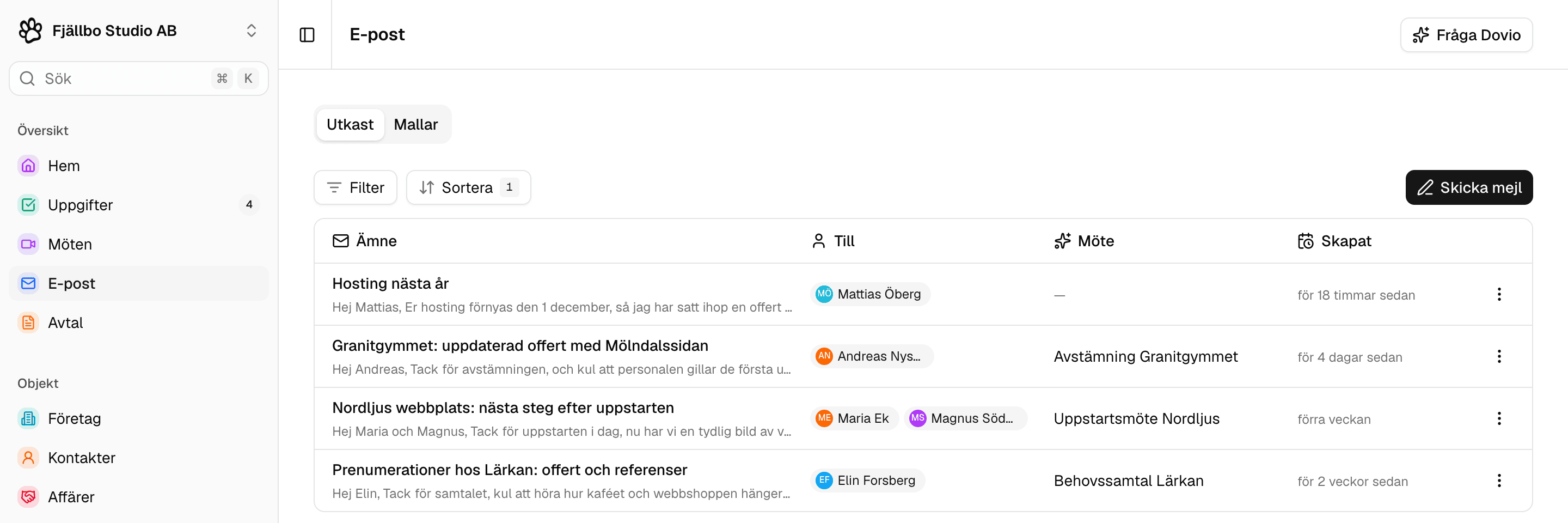
- Klicka på Utkast.
- Klicka på utkastet. Kolumnen Möte visar vilket möte varje utkast kommer från.
- Valfritt: ändra texten.
- Klicka på Skicka mejl.
Vem kan se inspelade möten?
Alla i workspacet kan öppna varje möte som mötesassistenten spelar in, med sammanfattning och transkription. Det gäller oavsett vem som spelade in mötet och oavsett om du själv var med. På så sätt kan en kollega som tar över en kund läsa vad kunden har sagt. Medlemmar, administratörer och workspacets ägare ser samma möten, och Fråga Dovio kan svara utifrån dem, oavsett vem i workspacet som frågar. Se Så använder du Fråga Dovio.
Ett inspelat möte går inte att göra privat eller radera i Dovio. Det gäller även interna möten, som ett enskilt samtal med en kollega. Vill du få ett inspelat möte raderat mejlar du support@dovio.io. Ska ett samtal inte hamna i Dovio alls håller du mötesassistenten utanför det. Se Håll mötesassistenten borta från ett möte.
Dovio sparar transkriptionen och sammanfattningen av varje möte. Inget ljud och ingen video sparas i Dovio. Recall.ai, som levererar mötesassistenten till Dovio, behandlar mötet inom EU (Frankfurt) och raderar sin kopia av inspelningsdatan efter 7 dagar. Du ansvarar för att informera mötesdeltagarna om att mötet spelas in och, där det krävs, inhämta deras samtycke. Detaljerna står i integritetspolicyn.
Vanliga frågor
Nej. Den spelar bara in det som sägs. Vad Dovio sparar står i Vem kan se inspelade möten?.
Mötesassistenten syns i samtalet med ett namn som bygger på workspacets namn.
Nej. Det är en mötesassistent för hela workspacet, och mötet räknas en gång mot mötestimmarna. Så länge en kollega har den påslagen för mötet ansluter den, även om du har tackat nej eller stängt av automatisk anslutning för egen del. Varje uppgift går till rätt person, och uppföljningsmejlet kan öppnas av alla inbjudna från workspacet. Skickar du den till ett möte som den redan ska ansluta till kommer det ingen extra mötesassistent.
Mötesassistenten lämnar mötet och skriver i mötets chatt att mötestimmarna är slut. Den börjar spela in igen när workspacet har fler timmar. Mer i AI-krediter och mötestimmar.
Ja. Den väntar upp till 10 minuter innan den lämnar, och väntetiden räknas. Ta bort den från väntrummet med en gång så sparar du timmarna.
Den känner själv igen språket. Sammanfattning, uppgifter och uppföljningsmejl skrivs på det språk som talades mest i mötet.
Relaterade artiklar
Hjälpte artikeln dig?
Fortfarande fast? Mejla oss på support@dovio.io och berätta vad du har provat.