 Dovio
Alla hjälpartiklar
Anslut din inkorg hos Loopia, One.com och andra via IMAP
Var din e-post än ligger samlas mejlen med varje kund på kundens sida i Dovio.
Uppdaterad 27 oktober 2026
- Alla planer
- Var och en, för sin egen inkorg
Uppdaterad 27 oktober 2026
Ligger din e-post hos Loopia, One.com eller ett annat webbhotell kan du ändå se mejlen med dina kunder i Dovio. Anslut inkorgen, så visar fliken E-post på en kontakt allt du och kontakten har skickat till varandra. Ska du ringa Maria på Nordljus har du hela konversationen framför dig, utan att söka i inkorgen. Fråga Dovio kan också leta i mejlen åt dig, se Så använder du Fråga Dovio.
Dovio ansluter via IMAP, precis som Apple Mail och Thunderbird gör hos de flesta leverantörer utom Google och Microsoft. Använder du Gmail, Google Workspace, Outlook eller Microsoft 365 är det bättre att ansluta via Google eller Microsoft, för då följer även dina möten med. Läs mer i Anslut din e-post och kalender.
Anslut din inkorg via IMAP
Johan på Fjällbo Studio AB har sin e-post hos Loopia. Han ansluter johan@fjallbo.example.com, så att hans mejl med Nordljus syns på kontakterna från Nordljus.
Det här behöver du:
- din leverantörs servernamn, som du hittar i tabellen nedan
- ditt e-postlösenord
- Klicka på Inställningar längst ner i sidofältet.
- Klicka på E-post under Personligt.
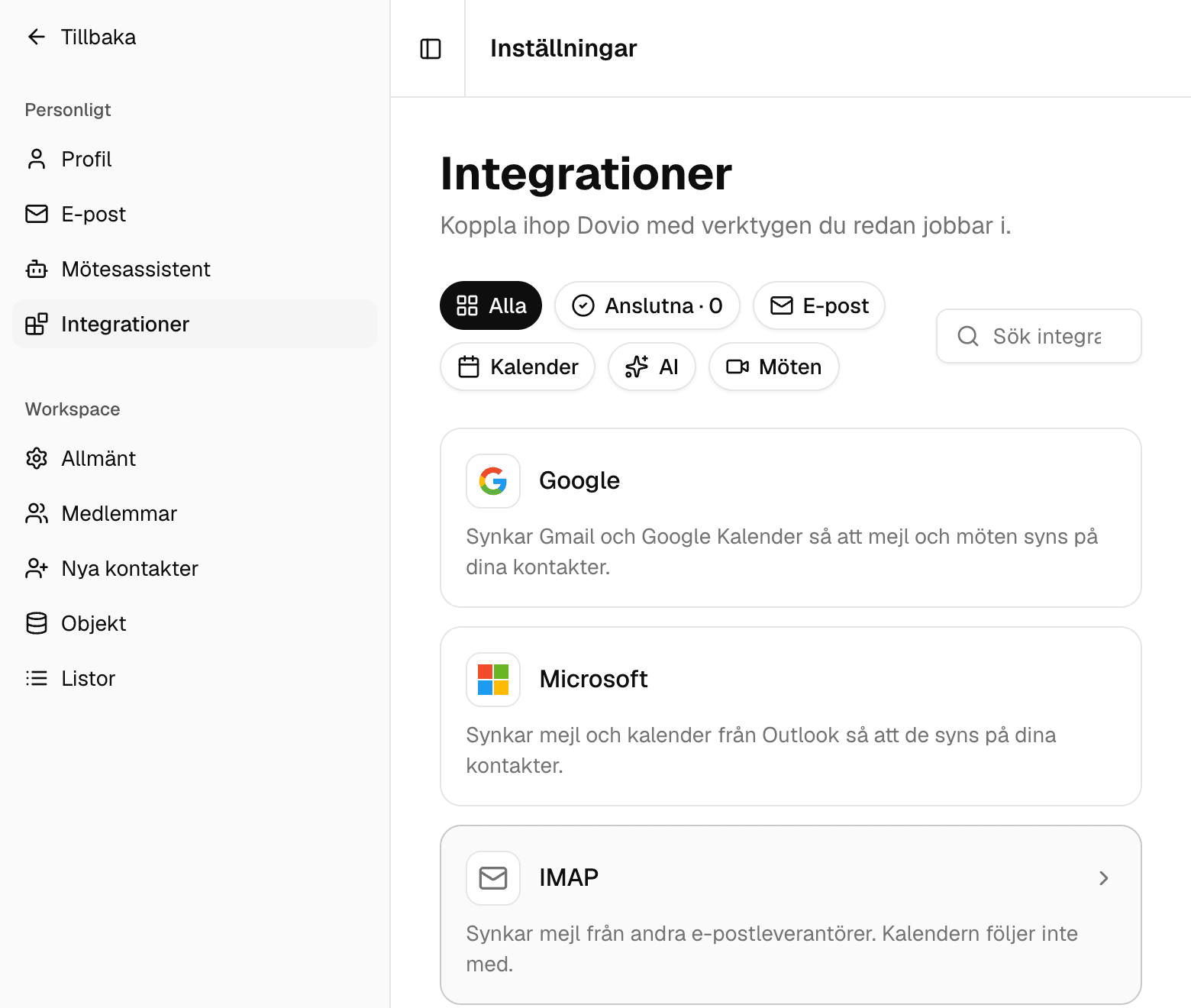
- Klicka på IMAP.
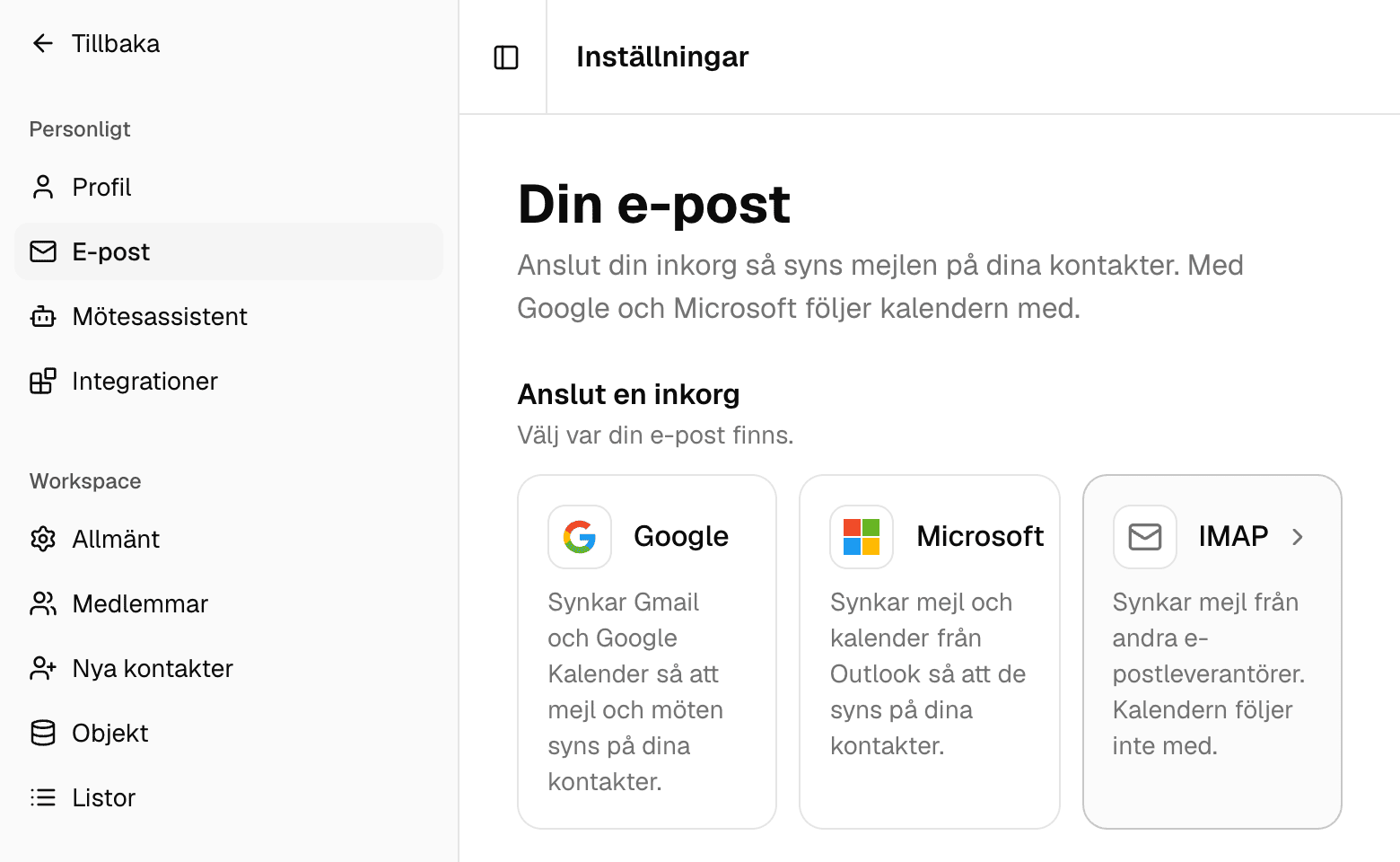
Dialogen Anslut via IMAP öppnas.
- Fyll i din E-postadress, till exempel
johan@fjallbo.example.com. - Fyll i ditt e-postlösenord under Lösenord, eller ett applösenord om din leverantör kräver det. I dialogen står det att de flesta leverantörer kräver ett applösenord, men webbhotellen i tabellen nedan godtar ditt vanliga e-postlösenord, om inget annat anges där.
- Fyll i leverantörens server under Inkommande e-postserver (IMAP), till exempel
mailcluster.loopia.se. Behåll porten993om inte din leverantör anger en annan. - Fyll i servern under Utgående e-postserver (SMTP), till exempel
mailcluster.loopia.seigen. Behåll porten465om inte din leverantör anger en annan. - Klicka på Anslut.
För båda servrarna finns fälten Server och Port.
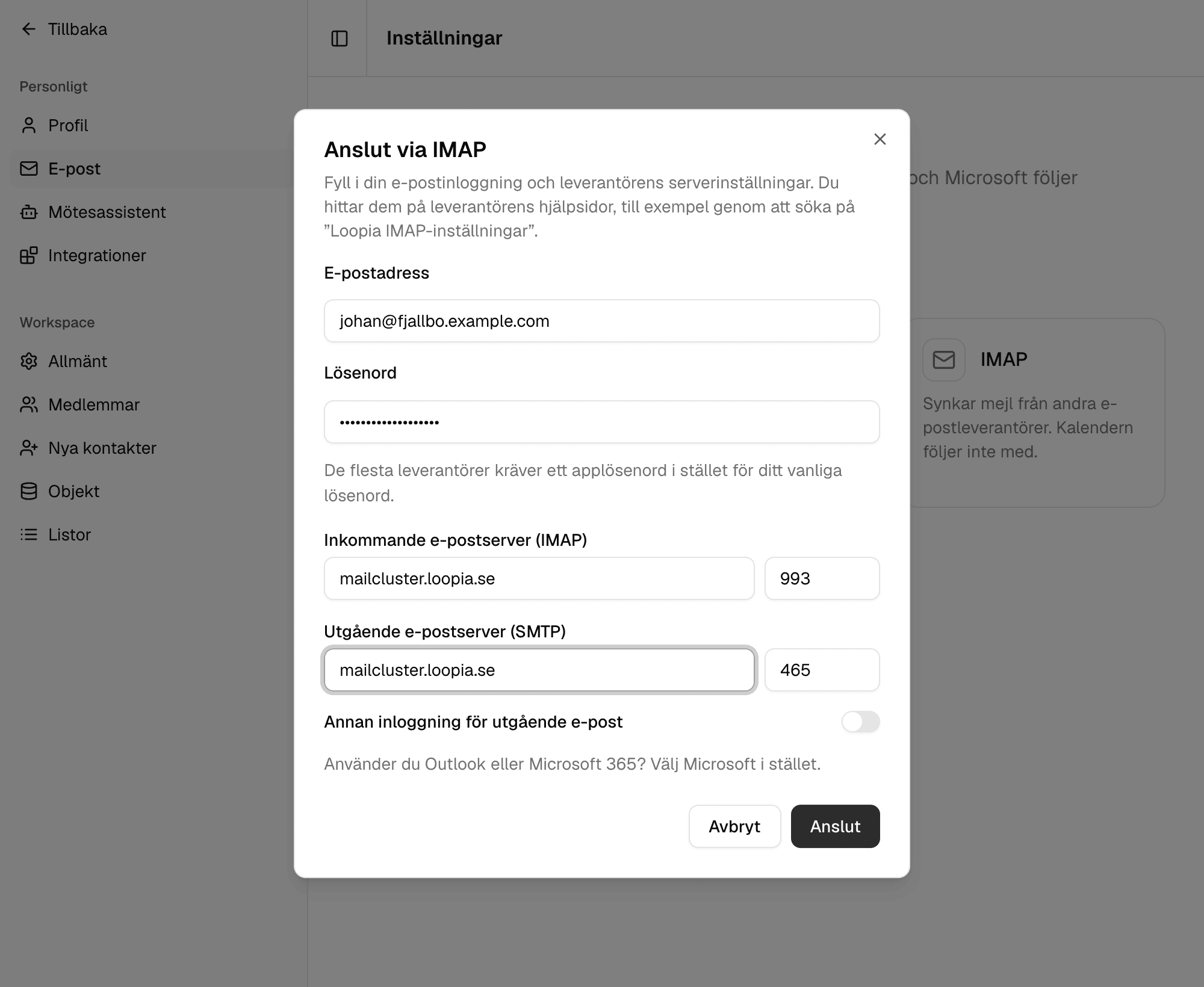
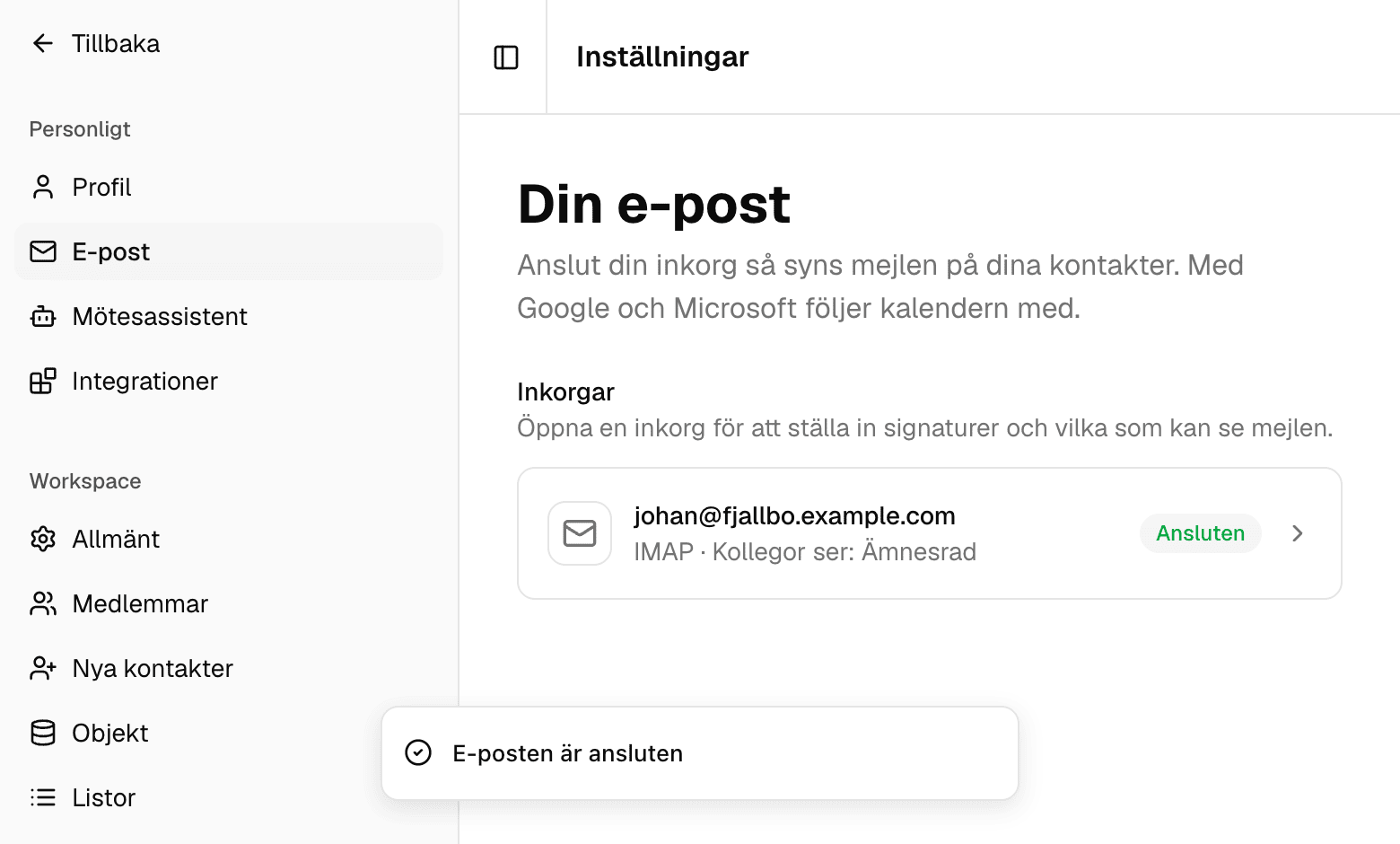
Medan knappen visar Kontrollerar e-postservern… testar Dovio att logga in på e-postservern. Sedan står det ”E-posten är ansluten” längst ner på sidan, och inkorgen finns under Inkorgar.
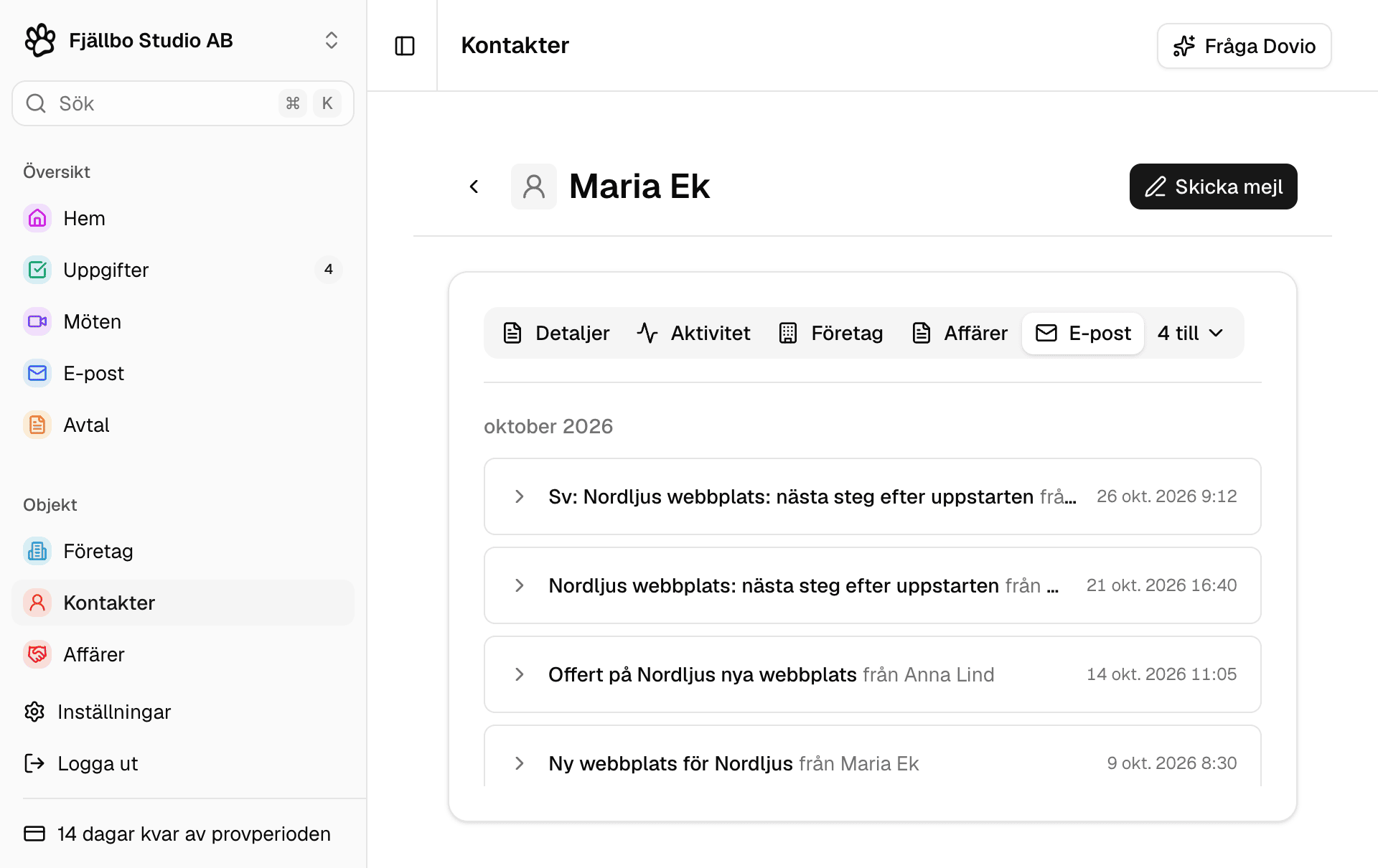
Därefter syns dina mejl på kontakter och företag. Johans mejl med Maria ligger till exempel på hennes flik E-post.
Du kan också ansluta från Inställningar → Personligt → Integrationer. Där öppnar kortet IMAP samma dialog.
Får du ett meddelande i dialogen i stället för att inkorgen ansluts? Gå till avsnittet för meddelandet:
- ”E-postservern godkände inte e-postadressen eller lösenordet”
- ”Vi fick ingen kontakt med e-postservern”
- ”För många försök”
Som standard ser kollegorna ämnesraden i dina mejl, men inte själva mejlet. Läs mer i Dela mejl med kollegor. Är inställningen Nya kontakter påslagen i ditt workspace lägger Dovio också till personerna du mejlar med, se Skapa kontakter och företag automatiskt.
IMAP tar inte med någon kalender. Dina möten syns därför inte på Hem, och mötesassistenten ansluter inte till dem på egen hand. Vill du spela in ett samtal skickar du mötesassistenten till mötet med möteslänken. Se Spela in möten med mötesassistenten.
Inställningar hos vanliga leverantörer
Här är serverinställningarna hos vanliga webbhotell i Sverige och hos iCloud Mail. Vet du inte vem som har din e-post? Oftast är det företaget vars webbmejl du loggar in på, eller det som skickar fakturan för din domän. Dovio loggar in på båda servrarna med hela din e-postadress.
| Leverantör | Inkommande e-postserver (IMAP) | Utgående e-postserver (SMTP) | Lösenord |
|---|---|---|---|
| Loopia | mailcluster.loopia.se, port 993 | mailcluster.loopia.se, port 465 | ditt e-postlösenord |
| One.com | imap.one.com, port 993 | send.one.com, port 465 | ditt lösenord till webbmejlet |
| Simply.com | mail.simply.com, port 993 | smtp.simply.com, port 587 | ditt e-postlösenord |
| Strato | imap.strato.de, port 993 | smtp.strato.de, port 465 | ditt e-postlösenord |
| Hostinger | imap.hostinger.com, port 993 | smtp.hostinger.com, port 465 | ditt e-postlösenord, eller ett applösenord om tvåstegsverifiering är på |
| Websupport (tidigare Binero) | imap.websupport.se, port 993 | smtp.websupport.se, port 465 | ditt e-postlösenord |
| iCloud Mail | imap.mail.me.com, port 993 | smtp.mail.me.com, port 587 | ett appspecifikt lösenord |
Här blir det ofta fel:
- Loopia använder
mailcluster.loopia.seför båda, inteimap.loopia.se. - One.com skickar från
send.one.com, intesmtp.one.com. - Strato har servrar som slutar på
.de, även för kunder på strato.se. - Simply.com och iCloud skickar på port
587, så ändra den utgående porten från465till587.
Inleed ger varje kund ett eget servernamn. Så hittar du ditt:
- Logga in i Inleeds Kundzon.
- Klicka på Hantera vid ditt webbhotell.
- Kopiera servern under Uppgifter för webbhotellet.
Oderland har servernamn och portar i sin egen guide: Hur sätter jag upp mitt e-postkonto?
iCloud Mail tar bara emot ett appspecifikt lösenord, och för det måste tvåfaktorsautentisering vara på för ditt Apple-konto. Så skapar du ett:
- Logga in på account.apple.com.
- Klicka på Inloggning och säkerhet.
- Klicka på App-specifika lösenord och följ Apples instruktioner på skärmen.
Apple beskriver det i Logga in på appar med ditt Apple-konto med appspecifika lösenord.
Har du en annan leverantör söker du efter <din leverantör> IMAP-inställningar på leverantörens hjälpsidor.
”E-postservern godkände inte e-postadressen eller lösenordet”
Servern sa nej till inloggningen. Börja med det som går fortast att kontrollera:
- Lösenordet. Prova att logga in i webbmejlet hos din leverantör med samma lösenord. Kommer du inte in är det fel lösenord. Återställ det hos leverantören.
- Ett applösenord. Har du iCloud behöver du alltid ett appspecifikt lösenord. Hostinger kräver ett applösenord om tvåstegsverifiering är på.
- E-postadressen. Dovio använder hela adressen för att logga in. Leta efter stavfel.
”Vi fick ingen kontakt med e-postservern”
Servrarna som du fyllde i svarade inte. Börja med det som går fortast:
- Servernamnen. Gissa inte, utan kopiera dem från din leverantörs hjälpsida eller från Inställningar hos vanliga leverantörer.
- Portarna. Oftast är det
993för inkommande och465för utgående e-post. Hos Simply.com och iCloud är den utgående porten587.
”För många försök”
Dovio tillåter 5 försök i minuten, och högst 5 i timmen med samma e-postadress. Gränsen finns så att ett felaktigt lösenord inte ska få din leverantör att spärra inkorgen. Leverantören kan också själv spärra inloggningar tillfälligt efter flera felaktiga lösenord.
Kontrollera lösenordet i leverantörens webbmejl och försök igen efter en minut. Kommer meddelandet igen får du vänta upp till en timme.
Vanliga frågor
Nej. Använd kortet Google eller Microsoft i stället. Då behöver du varken servernamn eller lösenord, och dina möten följer med. Se Anslut din e-post och kalender.
Nej. Proton Mail erbjuder IMAP bara via Proton Mail Bridge, ett program som körs på din egen dator, och dit når inte Dovio.
Från en inkorg som är ansluten via IMAP visar Dovio mejl från de senaste 90 dagarna. Gränsen är teknisk och sätts av e-posttjänsten som Dovio använder för IMAP. Det är ingen inställning, så den går inte att ändra. Äldre mejl syns varken på kontakter eller i Fråga Dovio.
Slå på Annan inloggning för utgående e-post i dialogen Anslut via IMAP och fyll i Användarnamn för SMTP och Lösenord för SMTP som leverantören anger. E-postadress och Lösenord används då bara för inkommande e-post.
Dovio tappar åtkomsten till inkorgen och visar Behöver anslutas igen under Inställningar → Personligt → E-post. Öppna din inkorg där och klicka på Anslut igen. I dialogen Anslut inkorgen igen fyller du i det nya lösenordet och dina serverinställningar en gång till.
Någon annan har redan anslutit e-postadressen till Dovio, till exempel en kollega som har anslutit en delad inkorg som info@. Varje adress kan bara anslutas av en person. Är det din egen adress kontaktar du supporten.
Ja. Du kan bara ha en inkorg ansluten, så koppla först från IMAP-inkorgen och anslut sedan via Google eller Microsoft. Se Anslut din e-post och kalender.
Inte i Dovio. Dovio skickar det en gång till den e-posttjänst som synkar din inkorg, och den tjänsten sparar det så att inkorgen förblir ansluten.
Relaterade artiklar
- Anslut din e-post och kalenderSe alla mejl med en kund på kundens sida, och låt mötesassistenten vara med på dina möten.
- Dela mejl med kollegorBestäm vad kollegorna ser av dina mejl med kunder.
- Skapa kontakter och företag automatisktAlla som teamet mejlar och träffar finns i Dovio, utan att någon behöver skriva in dem.
Hjälpte artikeln dig?
Fortfarande fast? Mejla oss på support@dovio.io och berätta vad du har provat.