 Dovio
Alla hjälpartiklar
Anslut din e-post och kalender
Se alla mejl med en kund på kundens sida, och låt mötesassistenten vara med på dina möten.
Uppdaterad 27 oktober 2026
- Alla planer
- Var och en, för sin egen inkorg
Uppdaterad 27 oktober 2026
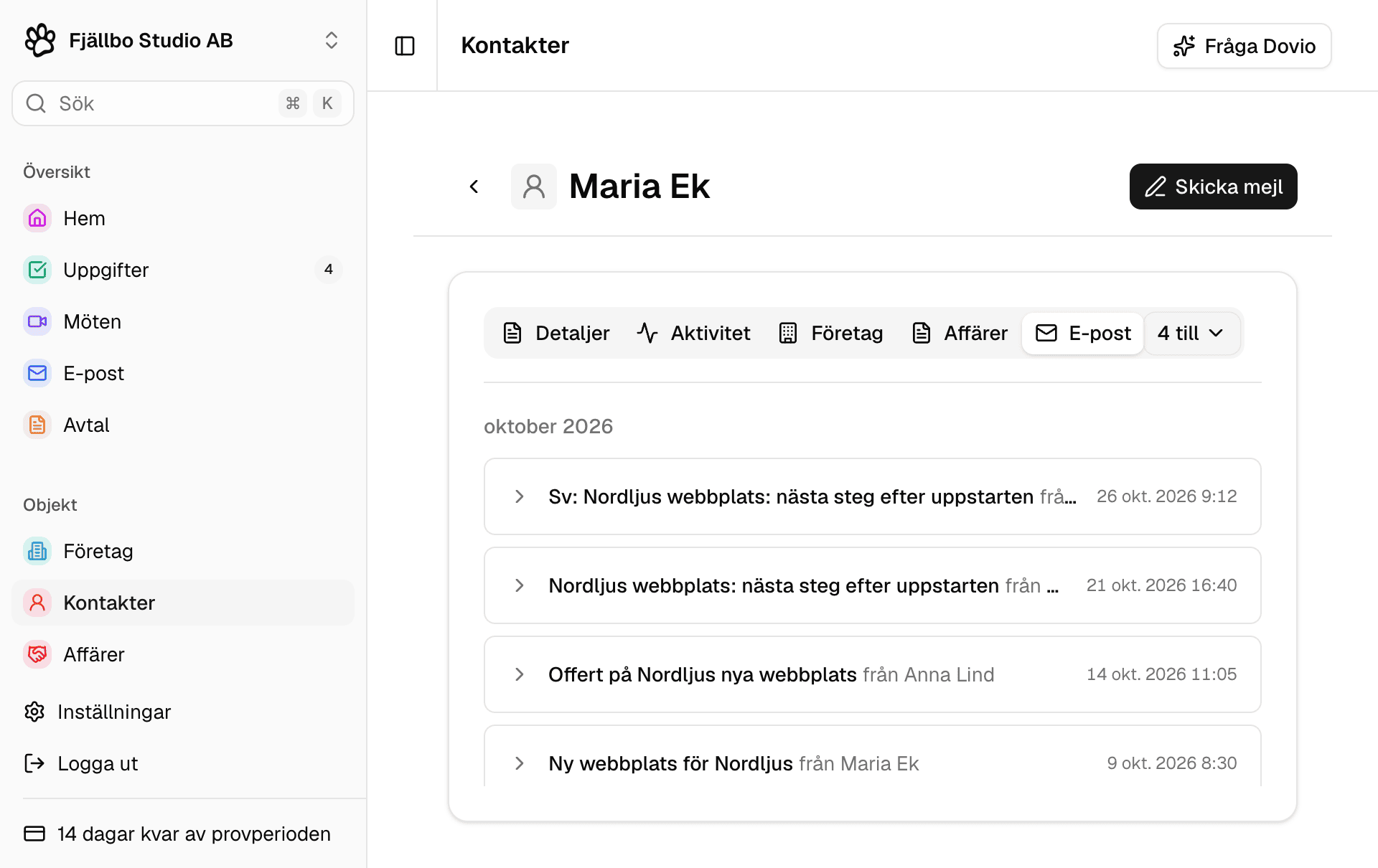
Anslut din inkorg, så samlas mejlen med dina kunder i Dovio. Fliken E-post på en kontakt eller ett företag visar mejlen mellan dig och kunden, utan att du kopierar eller vidarebefordrar något.
Sedan kan du ställa frågor om mejlen i Fråga Dovio: Vad sa Maria om budgeten? eller Vilka kundmejl har jag inte svarat på?. Inför ett samtal med Maria Ek på Nordljus räcker det med en fråga för att se allt du och Maria har skickat till varandra.
Använder du Google eller Microsoft kommer kalendern med på köpet. Dagens kundmöten visas på Hem, och mötesassistenten kan ansluta till dem.
Det är du som bestämmer över dina mejl. Som standard ser kollegorna vem du har mejlat med, när det var och vad det stod i ämnesraden, men aldrig själva mejlet. Du kan när som helst ändra hur mycket du delar. Dovio sparar ingen kopia av din inkorg. Läs mer i Dela mejl med kollegor.
Anslut Google eller Microsoft
Har du Gmail, Google Workspace, Outlook eller Microsoft 365 ansluter du helst via Google eller Microsoft, för då följer kalendern med. Dovio läser bara din huvudkalender, inte kalendrar du har lagt till eller som kollegor delar med dig.
- Klicka på Inställningar längst ner i sidofältet.
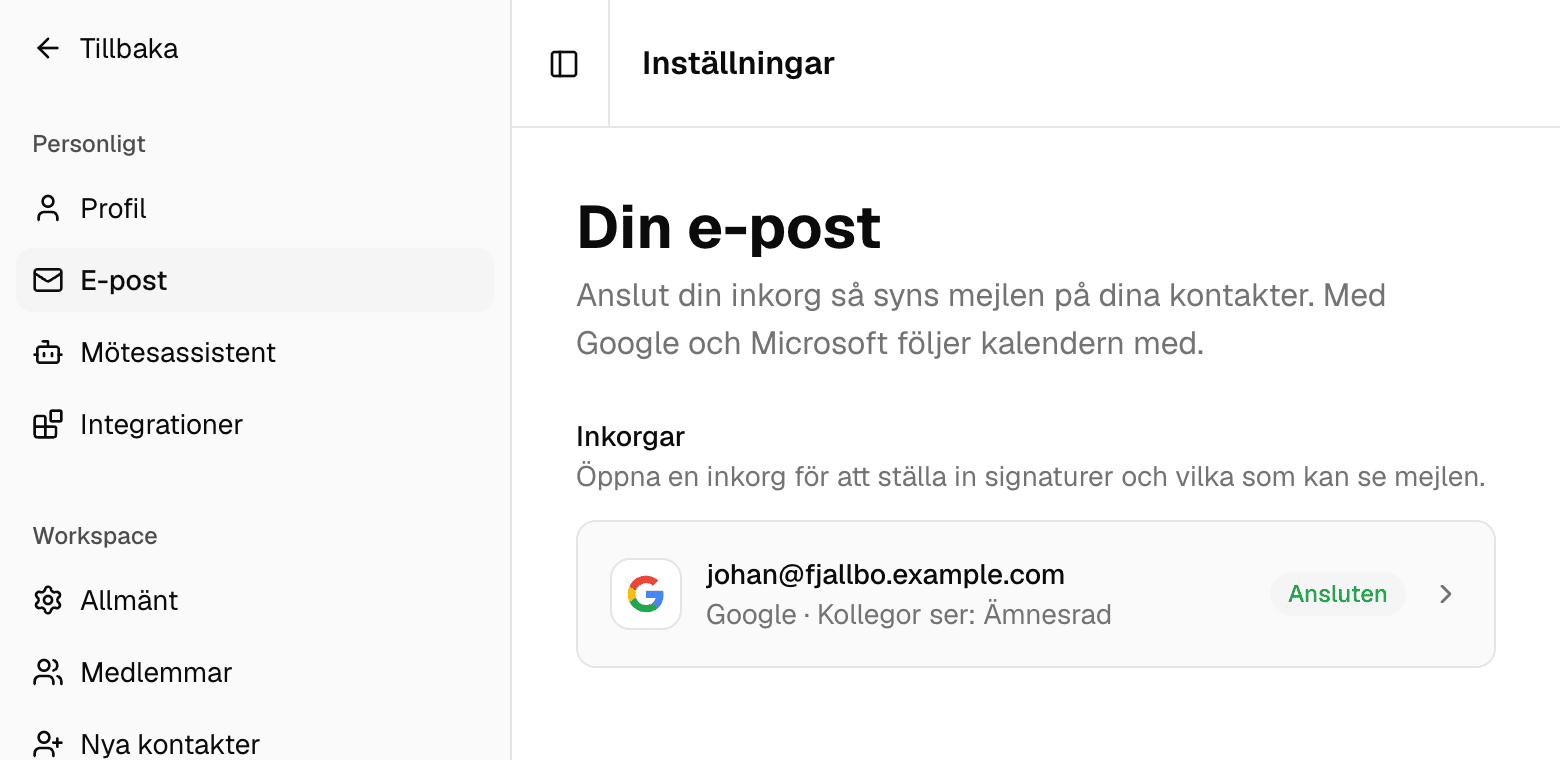
- Klicka på E-post under Personligt.
- Klicka på Google eller Microsoft under Anslut en inkorg.
- Logga in på kontot om du inte redan är inloggad.
- Godkänn allt Dovio ber om, även kalendern. Visar Google en kryssruta för varje behörighet kryssar du i alla.
När du har godkänt åtkomsten kommer du tillbaka till Dovio. Öppna en kontakt och klicka på E-post, så ser du mejlen mellan dig och kontakten, det senaste överst. På samma flik syns också kollegornas mejl med kontakten, men bara så mycket som var och en har valt att dela i sina inställningar. På ett företag visar fliken E-post mejlen med alla företagets kontakter.
Du kan också ansluta från:
- Hem
- Möten eller E-post i sidofältet
- Inställningar → Personligt → Mötesassistent
- introduktionen när du börjar använda Dovio
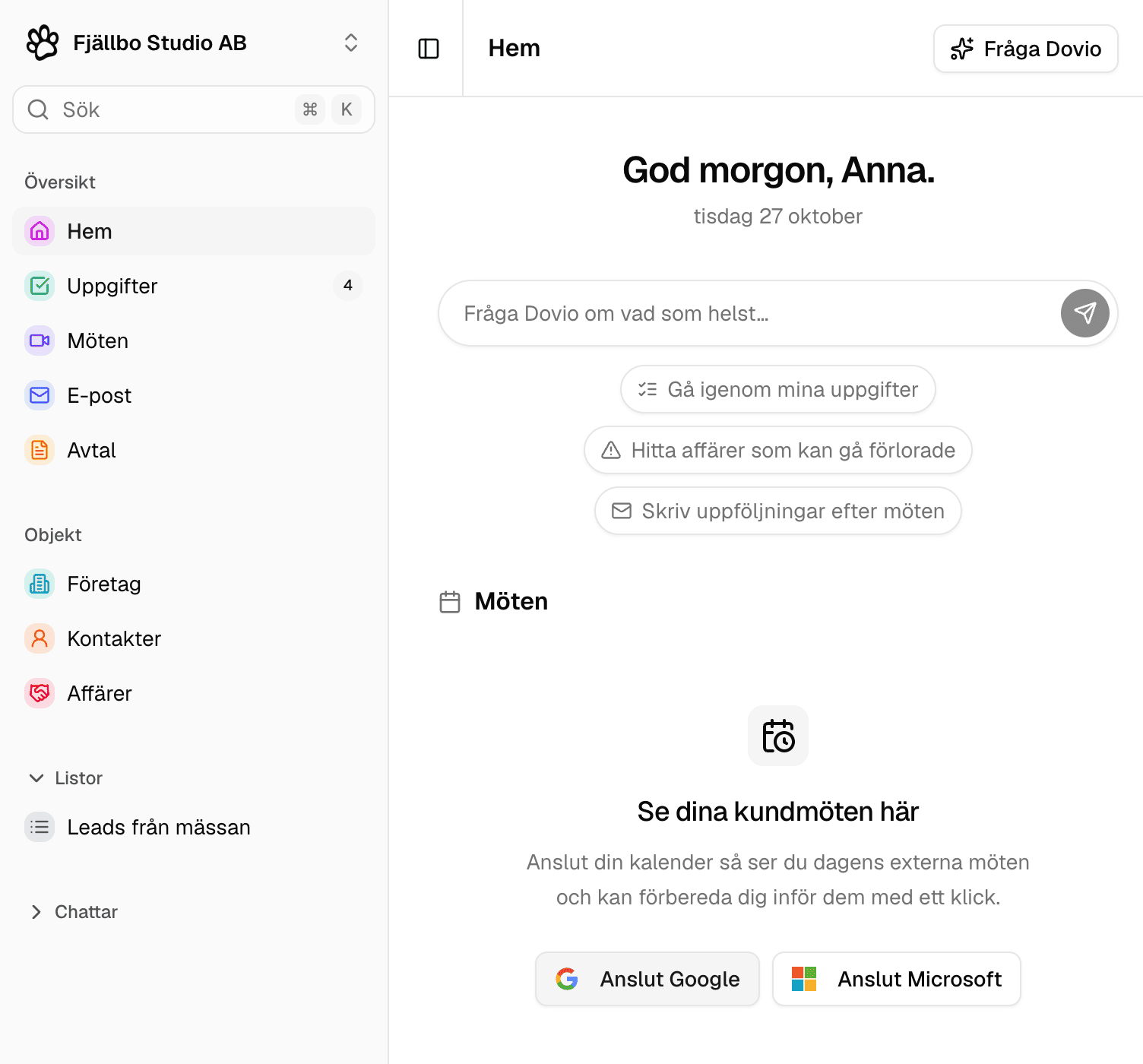
Ansluter du från Möten eller E-post i sidofältet, från Inställningar → Personligt → Mötesassistent eller i introduktionen slås mötesassistenten dessutom på för dina möten med personer utanför företaget, och det drar mötestimmar. Ansluter du från Hem eller från Inställningar → Personligt → E-post, som i stegen ovan, slås den inte på. Läs mer i Spela in möten med mötesassistenten.
Vad behörigheterna betyder
Innan du godkänner visar Google eller Microsoft en lista över vad Dovio ber om att få göra med ditt konto. Dovio använder varje behörighet bara på det sätt som står här, och raderar, flyttar eller ändrar aldrig dina mejl.
- Se den primära e-postadressen och grundläggande profiluppgifter för ditt Google-konto. Så vet Dovio vilken inkorg du har anslutit.
- Se dina mejl och e-postinställningar. Dovio visar dina mejl med en kund på kundens flik E-post, och Fråga Dovio kan söka i dem. Om workspace-inställningen Nya kontakter är på lägger Dovio också till personerna du mejlar med som kontakter. Läs mer i Skapa kontakter och företag automatiskt.
- Skicka mejl åt dig. Dovio skickar bara ett mejl när du själv skickar det från Dovio. Fråga Dovio kan skriva ett utkast men skickar det aldrig.
- Se och ladda ner alla kalendrar du har tillgång till i Google Kalender. Dovio läser bara din huvudkalender, för att visa dagens möten på Hem och skicka mötesassistenten till dem. Behörigheten ger bara läsrätt, så Dovio kan inte lägga till eller ändra händelser.
Google kan låta dig kryssa i varje behörighet för sig. Kryssar du ur behörigheterna för e-post syns dina mejl inte i Dovio. Kryssar du ur kalendern ansluter Dovio bara din e-post, utan möten.
Microsoft
- Logga in åt dig och läsa din profil och din e-postadress. Så vet Dovio vilken inkorg du har anslutit.
- Läsa och skriva i din e-post. Dovio visar dina mejl med kunder och Fråga Dovio kan söka i dem. Om workspace-inställningen Nya kontakter är på lägger Dovio till personerna du mejlar med som kontakter. Skrivrätten behövs för att Dovio ska kunna skicka mejl från ett Microsoft-konto. Dovio använder den inte för att ändra dina mejl.
- Skicka mejl i ditt namn. Dovio skickar bara ett mejl när du själv skickar det från Dovio.
- Få full åtkomst till dina kalendrar. Dovio ber om både läs- och skrivrätt, men läser bara din huvudkalender, för att visa dagens möten på Hem och skicka mötesassistenten till dem. Dovio varken skapar, ändrar eller tar bort händelser.
- Behålla den åtkomst du har gett Dovio. Nya mejl och möten fortsätter att komma in i Dovio även när du inte är inloggad. Behörigheten ger Dovio ingen annan rätt.
Anslut en inkorg hos en annan e-posttjänst (IMAP)
Ligger din e-post hos en annan e-posttjänst, som Loopia, One.com eller iCloud, använder du IMAP. Med IMAP ansluter du bara e-posten, inte kalendern. Möten syns därför inte på Hem, och mötesassistenten kan inte ansluta till dem på egen hand. Se Anslut din inkorg hos Loopia, One.com och andra via IMAP.
Koppla från din inkorg
Vill du att Dovio slutar läsa din e-post kopplar du från inkorgen.
- Klicka på Inställningar längst ner i sidofältet.
- Klicka på E-post under Personligt.
- Klicka på din inkorg under Inkorgar.
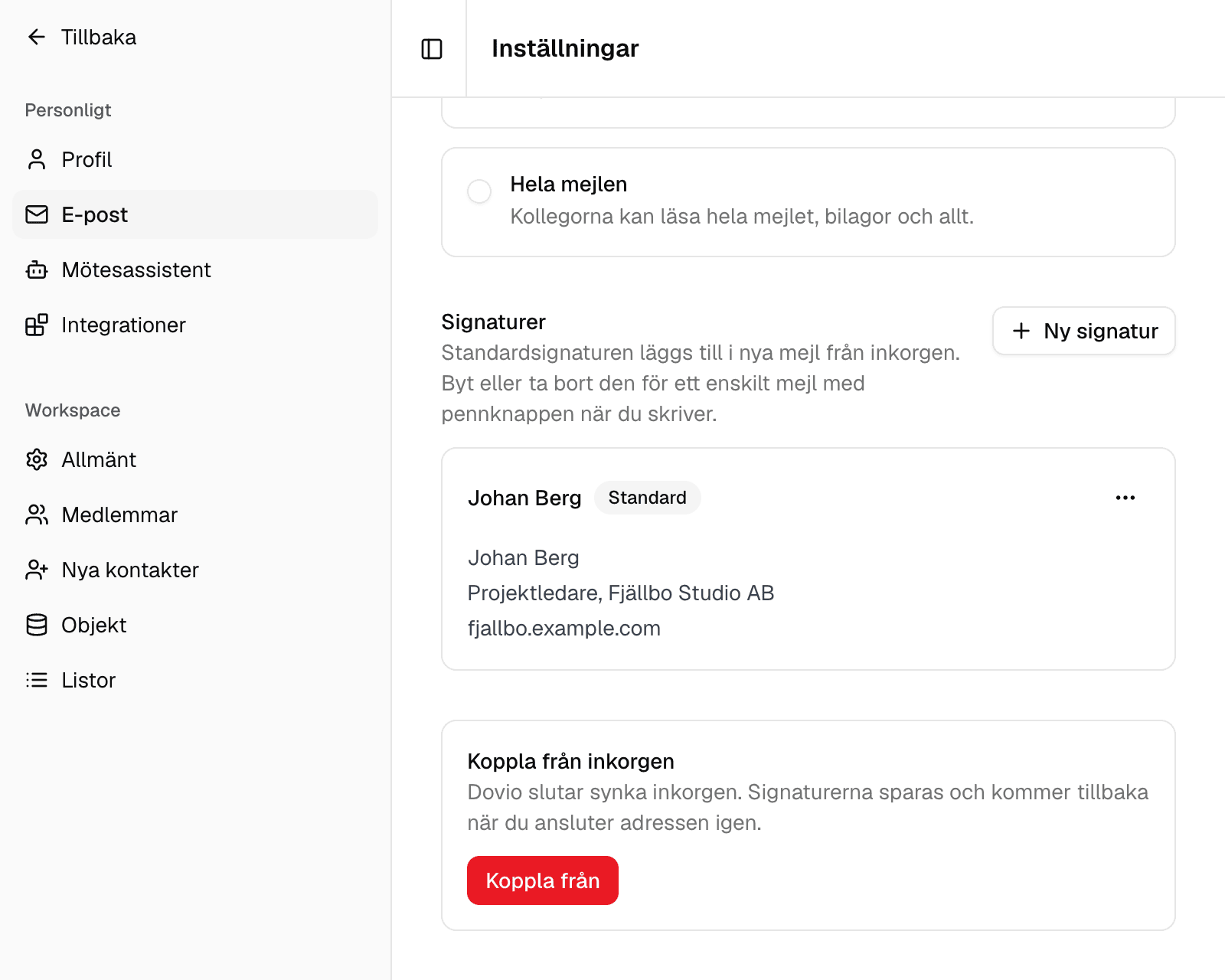
- Klicka på Koppla från under Koppla från inkorgen längst ner på inkorgens sida.
- Bekräfta med Koppla från i dialogen.
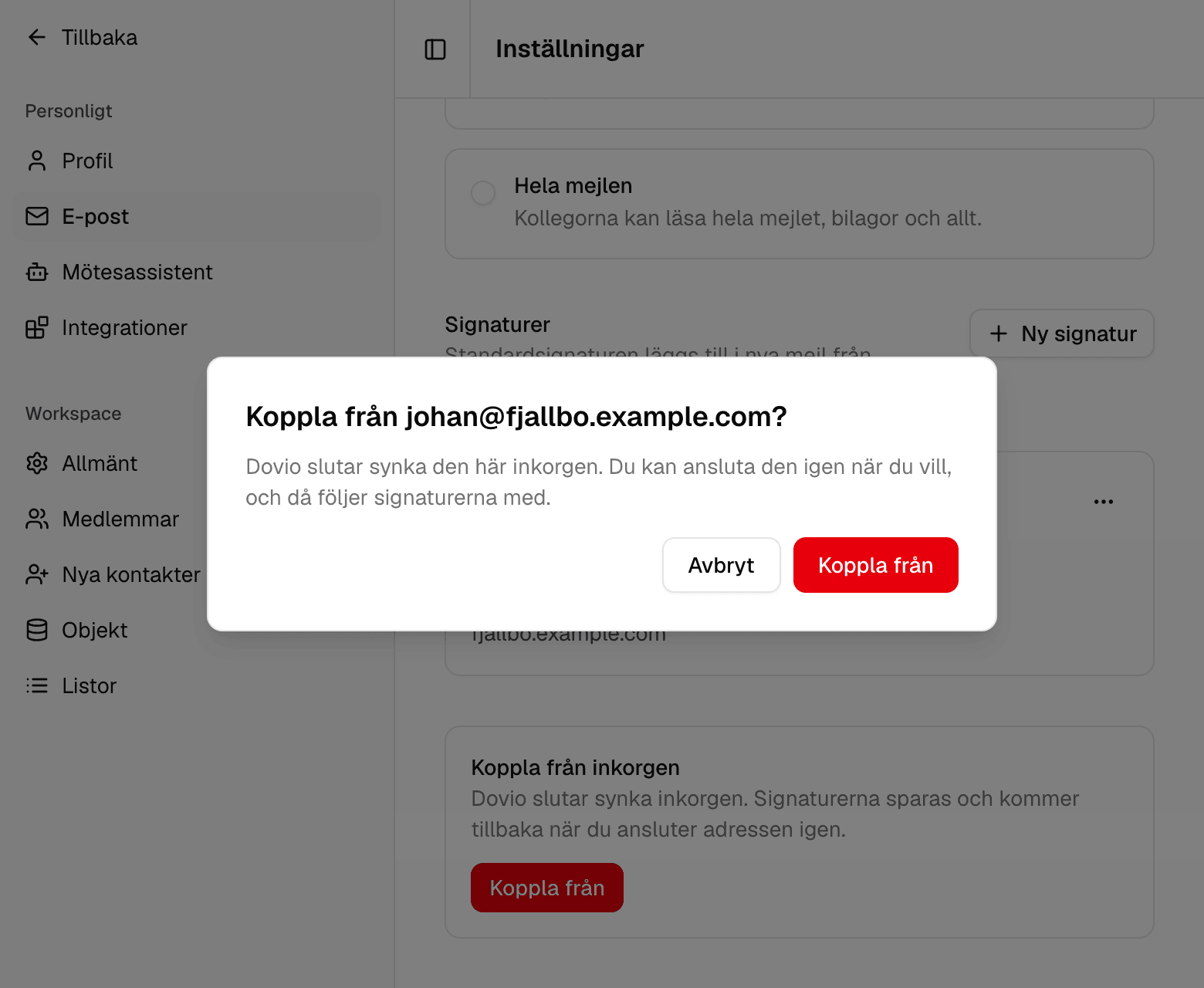
Du kommer tillbaka till sidan Din e-post, där du kan ansluta en inkorg igen. Dovio kommer inte längre åt inkorgen, och det här slutar fungera direkt:
- Dina mejl syns inte längre på kontakter och företag, varken för dig eller för kollegorna.
- Fråga Dovio kan inte söka i din e-post.
- Dovio slutar lägga till kontakter från din e-post och kalender.
- Har du anslutit med Google eller Microsoft försvinner mötena från Hem, och mötesassistenten slutar ansluta till dem på egen hand. Till ett möte som börjar inom 15 minuter efter att du har kopplat från kan mötesassistenten ändå ansluta.
Det här finns kvar:
- kontakter och företag som redan finns i Dovio
- inspelade möten, med sammanfattningar och transkriptioner
- dina e-postsignaturer, som kommer tillbaka om du ansluter samma adress igen
- dina utkast i Dovio
Har du anslutit samma inkorg i ett annat workspace i Dovio är den fortfarande ansluten där. Vad Dovio sparar av din e-post står i Dela mejl med kollegor.
”Det gick inte att ansluta din e-post”
Inloggningen hos Google eller Microsoft blev aldrig klar. Testa det här i tur och ordning:
- Avbröt du inloggningen eller stängde fönstret? Klicka på Google eller Microsoft igen och slutför den.
- Tog inloggningen mer än 30 minuter? Börja om.
- Låter ditt företag bara godkända appar läsa e-post? Be den som sköter IT på företaget att godkänna Dovio.
Vanliga frågor
Bara om du väljer att dela dem. Som standard ser de vem du har mejlat med, när det var och vad det stod i ämnesraden, men aldrig själva mejlet. Läs mer i Dela mejl med kollegor.
Nej. De ser inte mer av dina mejl än andra kollegor, och bara du kan ändra hur mycket du delar.
Nej. Var och en ansluter sin egen inkorg och måste då vara inloggad i Dovio med sitt eget konto. Som administratör kan du bjuda in kollegan till workspacet och skicka den här artikeln till kollegan.
Nej. Dovio hämtar dina mejl varje gång någon öppnar fliken E-post på en kontakt eller ett företag. Läs mer i Dela mejl med kollegor.
Dovio har tappat åtkomsten, till exempel för att du har bytt lösenord. Tills du ansluter igen syns dina mejl inte för någon i workspacet, och Dovio mejlar dig inte om det. Öppna Inställningar → Personligt → E-post, klicka på din inkorg och sedan på Anslut igen.
Nej. Fliken visar de 50 senaste mejlen från alla inkorgar som är anslutna i workspacet. Är en inkorg ansluten via IMAP syns bara de senaste mejlen därifrån, se Anslut din inkorg hos Loopia, One.com och andra via IMAP. Mejl som bara har gått mellan kollegor visas aldrig, och inte heller mejl där en kollega också är med. Läs mer i Dela mejl med kollegor.
Nej. Du kan ha en inkorg per workspace, så en delad inkorg som sales@ skulle ersätta din egen. När någon har anslutit en inkorg kan ingen annan i workspacet ansluta den. Vill du byta kopplar du från den ena och ansluter den andra.
Det finns två orsaker. Med en IMAP-inkorg står det alltid så, eftersom IMAP bara ansluter e-post. Med Google eller Microsoft kryssade du ur kalendern när du godkände Dovio. Anslut då igen och tillåt åtkomst till kalendern.
Fliken Möten på en kontakt visar bara möten som mötesassistenten har spelat in, inte alla händelser i kalendern. Se Spela in möten med mötesassistenten.
Relaterade artiklar
- Dela mejl med kollegorBestäm vad kollegorna ser av dina mejl med kunder.
- Skapa kontakter och företag automatisktAlla som teamet mejlar och träffar finns i Dovio, utan att någon behöver skriva in dem.
- Spela in möten med mötesassistentenSlipp anteckna under mötet. När det är slut ligger allt klart för uppföljningen.
Hjälpte artikeln dig?
Fortfarande fast? Mejla oss på support@dovio.io och berätta vad du har provat.